
Nachdem Ihre Teammitglieder ihre Vorgangs status in Project Web App eingegeben haben, können Sie deren Aktualisierungen akzeptieren und dann Änderungen am Zeitplan in Project anzeigen. Klicken Sie auf "Dateiinformationen>>" und "Fortschritt überprüfen".
Im folgenden Beispiel kann eine Aufgabenaktualisierung dem Zeitplan hinzugefügt werden.
Klicken Sie in Project auf "Dateiinformationen>>"und "Fortschritt überprüfen".
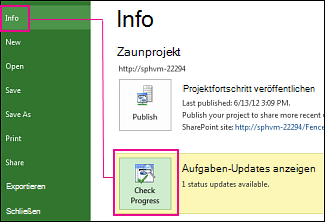
Project Web App wird geöffnet.
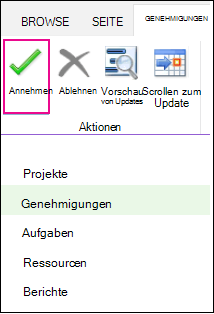
Wählen Sie auf der Seite Genehmigungen in Project Web App die Aufgabe status Berichte aus, und klicken Sie auf Annehmen, damit Änderungen an Vorgängen zu dem in Project geöffneten Zeitplan hinzugefügt werden können.
Tipp
Nachdem Updates zu Project hinzugefügt wurden, können Sie den Fortschritt Ihres Zeitplans nachverfolgen.