
Der Organizer ist ein Tool, mit dem Sie Berichte, Kalender und andere Elemente in andere Projekte oder in die globale Vorlage (Global.MPT) kopieren können. Wenn Sie ein Element in die globale Vorlage kopieren, steht es für alle Ihre Projekte zur Verfügung.
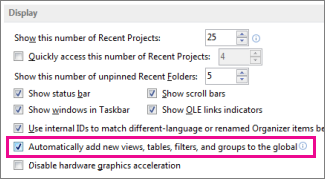
Möglicherweise müssen Sie jedoch nicht den Organizer verwenden, um das zu erreichen, was Sie möchten. Tatsächlich besteht das Standardverhalten von Project darin, alle neuen Ansichten und zugehörigen Elemente, die Sie erstellen, automatisch in die globale Vorlage zu kopieren. Dies gilt auch für vorhandene Elemente, die Sie mit einem neuen Namen speichern. Wenn Sie dieses Verhalten ändern möchten, wählen Sie "Dateioptionen>>" "Erweitert" aus. Die Einstellung befindet sich im Abschnitt Anzeige :
Verwenden des Organisators
Wenn Sie die oben beschriebene Einstellung deaktiviert haben und ausgewählte Elemente in die globale Vorlage kopieren möchten, oder wenn Sie ein Element von einem Projekt in ein anderes kopieren möchten, müssen Sie den Organizer verwenden.
Der Organisator kann auch benutzerdefinierte Textstile in andere Projekte oder in die globale Vorlage kopieren. Weitere Informationen finden Sie unter Ändern der Textschriftart in einer Ansicht.
Hinweis
- Sie können keine Aufgabeninformationen mithilfe des Organisators kopieren. Wenn Sie möchten, dass bestimmte Vorgänge Teil jedes Projekts sind, speichern Sie die Projektdatei als normale Vorlage.
- Werte in benutzerdefinierten Wertelisten (d. h. Nachschlagewerte) können nicht in der globalen Vorlage gespeichert werden. Verwenden Sie auch für diese Situation eine normale Vorlage.
Kopieren von Elementen in die globale Vorlage
Angenommen, Sie passen das Standard-Gantt-Diagramm mit Kostenspalten an und möchten das neue Diagramm nun in Ihren zukünftigen Projekten verwenden. Führen Sie die folgenden Schritte aus, um die Ansicht in die globale Vorlage zu kopieren:
Wählen SieDatei-Organizer> aus.
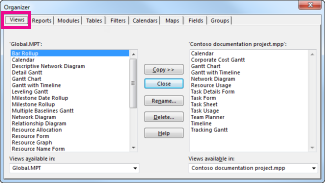
Wählen Sie im Dialogfeld Organisator die Registerkarte Ansichten aus.
Hinweis
Wenn Sie andere Projektelemente kopieren möchten, wählen Sie eine andere Registerkarte, z. B. Kalender.
Die Liste auf der linken Seite zeigt die Elemente der Vorlage "Global", während die Liste auf der rechten Seite die Elemente im aktuellen Projekt anzeigt. Ihre Aufgabe ist es, das benutzerdefinierte Element von der rechten Seite auf die linke Seite zu verschieben.
Hinweis
Um Project-Elemente aus anderen Projekten anzuzeigen, müssen Sie zuerst diese Projekte öffnen.
Wählen Sie die benutzerdefinierte Ansicht auf der rechten Seite und dann Kopieren aus.
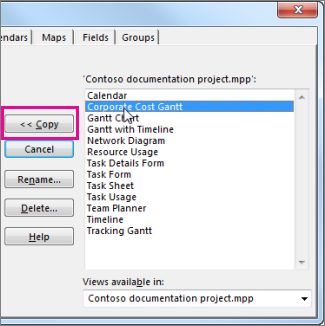
Die benutzerdefinierte Ansicht wird in die globale Vorlage kopiert und auf der linken Seite angezeigt.
Wenn Ihre angepasste Ansicht Spalten enthält, die Sie hinzugefügt haben, müssen Sie die zugehörige Tabelle kopieren. Wählen Sie die Registerkarte Tabellen aus, und kopieren Sie die Tabelle in die globale Vorlage. Die zugeordnete Tabelle hat möglicherweise denselben Namen wie die Sicht, aber wenn keine wahrscheinliche Übereinstimmung angezeigt wird, kopieren Sie die Entry-Tabelle .
Allen Ihren Projekten steht die benutzerdefinierte Ansicht mit der richtigen zugrunde liegenden Tabelle zur Verfügung.
Elemente direkt in ein anderes Projekt kopieren
Wenn Sie Projektelemente von einem Projekt in ein anderes kopieren möchten (aber nicht in die globale Vorlage):
Öffnen Sie beide Projekte (das "Quellprojekt", das die benutzerdefinierten Elemente enthält, und das Zielprojekt, in das Sie sie kopieren möchten).
Wählen Sieim QuellprojektDatei-Organizer aus>.
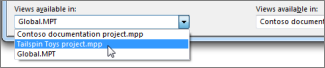
Wählen Sie in der Verfügbarkeitsliste das Zielprojekt aus.
Hinweis
Wenn Sie andere Projektelemente kopieren möchten, wählen Sie eine andere Registerkarte, z. B. Kalender.
Wählen Sie die benutzerdefinierten Elemente auf der rechten Seite aus, und wählen Sie dann Kopieren aus, um sie in das Zielprojekt zu kopieren.