
Projektstrukturplancodes sind Gliederungsnummern, die Sie auf Vorgänge anwenden und entsprechend den spezifischen Anforderungen Ihres Unternehmens bearbeiten können. Project stellt automatisch grundlegende Gliederungsnummern für jeden Vorgang bereit, aber Sie können jederzeit Ihr eigenes benutzerdefiniertes Gliederungsschema auf das Projekt anwenden.
Worüber möchten Sie mehr wissen?
- Erstellen benutzerdefinierter PSP-Codes
- Neuberechnen von PSP-Codes
- Verwenden allgemeiner Gliederungsnummern
Erstellen benutzerdefinierter PSP-Codes
Wählen Sie Ansicht aus und wählen Sie dann eine Blattansicht aus, z. B. die Vorgangstabelle oder das Ressource-Blatt.
Wählen Sie Projekt aus. Wählen Sie in der Gruppe Eigenschaftendie Option PSP und dann Code definieren aus.

Im Feld Projektcodepräfix können Sie einen projektspezifischen Code erstellen. Sie können Zahlen, Groß- und Kleinbuchstaben sowie Symbole verwenden.

Um den Code für Aufgaben der ersten Ebene festzulegen, wählen Sie in der ersten Zeile in der Spalte Sequenz einen Zeichentyp aus der Dropdown-Liste aus. Sie können aus Zahlen wählen; Groß- oder Kleinbuchstaben; oder eine Mischung aus Zahlen, Buchstaben und anderen Symbolen.
Legen Sie in der Spalte Länge die Anzahl der Zeichen für die einzelnen Ebenen der Codezeichenfolge fest. Wählen Sie "Beliebig " aus, um eine beliebige Anzahl von Zeichen für diese Ebene zuzulassen.
Wählen Sie in der Spalte Trennzeichen ein Zeichen aus, durch das der Code der jeweiligen Ebene vom Code der nächsten Ebene getrennt wird.
Standardtrennzeichen ist ein Punkt. Sie können andere Trennzeichen auswählen oder ganz auf Trennzeichen verzichten.Hinweis
Das Trennzeichen kann nicht als Teil eines Codes verwendet werden.
Legen Sie in Ihrer Gliederung für jede Ebene der geplanten Vorgänge eine Codezeichenfolge fest.
Um einzelne Codes für jede Ebene anzugeben, wählen Sie die nächste Zeile aus und füllen Sie die Spalten Reihenfolge, Länge und Trennzeichen aus.Wenn Project nicht jedes Mal, wenn Sie einen neuen Vorgang eingeben, automatisch einen PSP-Code zuweisen soll, deaktivieren Sie das Kontrollkästchen PSP-Code für neuen Vorgang generieren .
Um die Verwendung desselben PSP-Codes für mehrere Aufgaben zuzulassen, deaktivieren Sie das Kontrollkästchen Eindeutigkeit der neuen PSP-Codes überprüfen .
Neuberechnen von PSP-Codes
Wenn Sie Vorgänge verschieben oder löschen und PSP-Codes in Dokumenten oder anderen Systemen verwenden, die nicht mit der Project-Datei verknüpft sind, berechnet Project die PSP-Codes nicht automatisch neu. Das bedeutet, dass die Codes für die verbleibenden Vorgänge wahrscheinlich fehlerhaft sind. Gehen Sie wie folgt vor, um die PSP-Codes von allen oder ausgewählten Vorgängen neu zu berechnen:
Wählen Sie Ansicht und dann eine Blattansicht (z. B. das Vorgangsblatt) aus, die die Aufgaben enthält, die Sie neu nummerieren möchten.
Wählen Sie die Vorgänge aus, die Sie neu berechnen möchten. Die erste Aufgabe, die Sie auswählen, wird nicht neu nummeriert.
Sollen die PSP-Codes für alle Vorgänge neu berechnet werden, wählen Sie keinen Vorgang aus.Wählen Sie Projekt aus. Wählen Sie in der Gruppe Eigenschaftendie Option PSP und dann Umnummerierung aus.

Wählen Sie Ausgewählte Aufgaben aus, um die Codes für die ausgewählten Aufgaben neu zu nummerieren.
Wählen Sie Gesamtes Projekt aus, um die Codes für alle Vorgänge im Projekt neu zu nummerieren.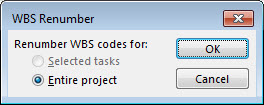
Verwenden allgemeiner Gliederungsnummern
Wenn Sie nicht die detaillierte Struktur benötigen, die mit PSP-Codes ermöglicht wird, können Sie eine allgemeine Gliederung verwenden.
Project erstellt automatisch eine Gliederungsnummer für jeden Vorgang, basierend darauf, wo der Vorgang in der Struktur der Aufgabenliste angezeigt wird. Beispielsweise hat die erste Aufgabe in Ihrer Aufgabenliste die Nummer 1. Wenn diese Aufgabe drei Teilvorgänge umfasst, werden die Teilvorgänge mit 1.1, 1.2 und 1.3 nummeriert.
Gliederungsnummern bestehen ausschließlich aus Zahlen und können nicht bearbeitet werden. Sie ändern sich automatisch, wenn Sie einen Vorgang in der Vorgangsliste nach oben oder unten verschieben und Vorgänge herunter- oder heraufstufen.
Zum Anzeigen von Gliederungsnummern fügen Sie das Feld "Gliederungsnummer " zu einer Tabellen- oder Tabellenansicht hinzu. Gliederungsnummern können auch direkt zu den Namen von Vorgängen hinzugefügt werden:
- Rufen Sie die Ansicht Gantt-Diagramm oder Vorgang: Tabelle auf.
- Aktivieren Sie in der Gruppe Einblenden/Ausblenden die Gliederungsnummer.