
Office-Add-Ins können Ihnen dabei helfen, Ihre Dokumente zu personalisieren oder die Art und Weise zu beschleunigen, wie Sie auf Informationen im Internet zugreifen. Mit einem Add-In könnten Sie beispielsweise Elemente in Wikipedia nachschlagen, ohne Project verlassen zu müssen.
Wichtig
Neuer Name für Apps für Office – Office-Add-Ins. Wir aktualisieren derzeit unsere Produkte, Dokumentationen, Beispiele und andere Ressourcen, um die Änderung des Plattformnamens von "Apps für Office und SharePoint" in "Office- und SharePoint-Add-Ins" widerzuspiegeln. Diese Namensänderung ist erfolgt, um die Erweiterungsplattform besser von den Office-Apps (Anwendungen) unterscheiden zu können. Im Zuge dieser Änderungen unterscheiden sich die Dialogfelder und Meldungen, die in Ihrer Anwendung angezeigt werden, möglicherweise von denen, die in diesem Artikel dargestellt werden.
Verwenden von Office-Add-Ins in Project 2016
Sie können die Office-Web-Add-Ins in Project 2016 verwenden.
Abrufen eines Office-Add-Ins für Project 2016
- Klicken Sie auf Projektspeicher>.
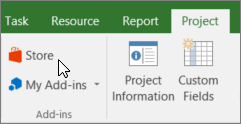
- Klicken Sie im Feld "Office-Add-Ins" auf Store. Suchen Sie nach dem gewünschten Add-In, oder suchen Sie im Suchfeld nach einem Add-In.
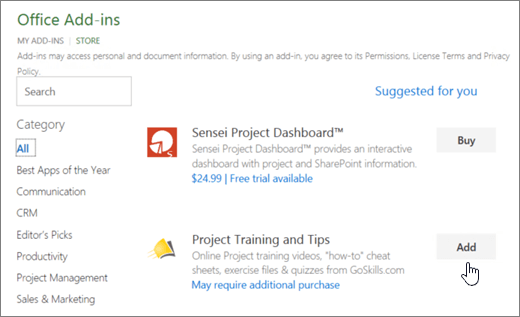
- Klicken Sie auf ein Add-In, um mehr darüber zu erfahren, einschließlich einer längeren Beschreibung und Kundenbewertungen, falls verfügbar. Klicken Sie dann für das gewünschte Add-In auf Hinzufügen oder Kaufen .
Wenn Sie aufgefordert werden, sich anzumelden, geben Sie die E-Mail-Adresse und das Kennwort ein, mit denen Sie sich bei Office-Programmen anmelden. Lesen Sie die Datenschutzinformationen, und klicken Sie auf Weiter (für kostenlose Add-Ins), oder bestätigen Sie die Abrechnungsinformationen, und schließen Sie den Kauf ab.
Beginnen Sie mit der Verwendung Ihres Office-Add-Ins mit Project 2016
Um ihr Add-In mit Project 2016 zu verwenden, doppelklicken Sie in der Add-In-Liste darauf.
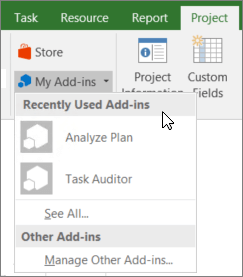
Klicken Sie auf Meine>Add-Ins projektieren.

Tipp
Sie können auch unter Zuletzt verwendete Add-Ins auf das gewünschte Add-In klicken, wenn Sie auf die Schaltfläche Meine Add-Ins klicken.
Doppelklicken Sie im Dialogfeld Office-Add-Ins auf ein beliebiges Add-In aus der Gruppe Meine Add-Ins, um es zu verwenden. Melden Sie sich bei Bedarf mit Ihrem Microsoft-Konto an. Sie können das Add-In auch markieren und dann auf Einfügen klicken, um es zu starten.
Hinweis
Nachdem Sie ein neues Add-In erhalten haben, sollte es in Der Liste Meine Add-Ins angezeigt werden. Klicken Sie andernfalls auf Aktualisieren, um die Liste zu aktualisieren.