
Planner verfügt über eine Power App für die Arbeit mit Online-Plänen. Nachfolgend sind Schritte aufgeführt, die Ihnen beim Einstieg helfen sollen.
Öffnen eines Plans in Planner Power App
Pläne, die nur in Planner Power App zur Verfügung stehen, werden automatisch in diesem Tool geöffnet, wenn Sie sie über Planner öffnen. Sie können jedoch auch zuerst die Planner Power App und anschließend einen beliebigen Onlineplan öffnen, für den Sie über ausreichende Berechtigungen verfügen – diese werden standardmäßig im sich öffnenden App-Fenster aufgelistet.
Wählen Sie in Planner das App-Startfeld aus (das Quadrat der Punkte oben links auf der Seite).
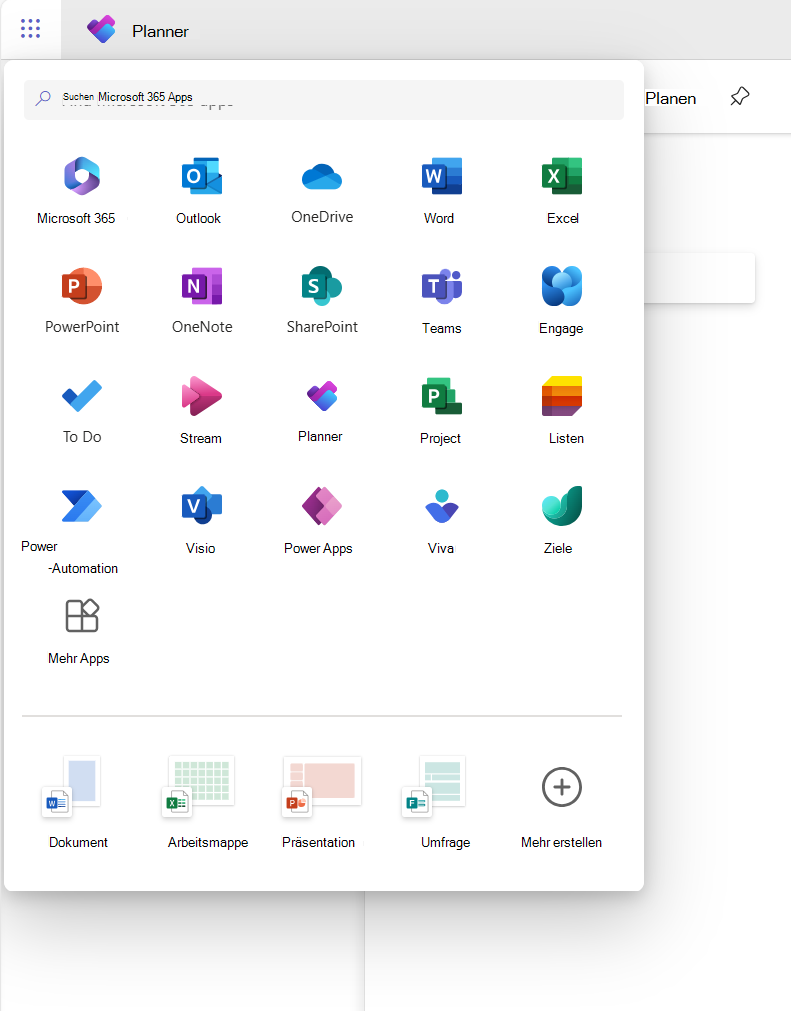
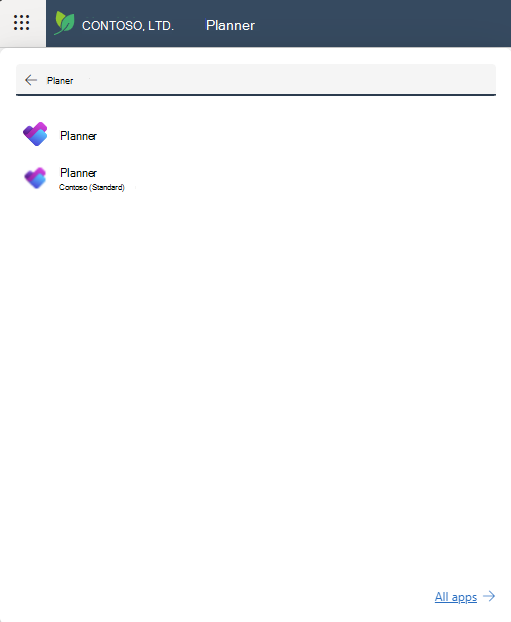
Wählen Sie oben "Microsoft 365-Apps suchen" aus, geben Sie Planner ein und suchen Sie dann die Planner Office-App in den Ergebnissen. Die App direkt darunter befindet sich die Planner Power App.
Hinweis
Der Text unterhalb des App-Symbols weist auf die Umgebung hin, in der Planner bereitgestellt wurde.
Wählen Sie die Planner Power App aus, um sie zu öffnen.
Wenn Sie die App öffnen, stellen Sie auf der Registerkarte Pläne sicher, dass Sie die richtige Systemansicht auswählen: Die Standardansicht ist Meine aktiven Pläne, in der von Ihnen erstellte Projekte aufgeführt werden, die laufend sind. Wenn Sie das Projekt einer anderen Person öffnen möchten, auf das Sie Zugriff haben, wählen Sie die Ansicht "Alle Pläne" aus.
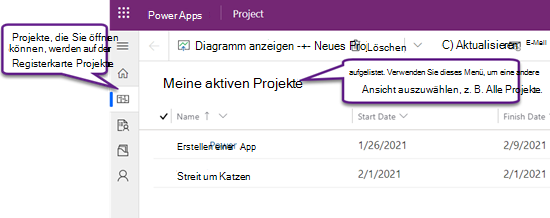
Wenn der Plan aufgelistet wird, wählen Sie seinen Namen aus, um ihn zu öffnen.
Erstellen eines neuen Plans
Wählen Sie oben links in der App die Option "Neuer Plan" aus.
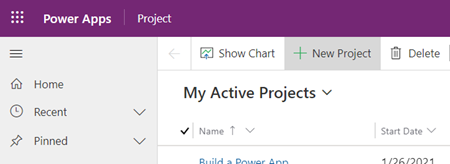
Füllen Sie die erforderlichen Felder auf der Registerkarte Allgemein aus, und führen Sie dann eine der folgenden Aktionen aus:
- Klicken Sie auf Speichern, wenn Sie Aufgaben hinzufügen oder andere Details des neuen Projekts ändern möchten, bevor Sie es schließen.
- Wählen Sie Speichern & Schließen aus, um jetzt zu schließen, und kehren Sie später zurück, um die Plandetails einzugeben.
Anheften eines Plans aus der Liste "Kürzlich verwendet"
In der Liste "Kürzlich verwendet" in der Planner Power App wird immer der neueste Plan angezeigt, den Sie im Tool geöffnet haben. Damit ein Plan auch dann zur Hand ist, wenn er in einer Ihrer Ansichten nicht angezeigt wird, können Sie ihn anheften, wenn er in der Liste "Kürzlich verwendet" aufgeführt ist. Angeheftete Elemente werden in der Liste "Angeheftet" angezeigt, die sich direkt unterhalb der Liste "Kürzlich verwenden" befindet.
- Wählen Sie links über den Registerkarten die Option Siteübersicht
 , um den linken Bereich zu erweitern (wenn er bereits erweitert ist, können Sie diesen Schritt überspringen).
 - Wählen Sie im linken Bereich "Zuletzt" und dann neben dem Plan, den Sie anheften möchten, das Stecknadelsymbol aus.
- Der Plan wird jetzt unter "Angeheftet" aufgeführt, und das Stecknadelsymbol neben ihm in der Liste "Kürzlich verwendet " ändert sich. Wählen Sie es erneut aus, um das Element loszulösen.
Einen Plan aus der Liste "Angeheftet" entfernen
- Wählen Sie links über den Registerkarten die Option Siteübersicht , um den linken Bereich zu erweitern (wenn er bereits erweitert ist, können Sie diesen Schritt überspringen).
- Wählen Sie im linken Bereich "Angeheftet" und dann das Symbol links neben dem angehefteten Plan aus.
- Der Plan wird nun aus der Liste "Angeheftet" entfernt. Sie können weiterhin zum Plan navigieren, danach suchen oder ihn über jede Ansicht öffnen, in der er aufgeführt ist.
Weitere Hilfe finden
Hilfe zur Verwendung von Planner Power App-Features, die in diesem Artikel nicht behandelt wurden, finden Sie in den Planner-Hilfeinhalten.
Hilfe zum Hinzufügen von Ressourcen finden Sie beispielsweise unter Hinzufügen von nicht benutzerbasierten Ressourcen in Project für das Web. Hilfe zu Flows finden Sie in der Dokumentation zu Power Automate.
Siehe auch
Erstellen oder Bearbeiten von modellgesteuerten Hauptformularen in Power Apps