Project hat eine große Bandbreite von feldbasierten Spalten, die Sie Ihrer Ansicht hinzufügen können. Damit Sie sich auf bestimmte Details konzentrieren können, um Ihr Projekt zu verwalten, können Sie auch alle angezeigten Spalten ausblenden. Durch das Ausblenden einer Spalte werden keine Daten aus Ihrem Projekt gelöscht. Die Spalte wird nur so lange aus der Ansicht entfernt, bis Sie sie wieder benötigen. Im Gegensatz zu Excel hat Project keinen Einblenden-Befehl – wenn Sie eine Spalte einblenden möchten, müssen Sie sie lediglich erneut einfügen.
So gehen Sie vor, um eine Spalte auszublenden:
Zeigen Sie eine Blattansicht an, etwa das Gantt-Diagramm.
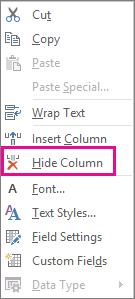
Klicken Sie mit der rechten Maustaste auf die Kopfzeile der Spalte, die Sie ausblenden möchten, und wählen Sie Spalte ausblenden aus.
Tipp
Wenn Sie eine Spalte versehentlich ausgeblendet haben, können Sie sie schnell wiederherstellen, indem Sie Rückgängig
 drücken.
Erneutes Einfügen einer Spalte, um sie einzublenden
- Klicken Sie mit der rechten Maustaste auf die Überschrift der Spalte, die sich rechts neben der Stelle befindet, an der Sie die ausgeblendete Spalte einfügen möchten.
- Wählen Sie Spalte einfügen aus.
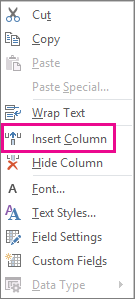
- Wählen Sie die Spalte aus, die Sie erneut anzeigen möchten.
Einblenden von Neue Spalte hinzufügen
Wenn Sie die Spalte Neue Spalte hinzufügen versehentlich ausgeblendet haben und dies feststellen, bevor Sie Ihr Projekt speichern und schließen, wählen Sie einfach Rückgängig aus, um sie wiederherzustellen.
Sie können die Spalte auch wie folgt wiederherstellen:
- Wählen Sie"Tabellenanzeigen>" "Weitere> Tabellen" aus.
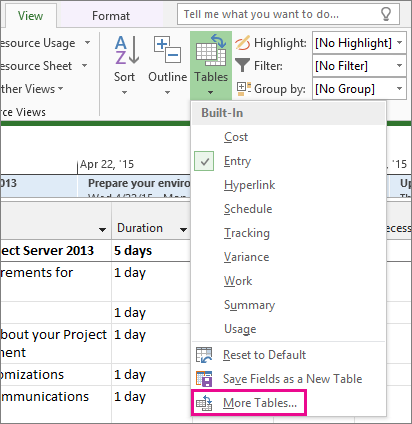
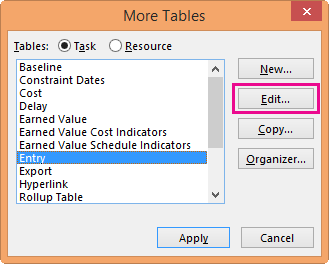
- Wählen Sie im Dialogfeld Weitere Tabellen die Ansicht aus, der Sie die Spalte hinzufügen möchten, und klicken Sie auf Bearbeiten.
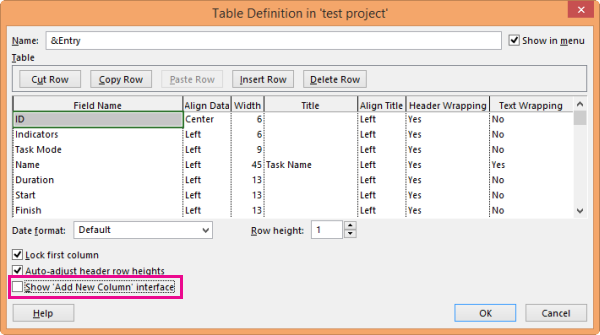
- Aktivieren Sie im Dialogfeld Tabellendefinition das Kontrollkästchen "Neue Spalte hinzufügen" der Schnittstelle .