

Wenn Ihre organization über Project Web App-Konten verfügt, können Sie von zwei Orten aus eine Verbindung mit ihnen herstellen:
Project Professional 2013
- Ein Webbrowser
Inhalt dieses Artikels
Anmelden über Project Professional
Wenn Sie bereits über ein Project Web App-Konto verfügen, starten Sie einfach Project Professional 2013, und Sie werden verbunden oder zur Eingabe Ihres Benutzernamens und Kennworts aufgefordert.
Vorbereitende Schritte
Mit Project Professional 2013 können Sie eine Verbindung mit der Project-Web-App für Microsoft Project Server 2013 herstellen, aber keine Verbindung zu älteren Versionen herstellen.
Das Projektmanagement-Setup der einzelnen Organization unterscheidet sich. Wenn Ihnen Informationen wie der Name des Servers fehlen oder wenn Sie nach diesen Schritten immer noch keine Verbindung herstellen können, sprechen Sie mit Ihrem Systemadministrator
Erstellen eines Project Web App-Kontos
Klicken Sie auf "Dateiinformationen>" und dann auf "Konten verwalten".
Klicken Sie im Dialogfeld "Project Web App-Konten " auf "Hinzufügen".
Geben Sie im Dialogfeld "Kontoeigenschaften " einen Namen für dieses Konto in das Feld "Kontoname " ein.
Geben Sie im Feld Project Web App-URL den vollständigen Servernamen ein (z. B. http://yourserver/servername).
Um dies zu Ihrem Project Web App-Standardkonto zu machen, aktivieren Sie Als Standardkonto festlegen.
Führen Sie im Dialogfeld Project Web App-Konten einen der folgenden Schritte aus:
- Wählen Sie "Mein Standardkonto verwenden " aus, wenn Project automatisch eine Verbindung mit dem Standardserver herstellen soll.
- Wählen Sie "Konto auswählen " aus, wenn Sie bei jedem Öffnen von Project einen Server auswählen möchten.
Um sich beim Server anzumelden, schließen Sie Project, und starten Sie es neu.
Bearbeiten eines vorhandenen Kontos
- Klicken Sie auf "Dateiinformationen>" und dann auf "Konten verwalten".
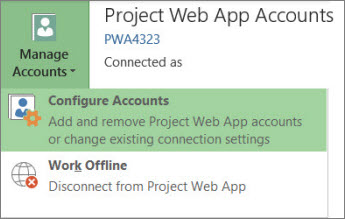
- Klicken Sie auf Konten konfigurieren.
- Wählen Sie im Dialogfeld "Project Web App-Konten " ein Konto aus, und klicken Sie dann auf "Eigenschaften".
- Nehmen Sie Änderungen im Dialogfeld "Kontoeigenschaften" vor.
Entfernen eines Kontos
- Klicken Sie auf "Dateiinformationen>" und dann auf "Konten verwalten".
- Klicken Sie auf Konten konfigurieren.
- Wählen Sie im Dialogfeld "Project Web App-Konten " ein Konto aus, und klicken Sie dann auf "Entfernen".
Anmelden über einen Webbrowser
Wenn Ihr Team die Project Web App verwendet, können Teammitglieder Projektinformationen über einen Webbrowser anzeigen und ändern.
- Starten Sie den Webbrowser, und geben Sie die Adresse für Ihre Project Web App-Website ein. Die Adresse ist für jede organization unterschiedlich.
- Wenn eine Anmeldeseite angezeigt wird, geben Sie Ihren Benutzernamen und Ihr Kennwort ein.
Je nach der von Ihrer Organization verwendeten Authentifizierungsmethode müssen Sie möglicherweise keine Anmeldeinformationen eingeben.