Wenn ein Teammitglied ein Projekt verlässt, bevor die gesamte zugewiesene Arbeit abgeschlossen ist, müssen Sie schnell einen geeigneten Ersatz finden, der springen und die verbleibenden Aufgaben übernehmen kann. In Project Online können Sie die tatsächliche Arbeit der ursprünglichen Ressource und die verbleibende Arbeit überprüfen, die durch deren Ersetzung erledigt werden muss, wodurch Sie über die erforderlichen Qualifikationen und den erforderlichen Zeitrahmen informiert werden. Anschließend können Sie eine übereinstimmende Ressource suchen, die Ressource ersetzen und die gesamte verbleibende Arbeit an diese neue Person übertragen.
Inhalt
- Anzeigen der tatsächlichen und verbleibenden Arbeit
- Suchen nach potenziellen Ressourcenersetzungen
- Weitere Informationen zu potenziellen Ressourcenersetzungen
- Ersetzen einer vorhandenen Ressource durch eine neue Ressource
- Deaktivieren der Ressource
Anzeigen der tatsächlichen und verbleibenden Arbeit
Bevor Sie nach einem geeigneten Ersatz für das Teammitglied suchen, überprüfen Sie die verbleibenden Aufgaben und die geplanten Termine. Dadurch erhalten Sie eine bessere Vorstellung von den Fähigkeiten und der Verfügbarkeit, nach der Sie suchen müssen.
Überprüfen von Zuweisungen in der Arbeitsansicht "Zuordnungen"
Wählen Sie Project Online unter Schnellstart die Option Projekte aus.
Wählen Sie im Projektcenter den Namen des Projekts aus, in dem Sie das ausscheidende Teammitglied ersetzen.
Klicken Sie auf der Registerkarte Aufgabe in der Gruppe Daten auf das Feld Ansicht , und wählen Sie dann Zuweisungen Arbeit aus. In der Ansicht Aufgabenarbeit werden alle Zuordnungen nach Ressource angezeigt, deren Namen alphabetisch sortiert sind.

Tipp
Bei einem kleineren Projekt oder einem Projekt mit weniger Ressourcen können Sie anstelle der Gruppierung auf den Pfeil in der Spaltenüberschrift Ressourcenname klicken und Aufsteigend sortieren auswählen.
Überprüfen Sie für die ausscheidende Ressource die Spalten Vorgangsname, Tatsächliche Arbeit und Verbleibende Arbeit .
Tipp
Um zur Standardansicht zurückzukehren, klicken Sie auf der Registerkarte Vorgang in der Gruppe Daten in das Feld Ansicht , und wählen Sie dann Aufgabenzusammenfassung aus.
Überprüfen von Zuweisungen auf der Seite "Ressourcenzuweisungen"
Eine weitere Möglichkeit, die verbleibenden Vorgänge der Ressource anzuzeigen, finden Sie auf der Seite Ressourcenzuweisungen. Dies ist besonders hilfreich, wenn die Ressource Vorgängen in mehreren Projekten zugewiesen ist.
- Wählen Sie auf der Schnellstartleiste Ressourcen aus.
- Aktivieren Sie im Ressourcencenter das Kontrollkästchen neben dem Namen der verlassenden Ressource.
- Wählen Sie auf der Registerkarte Ressourcen in der Gruppe Navigierendie Option Ressourcenzuweisungen aus. Auf der Seite Ressourcenzuweisungen werden alle Vorgänge in allen Projekten angezeigt, denen die ausgewählte Ressource zugewiesen ist, und enthält die verbleibende Arbeit, den Start- und Endtermin sowie den Prozentsatz der abgeschlossenen Arbeit für jeden Vorgang. Eine Ansicht für diese Seite zeigt das Aufgabenblatt mit einem Gantt-Diagramm an.
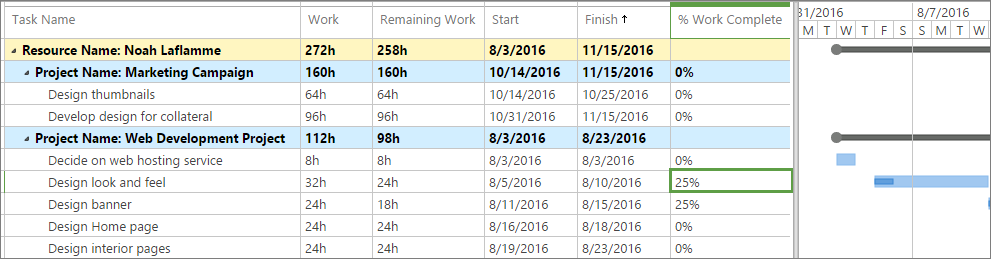
- Um Zeitphasendaten anzuzeigen, einschließlich geplanter, tatsächlicher und Überstundenstunden, wählen Sie auf der Registerkarte Zuweisungen in der Gruppe Anzeige die Option Zeitphasendaten aus.
Suchen nach potenziellen Ressourcenersetzungen
Es kann schwierig sein, die richtige Person mit den erforderlichen Fähigkeiten und Verfügbarkeiten zu finden, ihn oder sie auf das Projekt auszurichten und den Übergang so reibungslos wie möglich zu gestalten. Wenn die Ressourcen Ihrer organization in Project Online mit guten Informationen zu Qualifikationsgruppen und Verfügbarkeit eingerichtet sind, kann Ihr Ressourcenersetzungsprozess effizienter sein.
Anzeigen, Filtern oder Gruppieren von Ressourcen, um einen Ersatz zu finden
Eine Methode zum Eingrenzen möglicher Ressourcenersetzungen besteht darin, Ressourcen auf der Seite Buildteam nach bestimmten Merkmalen anzuzeigen, zu filtern oder zu gruppieren, z. B. nach Ressourcentyp oder Verfügbarkeitsdaten.
Wählen Sie auf der Schnellstartleiste Projekte aus.
Wählen Sie im Projektcenter den Namen des Projekts aus, für das die Ressourcenersetzung erforderlich ist.
Wählen Sie auf der Registerkarte Projekt in der Gruppe Navigieren die Option Team erstellen aus. Die Seite Team erstellen wird geöffnet und zeigt den gesamten Ressourcenpool in der Tabelle auf der linken Seite an. In der Tabelle auf der rechten Seite ist das aktuelle Projektteam aufgeführt.
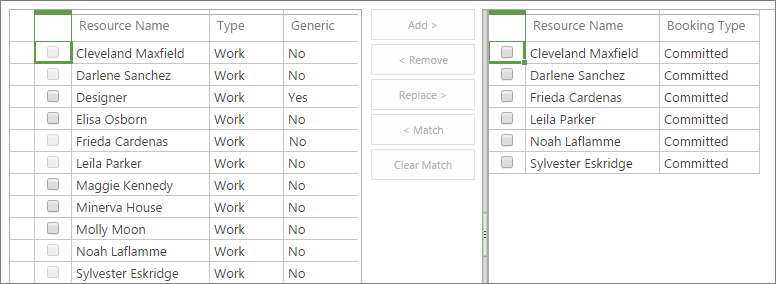
Verwenden Sie eine oder mehrere der folgenden Methoden, um die Liste der verfügbaren Ressourcen in der Tabelle auf der linken Seite auf diejenigen zu reduzieren, die Ihre Kriterien erfüllen.
- Klicken Sie auf der Registerkarte Team in der Gruppe Daten in das Feld Ansicht , und wählen Sie den gewünschten Ressourcentyp aus, z. B. Arbeitsressourcen. (Um alle Ressourcen erneut anzuzeigen, klicken Sie in das Feld Ansicht , und wählen Sie Alle Ressourcen aus.)
- Klicken Sie auf der Registerkarte Team in der Gruppe Daten auf das Feld Filter , und wählen Sie Ressourcen mit Zuweisungen in Bearbeitung oder Überlastete Ressourcen aus. Dies können Ressourcen sein, die ausgeschlossen werden sollten, da sie möglicherweise nicht für Ihr Projekt verfügbar sind. Wenn hingegen Vorgänge, die eine ersetzte Ressource benötigen, später geplant werden, sind diese Ressourcen möglicherweise wieder verfügbar. (Um alle Ressourcen erneut anzuzeigen, klicken Sie in das Feld Filter , und wählen Sie Kein Filter aus.)
- Klicken Sie auf der Registerkarte Team in der Gruppe Daten auf das Feld Gruppieren nach , und wählen Sie eine Gruppierung wie Früheste verfügbar oder Zuletzt verfügbar aus. (Um die Gruppierung zu entfernen, klicken Sie in das Feld Gruppieren nach , und wählen Sie Keine Gruppe aus.)
Abgleichen von Ressourcen, um einen Ersatz zu finden
Eine weitere Methode für potenzielle Ressourcenersetzungen ist die Verwendung der Übereinstimmungsfunktion auf der Seite Team erstellen. Dies funktioniert, wenn Ihr organization Ihre Ressourcen mit RBS-Codes (Resource Breakdown Structure) eingerichtet hat.
- Wählen Sie auf der Schnellstartleiste Projekte aus.
- Wählen Sie im Projektcenter den Namen des Projekts aus, für das die Ressourcenersetzung erforderlich ist.
- Wählen Sie auf der Registerkarte Projekt in der Gruppe Navigieren die Option Team erstellen aus.
- Aktivieren Sie in der Tabelle auf der rechten Seite das Kontrollkästchen neben dem Namen der verlassenden Ressource.
- Wählen Sie zwischen den beiden Ressourcentabellen Übereinstimmen aus. Die Tabelle auf der linken Seite wird gefiltert, um alle Ressourcen anzuzeigen, die dem gleichen RBS-Code entsprechen wie die in der Tabelle auf der rechten Seite ausgewählte Ressource.
- Notieren Sie sich die Ressourcen, die Sie weiter recherchieren möchten.
Weitere Informationen zu potenziellen Ressourcenersetzungen
Nachdem Sie nun über Namen für mögliche Ressourcenersetzungen verfügen, können Sie weitere Informationen im Ressourcencenter sammeln. Informationen zu Qualifikationen und Verfügbarkeit finden Sie auf den Seiten Ressourcenzuweisungen und Kapazitätsplanung sowie in den Ressourcendetails für die einzelnen Kandidaten.
Überprüfen der Seite "Ressourcenzuweisungen"
Sehen Sie sich an, an welchen möglichen Ressourcenersetzungen derzeit und in naher Zukunft gearbeitet wird, indem Sie die Seite Ressourcenzuweisungen überprüfen.
- Wählen Sie auf der Schnellstartleiste Ressourcen aus.
- Aktivieren Sie im Ressourcencenter das Kontrollkästchen neben den Namen aller Ressourcen, deren Zuordnungen Sie überprüfen möchten.
- Wählen Sie auf der Registerkarte Ressourcen in der Gruppe Navigierendie Option Ressourcenzuweisungen aus. Auf der Seite Ressourcenzuweisungen werden alle Vorgänge in allen Projekten angezeigt, denen die ausgewählte Ressource zugewiesen ist, einschließlich der verbleibenden Arbeit, des Start- und Endtermins sowie des Prozentsatzes der abgeschlossenen Arbeit für jeden Vorgang. Die Standardeinstellung für diese Seite zeigt Zeitphasendaten an, einschließlich geplanter, tatsächlicher und Überstundenstunden.
- Um zum Gantt-Diagramm zu wechseln, wählen Sie auf der Registerkarte Zuweisungen in der Gruppe Anzeigen die Option Gantt-Diagramm aus.
Überprüfen der Seite "Kapazitätsplanung"
Überprüfen Sie auch die Seite Kapazitätsplanung für die ausgewählten Ressourcen, um zu sehen, wie ausgelastet sie jetzt und in der Zukunft sind.
Aktivieren Sie im Ressourcencenter die Kontrollkästchen neben den Namen aller Ressourcen, deren Kapazität Sie überprüfen möchten.
Wählen Sie auf der Registerkarte Ressourcen in der Gruppe Navigierendie Option Kapazitätsplanung aus. Oben auf der Seite Kapazitätsplanung wird ein Diagramm der Kapazität im Zeitverlauf für alle ausgewählten Ressourcen angezeigt.
Scrollen Sie nach unten, um Zeitphasendetails für jede ausgewählte Ressource anzuzeigen. Die Verfügbarkeit und Kapazität für jede Ressource wird für jeden Zeitraum angezeigt.
Um weitere Kapazitätsinformationen zu erhalten, nehmen Sie eine oder mehrere der folgenden Änderungen vor.
- Wenn Sie weitere Kapazitätsinformationen anzeigen möchten, klicken Sie auf der Registerkarte Verfügbarkeit in der Gruppe Ansichten in das Feld Ansicht , und wählen Sie eine andere Ansicht aus, z. B. Ressourcenauslastung oder Verbleibende Verfügbarkeit.
- Um die Zeitskala zu ändern, klicken Sie auf der Registerkarte Verfügbarkeit in der Gruppe Filter in das Feld Zeitskala , und wählen Sie den gewünschten Zeitraum aus, z. B. Wochen oder Monate.
- Um die Verfügbarkeit für einen bestimmten Zeitraum anzuzeigen, wählen Sie auf der Registerkarte Verfügbarkeit in der Gruppe Datumsbereich die Option Datumsbereich festlegen aus. Wählen Sie im Dialogfeld das Startdatum im Feld Von und dann das Enddatum im Feld An aus.
Um die Seite Kapazitätsplanung zu verlassen und zum Ressourcencenter zurückzukehren, wählen Sie auf der Registerkarte Verfügbarkeit in der Gruppe Navigierendie Option Ressourcencenter aus.
Überprüfen der Seite "Ressource bearbeiten"
Überprüfen Sie abschließend die Details auf der Seite Ressource bearbeiten, um Ihre endgültige Entscheidung zu treffen.
Wählen Sie auf der Schnellstartleiste Ressourcen aus.
Aktivieren Sie im Ressourcencenter die Kontrollkästchen neben den Namen der Ressourcen, die Sie recherchieren möchten.
Wählen Sie auf der Registerkarte Ressourcen in der Gruppe Ressourcen die Option Bearbeiten aus. Die Seite Ressource bearbeiten wird für die erste ausgewählte Ressource angezeigt.
Führen Sie eine oder mehrere der folgenden Schritte aus, um Informationen zu finden, die Ihnen bei der Entscheidung über den besten Ersatzkandidat helfen können.
- Überprüfen Sie im Abschnitt Zuweisungsattribute die Felder Base Calendar, Earliest Available, Latest Available und Current Max. Units (%) ( Base Calendar, Earliest Available, Latest Available, and Current Max. Units (%) (Aktuelle maximale Einheiten (%) .
- Überprüfen Sie auch im Abschnitt Zuordnungsattribute die Kostenfelder Standard Rate, Überstundensatz und Kosten/Einsatz, um sicherzustellen, dass diese mit Ihrem Projektbudget funktionieren.
- Überprüfen Sie die Felder in den Abschnitten Abteilungen und Gruppenfelder , da diese Hinweise auf die Position der Ressource und die zugehörigen Qualifikationen geben können.
Um Informationen für die nächste ausgewählte Ressource zu überprüfen, wählen Sie Weiter ohne Speichern aus. Die Seite Ressource bearbeiten wird für die zweite ausgewählte Ressource angezeigt.
Wiederholen Sie diesen Vorgang, bis Sie den Skillsatz, die Verfügbarkeitsinformationen und die Kosten für alle ausgewählten Ressourcen überprüft haben.
Ersetzen einer vorhandenen Ressource durch eine neue Ressource
Jetzt können Sie die Ressource ersetzen. Wenn Sie eine Ressource ersetzen, bleiben die Informationen zu allen tatsächlichen Aufgaben, die von der ursprünglichen Ressource ausgeführt wurden, unverändert – der ursprünglichen Ressource zugewiesen. Die ersetzende Ressource wird allen verbleibenden Aufgaben zugewiesen, die der ursprünglichen Ressource zugewiesen sind.
Automatisches Ersetzen einer Ressource mithilfe der Seite "Team erstellen"
- Wählen Sie Project Online unter Schnellstart die Option Projekte aus.
- Wählen Sie im Projektcenter den Namen des Projekts aus, für das die Ressourcenersetzung erforderlich ist.
- Wählen Sie auf der Registerkarte Projekt in der Gruppe Navigieren die Option Team erstellen aus.
- Aktivieren Sie in der Tabelle auf der linken Seite das Kontrollkästchen neben dem Namen der Ressource, die die ausscheidende Ressource im Team ersetzen soll.
- Aktivieren Sie in der Tabelle auf der rechten Seite das Kontrollkästchen neben dem Namen der verlassenden Ressource.
- Wählen Sie zwischen den beiden Tabellen Ersetzen aus. Die ersetzende Ressource wird dem auf der rechten Seite aufgeführten Team hinzugefügt. Alle Zuordnungen der verlassenden Ressource, für die noch Restarbeit vorhanden ist, werden der neuen Ressource zugewiesen.
Manuelles Ersetzen einer Ressource
Wenn Sie möchten, können Sie Ressourcen manuell ersetzen. Dies funktioniert besser, wenn Sie mehreren alten Zuweisungen neue Ressourcen zuweisen und die Zuordnungen einzeln überprüfen möchten. Wenn Sie einer teilweise abgeschlossenen Zuordnung eine neue Ressource zuweisen, verbleibt die abgehende Ressource in der Zuordnung als diejenige, die die aktuellen Vorgänge bis zu diesem Punkt abgeschlossen hat. Die neue Ressource wird der gesamten verbleibenden Arbeit an der Zuordnung zugewiesen. Um einer Zuweisung, für die noch keine eigentliche Arbeit ausgeführt wurde, eine neue Ressource zuzuweisen, entfernen Sie einfach die alte Ressource, und fügen Sie die neue hinzu.
Wählen Sie Project Online unter Schnellstart die Option Projekte aus.
Wählen Sie im Projektcenter den Namen des Projekts aus, für das die Ressourcenersetzung erforderlich ist.
Stellen Sie sicher, dass die Standardansicht Aufgabenzusammenfassung angewendet wird. Die Ansicht Aufgabenzusammenfassung enthält die Felder % abgeschlossen und Ressourcennamen , sodass Sie sehen können, welche Vorgänge noch zu erledigen sind, und Sie können die Ressource zu diesen Vorgängen hinzufügen oder ersetzen. Klicken Sie auf der Registerkarte Vorgang in der Gruppe Daten auf das Feld Ansicht , und wählen Sie dann bei Bedarf Aufgabenzusammenfassung aus.
Klicken Sie auf der Registerkarte Aufgabe in der Gruppe Daten auf das Feld Gruppierung nach , und wählen Sie dann Ressourcenname aus. Alle Vorgangsinformationen werden nach Ressourcenname gruppiert und alphabetisch nach Vornamen sortiert.
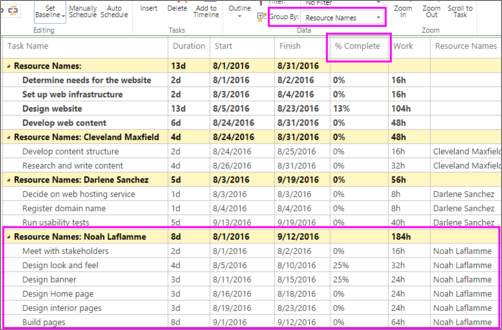
Klicken Sie in das Feld Ressourcenname für den ersten Vorgang, bei dem die verbleibende Arbeit der scheidenden Ressource zugewiesen ist.
- Wenn im Feld %Abgeschlossen ein anderer Wert als 0 % vorhanden ist, klicken Sie auf den Pfeil im Feld Ressourcenname , und aktivieren Sie dann das Kontrollkästchen neben dem Namen der Ressource, die Sie der verbleibenden Arbeit zuweisen möchten. Lassen Sie auch die abgehende Ressource zugewiesen.
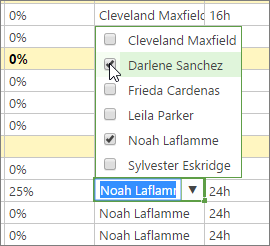
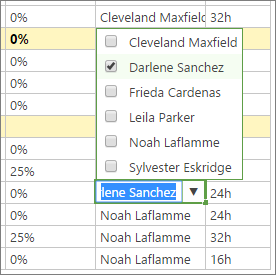
- Wenn der Wert im Feld % Abgeschlossen 0 % ist, klicken Sie auf den Pfeil im Feld Ressourcenname . Deaktivieren Sie das Kontrollkästchen neben dem Namen der verlassenden Ressource, und aktivieren Sie dann das Kontrollkästchen neben dem Namen der Ressource, die Sie der verbleibenden Arbeit zuweisen möchten.
- Wenn im Feld %Abgeschlossen ein anderer Wert als 0 % vorhanden ist, klicken Sie auf den Pfeil im Feld Ressourcenname , und aktivieren Sie dann das Kontrollkästchen neben dem Namen der Ressource, die Sie der verbleibenden Arbeit zuweisen möchten. Lassen Sie auch die abgehende Ressource zugewiesen.
Wiederholen Sie Schritt 5 für alle anderen Vorgänge, deren verbleibende Arbeit der scheidenden Ressource zugewiesen ist.
Um zur nicht gruppierten Ansicht zurückzukehren, klicken Sie auf der Registerkarte Aufgabe in der Gruppe Daten auf das Feld Gruppieren nach , und wählen Sie dann Keine Gruppe aus.
Wählen Sie auf der Registerkarte Vorgang in der Gruppe Projektdie Option Speichern aus.
Wählen Sie auf der Registerkarte Vorgang in der Gruppe Projekt die Option Veröffentlichen aus.
Deaktivieren der Ressource
Wenn eine Ressource nur das Projekt verlässt, aber die organization nicht verlässt, ersetzen Sie sie einfach durch eine andere Ressource in Ihrem Projekt. Wenn die Ressource jedoch den organization verlässt oder anderweitig nicht erwartet wird, dass sie an einem ihrer Projekte wieder funktioniert, können Sie die Ressource in Project Online als inaktiv markieren. Durch die Deaktivierung von Ressourcen wird sichergestellt, dass ihre Archivinformationen zwar in Projekten verbleiben, in denen sie gearbeitet haben, aber nicht als berechtigt angezeigt werden, anderen Projekten zuzuordnen.
Wahrscheinlich müssen Sie Ihren Project Online Administrator bitten, die Ressource zu deaktivieren.
- Wählen Sie Project Online unter Schnellstart die Option Ressourcen aus.
- Aktivieren Sie im Ressourcencenter das Kontrollkästchen neben dem Namen der Ressource, die Sie deaktivieren möchten.
- Wählen Sie auf der Registerkarte Ressourcen in der Gruppe Ressourcen die Option Bearbeiten aus.
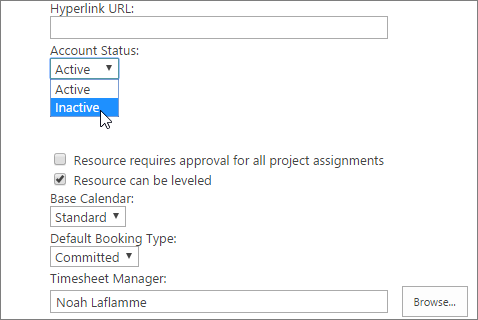
- Navigieren Sie auf der Seite Ressource bearbeiten im Abschnitt Identifikationsinformationen zum Feld Kontostatus .
- Klicken Sie in das Feld Kontostatus , und wählen Sie Inaktiv aus.
- Wählen Sie Speichern aus.