
< Weitere Hilfe zu Microsoft Project
Dieses Thema wendet sich an Organisationen, die den Arbeitszeit- und Vorgangsstatus in getrennten Ansichten nachverfolgen.Nicht sicher, ob dieser Artikel Sie betrifft?
Manchmal stimmen die Stunden, die Sie für einen Vorgang aufgewendet haben, nach Ihrem Gefühl nicht mit dem Prozentsatz der Fertigstellung des Vorgangs überein. Angenommen, Sie haben 20 von 40 Stunden für einen Vorgang abgeschlossen, aber Sie haben nicht den Eindruck, dass Sie 50 % abgeschlossen haben. Vielleicht sind Sie gut vorangekommen und haben 75 % des Vorgangs abgeschlossen, oder Sie liegen zurück, etwa bei 25 %.
Wenn Sie Ihre geschätzten Status für "Prozent abgeschlossen" kommunizieren, ist dies Ihr Vorgangsfortschritt.
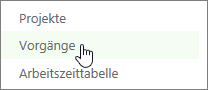
Klicken Sie auf der Schnellstartleiste auf Aufgaben.
Setzen Sie Ihre Stunden in die rechte Seite des Rasters ein.

Die Spalte % Arbeit abgeschlossen auf der linken Seite des Rasters wird automatisch mit dem Prozentsatz der Fertigstellung aktualisiert, anhand dieser Formel:
Ist-Arbeit / [Ist-Arbeit + verbleibende Arbeit] = % Arbeit abgeschlossen
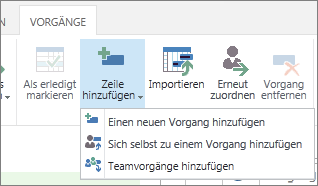
Wenn die Aufgabe, die Sie aktualisieren möchten, nicht angezeigt wird, klicken Sie auf Aufgaben>Zeile hinzufügen.
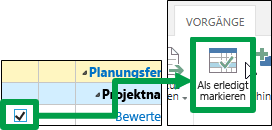
Wenn Sie eine Aufgabe vollständig abgeschlossen haben, aktivieren Sie das Kontrollkästchen für die Aufgabe, und klicken Sie dann auf Aufgaben>als erledigt markieren. Der Prozentsatz der Fertigstellung wird auf 100 % aktualisiert.
Senden Sie Ihre Aktualisierungen an die Projektmanager für Ihre Vorgänge.
-
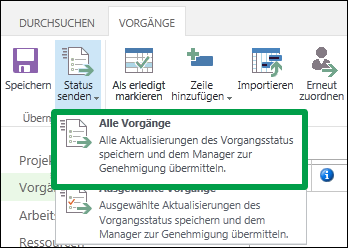
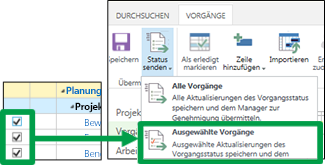
Wenn Sie bereit sind, alle Ihre Updates zu senden, klicken Sie aufStatus "Alle>Aufgaben senden" und "Alle > Aufgaben".
-
Wenn Sie nur einige Ihrer Aktualisierungen übermitteln möchten, aktivieren Sie das Kontrollkästchen für jede Aufgabe, und klicken Sie dann auf Statusder>gesendeten Aufgaben>ausgewählte Aufgaben.
-
Wenn Sie bereit sind, alle Ihre Updates zu senden, klicken Sie aufStatus "Alle>Aufgaben senden" und "Alle > Aufgaben".
Der Prozentsatz sieht aber nicht ganz richtig aus… was mache ich jetzt?
Erinnern Sie sich, wie der Prozentsatz der Fertigstellung berechnet wird?
20 Stunden abgeschlossen / 40 Stunden geplant = 50 % abgeschlossen
Sie wissen, wie viel Sie gearbeitet haben, und Sie haben eine Vorstellung davon, welchen Prozentsatz des gesamten Arbeitsumfangs das darstellt, also müssen Sie die Anzahl der Stunden, die für den Vorgang geplant sind, anpassen.
Angenommen, Sie haben 20 Stunden gearbeitet, aber Sie denken, dass nur etwa 25 % des Vorgangs abgeschlossen sind. Das heißt eben auch, dass der Vorgang Ihrer Meinung nach 80 Stunden, nicht 40, in Anspruch nimmt, den 20 Stunden sind 25 % von 80 Stunden. So sieht die Rechnung dafür aus:
20 Stunden abgeschlossen / 80 Stunden geplant = 25 % abgeschlossen
Um die geplanten Stunden anzupassen, können Sie entweder die Stunden in der Spalte Arbeit ändern, um die 80 Gesamtstunden zu berücksichtigen, oder die Stunden in der Spalte Verbleibende Arbeit ändern, um die zusätzliche zu erledigende Arbeit zu berücksichtigen.
In diesem Beispiel treffen Sie also die Aussage, dass nach Ihrer Meinung der ganze Vorgang 80 Stunden in Anspruch nehmen wird, von denen Sie bereits 20 geleistet haben. Das bedeutet, Sie haben 60 Stunden verbleibende Arbeit. Wenn Sie in der Spalte Verbleibende Arbeit "60" eingeben, wird die Spalte % Arbeit abgeschlossen aktualisiert, um den Prozentsatz, der nach Ihrer Meinung realistischer ist, zu berücksichtigen.
Weitere Informationen zum Übermitteln der verbleibenden Arbeit an den Projektmanager.