
Einige Ressourcen stehen nur eingeschränkt zur Verfügung, und ihre Zeiten werden möglicherweise von einem Ressourcenmanager geplant. In Project Professional 2016 müssen Sie möglicherweise einen Ressourceneinsatz anfordern, um bestimmte Ressourcen in Ihrem Projekt verwenden zu können.
Wichtig
Ressourceneinsätze funktionieren nur, wenn Sie Project Professional 2016 verwenden und mit Project Online verbunden sind.
Wie kann ich feststellen, ob der Einsatz einer Ressource in meinem Projekt genehmigt werden muss? Dies wird Ihnen von Project mitgeteilt! Wenn dieser Indikator angezeigt wird, erfordert  von Ihnen zugewiesene Ressource einen Einsatz. Klicken Sie mit der rechten Maustaste auf den Indikator, und wählen Sie Im Einsatz-Inspektor reparieren aus, um die Schritte zur Einreichung der Anforderung zu durchlaufen.
Wenn Sie wissen, dass der Einsatz einer Ressource genehmigt werden muss:
Speichern, checken Sie aus, und stellen Sie sicher, dass Ihr Projekt veröffentlicht wurde.
Engagements sind nur verfügbar, wenn Ihr Projekt in Project Online gespeichert, für Sie ausgecheckt und mindestens einmal veröffentlicht wurde.Stellen Sie Ihr Team zusammen.
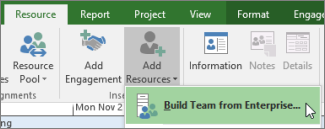
Klicken Sie auf "Ressource>hinzufügen", "Ressourcen>hinzufügen", "Team aus Enterprise erstellen", und fügen Sie die Personen hinzu, die Sie für die Erledigung der Arbeit benötigen.
Hinzufügen eines Einsatzes
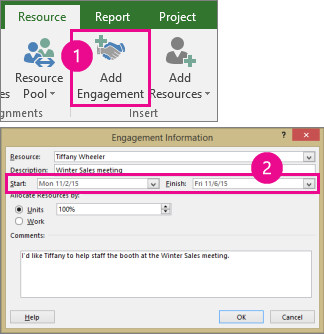
Klicken Sie auf Ressourceneinsatz>hinzufügen, wählen Sie die Ressource aus, die Sie verwenden möchten, fügen Sie Start - und Endtermine hinzu, und schließen Sie alle anderen Details ein, die dem Ressourcenmanager helfen könnten, die Arbeit zu verstehen.
Tipp
Was ist der Unterschied zwischen Einheiten und Arbeit? Mit "Einheiten" können Sie einen Prozentsatz der Arbeitszeit der Ressource festlegen, mit "Arbeit" können Sie eine bestimmte Anzahl Stunden angeben. Wenn Sie beispielsweise wissen, dass Sie die Ressource im festgelegten Zeitraum tatsächlich nur halbtags benötigen, wählen Sie Einheiten aus, und geben Sie "50%" ein. Wenn Sie jedoch absehen können, dass der Vorgang etwa 20 Stunden in Anspruch nehmen wird, wählen Sie Arbeit aus, und geben Sie "20 Stunden" ein.
Einreichen eines Einsatzes
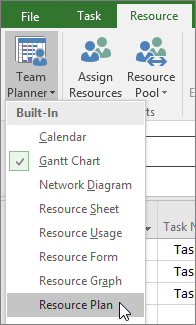
Wechseln Sie zur Ansicht Ressourcenplan.
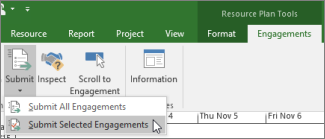
Klicken Sie auf das soeben hinzugefügte Engagement (angezeigt mit diesem grünen Indikator ), und wählen Sie dann Engagementsübermitteln>Ausgewählte Engagements> übermitteln aus.
Tipp
Sie können auch auf Alle Einsätze einreichen klicken, um alle Änderungen zur Genehmigung einzureichen.
In der Spalte Einsatzstatus wird angezeigt, dass der Einsatz nun auf Vorgeschlagen festgelegt wurde.
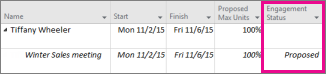
Warten auf die Genehmigung
Nachdem der Ressourcenmanager Ihre Anforderung überprüft hat, kann er sie Annehmen oder Ablehnen und Kommentare dazu abgeben. Sie können die Ansicht Ressourcenplan aktualisieren, um den aktuellen Einsatzstatus anzuzeigen.

Überprüfen Sie nach der Aktualisierung die Spalte Einsatzstatus in der Ansicht Ressourcenplan:- Wenn Zugesichert angezeigt wird, können Sie die Ressource Ihren Anforderungen entsprechend planen.
- Wenn Abgelehnt angezeigt wird, suchen Sie nach diesem Hinweis
 und doppelklicken Sie auf den Einsatz. Möglicherweise hat der Ressourcenmanager Informationen dazu hinterlassen, was Sie ändern müssen, damit Sie diese Ressource einsetzen können, oder warum Sie möglicherweise eine andere Person auswählen müssen.