Wenn Ihr Chef fragt, wie Ihr Projekt im Vergleich zu Ihrem ursprünglichen Plan abschneidet, ist das Letzte, was Sie sagen möchten: "Ich weiß es nicht." Sie können dieses Schicksal vermeiden, indem Sie eine Baseline als Momentaufnahme Ihres ursprünglichen Zeitplans festlegen und speichern, bevor Ihr Projekt ins Rollen kommt.
Diese Anweisungen gelten nur für Microsoft Project Online und Microsoft Project Server.
Festlegen eines Basisplans für ein Projekt
Öffnen Sie Ihr Projekt zur Bearbeitung.
Wechseln Sie auf der Schnellstartleiste zu "Terminplan ", klicken Sie dann auf der Registerkarte "Vorgang " in der Gruppe "Bearbeiten " auf "Basisplan festlegen", und klicken Sie dann auf den nummerierten Basisplan, den Sie für die aktuellen Projektdaten verwenden möchten. Sie können bis zu 11 verschiedene Baseline-Datensätze speichern, einschließlich der nicht nummerierten Baseline.
Tipp
Nach dem Speichern des Basisplans wird das Speicherdatum neben dem Basisplan in der Liste der zur Wahl stehenden Basispläne mit gespeichert. Dies kann Sie bei der Entscheidung für den zu verwendenden Basisplan unterstützen und ist ein guter Bezugspunkt, um Sie daran zu erinnern, wann Sie zuletzt einen Basisplan Ihrer Projektdaten erfasst haben.
Löschen eines Baselines für Ihr Projekt
Hier können Sie auch zuvor festgelegte Basispläne löschen.
-
Öffnen Sie Ihr Projekt zur Bearbeitung.
- Wechseln Sie auf der Schnellstartleiste zu Zeitplan. Klicken Sie dann auf der Registerkarte Vorgang in der Gruppe Bearbeiten auf Basisplan löschen, und klicken Sie anschließend auf den nummerierten Basisplan, den Sie löschen möchten.
Festlegen eines Basisplans
Klicken Sie auf Projekt>Basisplan>festlegen Basisplan festlegen.
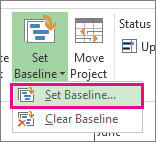
Wählen Sie die Baseline aus, die Sie festlegen möchten.
Tipp
Sie können bis zu 11 Basispläne pro Projekt festlegen. Das ist sinnvoll, wenn Sie häufiger Momentaufnahmen des aktuellen Status benötigen.
Klicken Sie auf Gesamtes Projekt.
Sie müssen keine besonderen Schritte ausführen, um die Baseline zu speichern. Wenn Sie Ihr Projekt speichern, wird die Baseline mit gespeichert.
Tipp zum Projektmanagement Wenn Ihre aktuellen Daten nie mit Ihren Baselines synchronisiert zu werden scheinen, müssen Sie Ihren ursprünglichen Plan möglicherweise genau überprüfen. Möglicherweise hat sich beispielsweise der Projektumfang geändert oder Sie benötigen mehr Ressourcen als zunächst gedacht. Wenden Sie sich an die Projektbeteiligten, und legen Sie mithilfe des oben beschriebenen Verfahrens eine neue Baseline fest.
Lesen Sie mehr darüber, wie Sie den Fortschritt Ihres Zeitplans nachverfolgen können, egal ob Sie Anfänger oder Experte sind.
Aktualisieren eines Basisplans
Wenn Sie Ihrem Projekt einen Vorgang hinzufügen, nachdem ein Basisplan festgelegt wurde, können Sie den neuen Vorgang diesem Basisplan hinzufügen.
Wählen Sie die neue Aufgabe aus, die Sie dem Basisplan hinzufügen möchten.
Wenn die Aufgabe Teilvorgänge enthält, stellen Sie sicher, dass Sie diese ebenfalls auswählen.
Klicken Sie auf Projekt>Basisplan>festlegen Basisplan festlegen, und wählen Sie dann den Basisplan aus, den Sie aktualisieren möchten.
Wählen Sie im Dialogfeld Baseline festlegen die Baseline aus, die Sie aktualisieren möchten.
Klicken Sie unter "Für" auf "Ausgewählte Aufgaben".
Wenn Sie Teilvorgänge hinzufügen, klicken Sie unter "Rollup-Baselines" auf eine der folgenden Optionen, um anzugeben, wie Untervorgänge zu ihren Sammelvorgängen addiert werden sollen.
-
Zu allen Sammelvorgängen Aktualisierte Basisplandaten für die neuen Vorgänge werden auf alle zugeordneten Sammelvorgänge hochgerechnet, nicht nur auf den nächstgelegenen Sammelvorgang.
-
Aus Teilvorgängen in ausgewählte Sammelvorgänge Basisplandaten werden nur für den ausgewählten Sammelvorgang aktualisiert. Normalerweise tun Sie dies so, dass nur der nächstgelegene Sammelvorgang die neuen Rollup-Daten widerspiegelt.

