

Das Anzeigen von Vorgangsnamen neben ihren Balken im Gantt-Diagramm kann das Diagramm einfacher und ansprechender machen, insbesondere wenn Sie nur die Balkenseite des Diagramms in einer Besprechung oder einem Bericht anzeigen möchten.
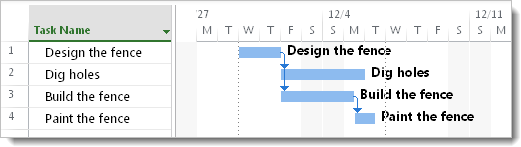
Aber Sie müssen hier nicht aufhören. Sie können fast beliebige Projektinformationen neben Vorgangsbalken hinzufügen, z. B. Namen von Personen, Vorgangskosten oder Vorgangsdauern. Und Sie können Text über alle Balken, oben, darunter oder sogar innen hinzufügen.
Dieses Beispiel zeigt die Schritte zum Hinzufügen von Vorgangsnamen auf der rechten Seite von Vorgangsbalken.
Wählen Sie in der Ansicht "Gantt-Diagramm"die Option "Balkenformateformatieren>" aus.
Tipp
Wenn Sie es eilig haben, klicken Sie mit der rechten Maustaste in den Diagrammteil einer Gantt-Diagrammansicht, und wählen Sie dann Balkenarten aus.
Wählen Sie im Feld "Balkenformatvorlagen " die Registerkarte "Text " aus.
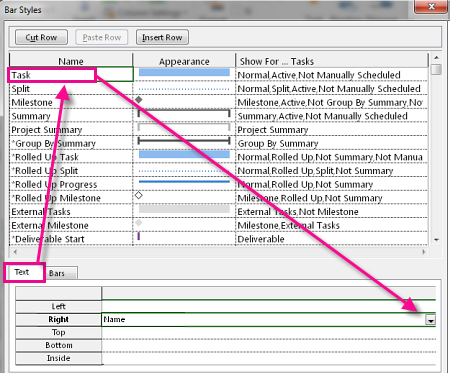
Wählen Sie in der Zeile rechts das Feld Name aus.
Tipp zum Projektmanagement Wenn Sie Ihre Vorgangsbalken klarer und visuell ansprechender gestalten möchten, ohne sie zu überladen, fügen Sie Vorgangsnamen nur zu Sammelvorgängen hinzu.
Nachdem Sie nun kreativ mit dem Erscheinungsbild Ihres Diagramms beginnen, finden Sie hier einige weitere Dinge, die Sie tun können, um das Erscheinungsbild der Vorgangsbalken zu verbessern.
| Zweck | So wird's gemacht |
|---|---|
| Hinzufügen von Text zu bestimmten Balken | Doppelklicken Sie auf einen einzelnen Balken. Wählen Sie in dem Feld die Registerkarte Balkentext und dann die Art des Textes aus, den Sie in der Nähe der Vorgangsbalken verwenden möchten. Stellen Sie sicher, dass Sie auf die Balken doppelklicken und nicht auf den Raum um sie herum. Andernfalls wird das Dialogfeld nicht angezeigt. |
| Hinzufügen von benutzerdefiniertem Text zu Balken | Geben Sie ein benutzerdefiniertes Textfeld ein, z. B. "Text1", "Text2" oder "Text3", um eindeutigen Text hinzuzufügen, bei dem es sich nicht um ein Project-Feld handelt. |