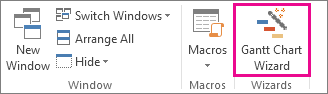
Suchen Sie nach ein wenig Hilfe beim Erstellen eines Gantt-Diagramms? Verwenden Sie den Gantt-Diagramm-Assistenten, um das gewünschte Diagramm zu erhalten.
Bevor Sie beginnen, müssen Sie den Assistenten für Gantt-Diagramme zum Project-Menüband hinzufügen.
- Wählen Sie "Dateioptionen>>" und "Menüband anpassen" aus.
- Wählen Sie in der rechten Spalte die Registerkarte aus, der Sie den Gantt-Diagramm-Assistenten hinzufügen möchten (z. B. Ansicht), und wählen Sie dann Neue Gruppe aus.

- Um Ihrer neuen Gruppe einen Namen zu geben (z. B. Assistenten), wählen Sie Neue Gruppe (Benutzerdefiniert) und anschließend Umbenennen aus, geben Sie den neuen Namen ein, und wählen Sie dann OK aus.
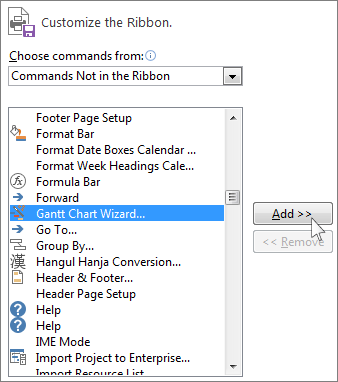
- Wählen Sie in der linken Spalte den Pfeil unter "Befehle auswählen" aus dem Dropdownmenü aus, und wählen Sie dann Befehle nicht im Menüband aus.

- Suchen Sie den Gantt-Diagramm-Assistenten in der Liste, wählen Sie ihn aus, und markieren Sie dann die neue Gruppe, die Sie in Schritt 2 erstellt haben (sie befindet sich in der rechten Spalte). Wählen Sie Hinzufügen und dann OK aus.
- Wählen Sie die Registerkarte aus, auf der Sie den Assistenten platziert haben (in diesem Beispiel wurde die Registerkarte Ansicht verwendet), und wählen Sie dann Gantt-Diagramm-Assistent aus. Folgen Sie den Schritten zum Erstellen Ihres neuen Diagramms.