
Als Ressourcenmanager wissen Sie, dass es immer eine Herausforderung ist, die richtigen Ressourcen für die richtigen Projekte für den richtigen Zeitraum zu nutzen, vor allem, weil Sie die Zukunft irgendwie vorhersagen müssen. Die gute Nachricht ist, dass Sie Project Web App für Project Online verwenden können, um historische Ressourcennutzungsdaten zu analysieren, die in ähnlichen früheren Projekten erfasst wurden. Mit diesen Daten können Sie den Ressourcenbedarf für zukünftige Projekte und sogar für Ihre gesamte organization sicherer vorhersagen. Sie können dann Modelle in anstehenden Projekten erstellen, um genauer zu definieren, wer, wie und wann die Ressourcenbindung ist.
Inhalt
- Anzeigen der Ressourcentypen, die in früheren Projekten verwendet wurden
- Anzeigen, wie viel eine Ressource in früheren Projekten verwendet wurde
- Suchen weiterer Quellen für historische Ressourcendaten
- Entwickeln von Ressourcenprognosen für anstehende Projekte durch Erstellen generischer Ressourcen
- Festlegen der Phase für zukünftige Ressourcenvorhersagen
Anzeigen der Ressourcentypen, die in früheren Projekten verwendet wurden
Wenn Ihr organization Project Web App für Project Online für mindestens ein oder zwei abgeschlossene Projekte verwendet hat, können Sie die in diesen Projekten erfassten Verlaufsdaten verwenden, um den Ressourcenbedarf für anstehende ähnliche Projekte vorherzusagen. Beispielsweise können Sie Informationen aus einem Systembereitstellungsprojekt verwenden, das vor zwei Jahren implementiert wurde, um Ressourceninformationen für eine ähnliche Bereitstellung zu sammeln, die für das nächste Jahr geplant ist. Mit historischen Projekt- und Ressourcendaten können Sie die Arten der verwendeten Ressourcen und deren Qualifikationen analysieren.
Überprüfen von Ressourcen auf der Seite "Team erstellen"
Der erste Ort, um nach den Ressourcentypen zu suchen, die in einem abgeschlossenen ähnlichen Projekt verwendet werden, ist auf der Seite Team erstellen. Hier sehen Sie die Namen aller Ressourcen, die einem ausgewählten Projekt zugewiesen sind.
Wählen Sie in der Schnellstartleiste Projekte aus.
Wählen Sie im Projektcenter den Namen des abgeschlossenen ähnlichen Projekts aus, das Sie überprüfen möchten.
Um die Seite Team erstellen zu öffnen, wählen Sie auf der Registerkarte Projekt in der Gruppe Navigieren die Option Team erstellen aus.
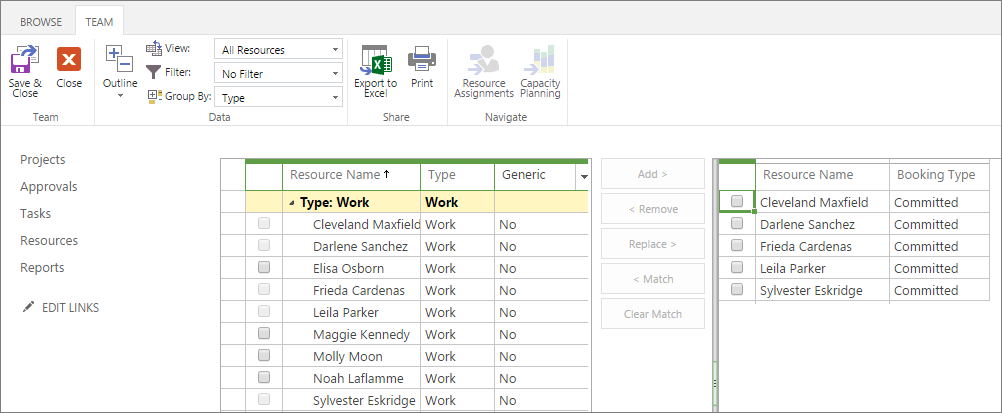
Notieren Sie sich die Ressourcen, die auf der rechten Seite der Ansicht aufgeführt sind. Dies sind die Teammitglieder für das ausgewählte Projekt, dessen Informationen Sie für Ihre Prognose recherchieren.
Tipp
Es kann einfacher sein, ihre Notizen zu drucken oder eine Bildschirmaufnahme der Seite hinzuzufügen.
Überprüfen der Details einer Ressource auf der Seite Ressource bearbeiten
Nachdem Sie nun über die Namen der Ressourcen verfügen, die am Projekt gearbeitet haben, können Sie die Ressourcen einzeln auf der Seite Ressource bearbeiten anzeigen und Informationen zu ihren funktionalen Fähigkeiten, Arbeitseinheiten und Kosten sammeln.
Wählen Sie im Schnellstart die Option Ressourcen aus.
Die Seite Ressourcencenter wird geöffnet. Im Ressourcencenter werden alle Ressourcen im Ressourcenpool Ihrer organization aufgelistet, die in Project Web App eingerichtet sind. Die Teammitglieder des ausgewählten Projekts sind in dieser Liste enthalten.Aktivieren Sie das Kontrollkästchen neben dem Namen der ersten Ressource, die Sie recherchieren möchten.
Wählen Sie auf der Registerkarte Ressourcen in der Gruppe Ressourcen die Option Bearbeiten aus.
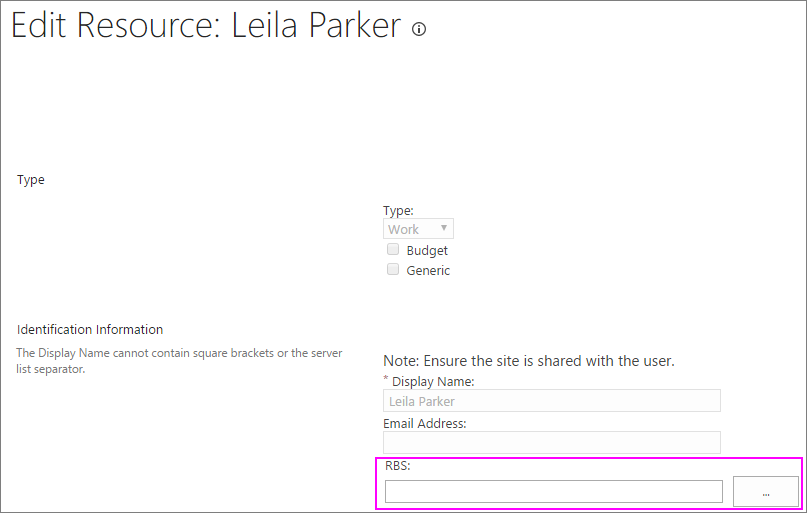
Die Seite Ressource bearbeiten wird geöffnet, auf der Details zur ausgewählten Ressource angezeigt werden.Informationen zum Ressourcentyp finden Sie in den Feldern RBS, Ressourcenabteilungen und Code . Das Feld Code wird manchmal für Stellenbezeichnungen oder Stellencodes verwendet.
Tipp
Wenn im Feld RBS ein Code vorhanden ist, können Sie auf die Schaltfläche Wert auswählen (Schaltfläche mit den Auslassungspunkten) klicken, um die vollständige Struktur der Ressourcenaufschlüsselung anzuzeigen. Ein RSP ist eine hierarchische Gliederung von Funktionen, die häufig verwendet wird, um Ressourcen aus funktionaler oder rollenbasierter Sicht in einem Projekt zu definieren. Dies steht im Gegensatz zu dem Abteilungsnamen oder der Position der Personalabteilung in einem Unternehmen. Wenn Ihr organization ein RBS eingerichtet hat, um funktionale Fähigkeiten zu beschreiben, und es in Project Online eingerichtet wurde, ist dies ein hervorragender Ort, um die Arten von Ressourcen zu bestimmen, die für anstehende ähnliche Projekte rekrutiert werden sollen.
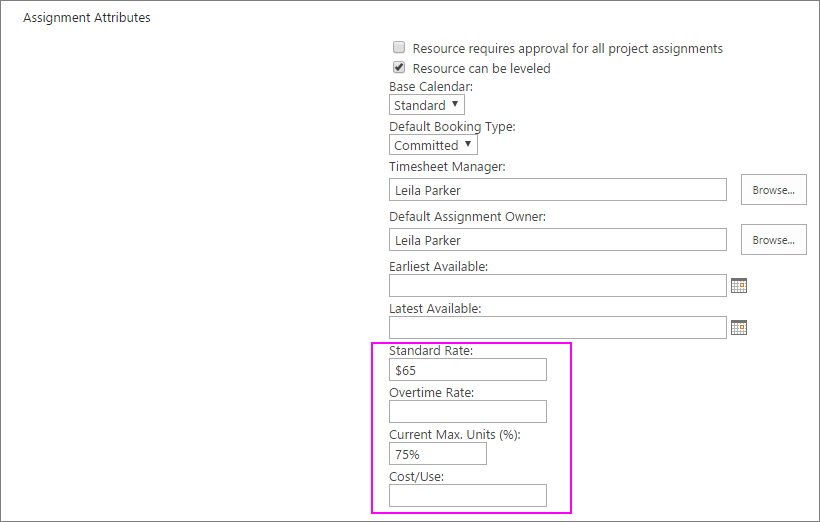
Informationen dazu, wie viel von diesem Ressourcentyp diesem Projekt zugewiesen wurde, finden Sie im Feld Aktuelle max. Einheiten (%) .
Informationen zu den Kosten der Ressource finden Sie in den Feldern Standard Rate, Überstundensatz und Kosten/Einsatz. Notieren Sie sich alle Informationen, die für Sie nützlich sind. Drucken oder erfassen Sie die Seite, wenn dies einfacher ist.
Wenn Sie fertig sind, wählen Sie Abbrechen aus.
Aktivieren Sie im Ressourcencenter das Kontrollkästchen neben dem Namen der nächsten Ressource, die Sie recherchieren und diesen Vorgang wiederholen möchten.
Hinweis
Während Personen, die Projektaufgaben zugewiesen sind, als Arbeitsressourcen betrachtet werden und die gängigsten Projektressourcen sind, ist Ausrüstung eine andere Art von Arbeitsressource. Es gibt auch Material- und Kostenressourcen. Weitere Informationen zu den verschiedenen Ressourcentypen finden Sie unter Hinzufügen einer Ressource zu Project Web App .
Anzeigen, wie viel eine Ressource in früheren Projekten verwendet wurde
Erhalten Sie Einen Einblick in den Zeitpunkt und die Anzahl der Ressourcen, die während des gesamten Projektlebenszyklus verwendet wurden, indem Sie die tatsächliche Zeit analysieren, die Ressourcen mit der Arbeit an ihren Aufgabenzuweisungen verbracht haben. Die Ansicht Ressourcenzuweisungen bietet zeitbasierte Informationen, die für die zukünftige Planung nützlich sind, z. B. wann eine Ressource dem Team hinzugefügt wurde, wann ihre Aufgaben beendet wurden und wann die Spitzenzeiten während des Projekts waren. Zusätzlich zur Anzeige der tatsächlichen Stunden, die für einzelne Vorgänge pro Zeitraum aufgewendet wurden, können Sie rollierte Summen für Phasen oder für das gesamte Projekt anzeigen.
Diese Informationen über die tatsächlich geleisteten Arbeitsstunden wären im Idealfall von Ressourcen über ihre übermittelten Arbeitszeittabellen gemeldet worden, obwohl auch Projektmanager sie eingegeben hätten.
- Wählen Sie im Schnellstart die Option Ressourcen aus.
- Aktivieren Sie das Kontrollkästchen neben den Namen der Ressourcen, deren tatsächliche Zeit Sie recherchieren möchten.
- Wählen Sie auf der Registerkarte Ressourcen in der Gruppe Navigierendie Option Ressourcenzuweisungen aus.
Die Gantt-Diagrammansicht wird für die Projektzuweisungen der einzelnen ausgewählten Ressourcen angezeigt. - Wählen Sie auf der Registerkarte Zuweisungen in der Gruppe Anzeigen die Option Zeitphasendaten aus.
Die Ansicht ändert sich so , dass für jeden Vorgang im Projekt geplant, ist und Überstunden angezeigt werden, gruppiert nach den verschiedenen ausgewählten Ressourcen. Der Zeitphasenteil der Ansicht zeigt die Anzahl der Stunden pro Zeitraum an. - Informationen zur Zusammenfassung pro Zeitraum finden Sie im Zeitphasenteil der Ansicht neben dem Projektnamen unter den Werten in den Feldern "Ist " und "Überstunden ". Klicken Sie auf den Zeitphasenteil der Ansicht, und drücken Sie dann die End-Taste, um die tatsächlichen Und Überstunden für die Ressource für das gesamte Projekt abzurufen.
Suchen weiterer Quellen für historische Ressourcendaten
Sie können Ressourcenberichte und Zusammenfassungen aus einem früheren ähnlichen Projekt überprüfen.
Berichte überprüfen
- Um den Bericht Ressourcenübersicht für das abgeschlossene Projekt anzuzeigen, wählen Sie auf der Schnellstartleiste Berichte aus.
- Wählen Sie auf der angezeigten Seite PWA-Berichte Ihre Sprache aus. Die drei Beispielberichte sind aufgeführt.
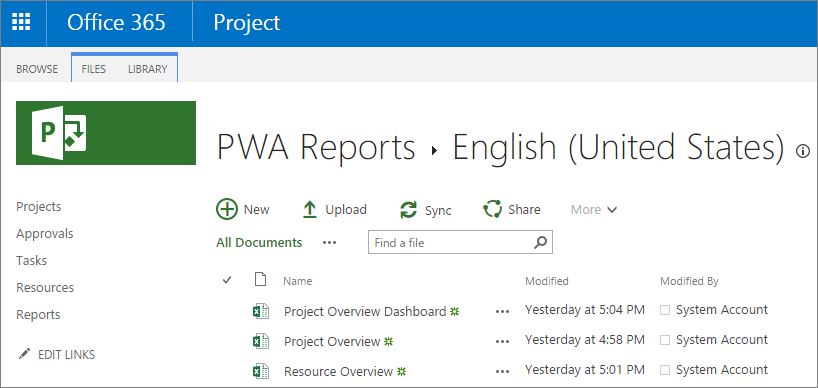
- Um den Bericht in Excel für das Web zu öffnen, wählen Sie Ressourcenübersicht aus.
Um sie in Ihr Ablagesystem herunterzuladen, klicken Sie auf die Blase links neben dem Berichtsnamen, und wählen Sie dann in der Menüleiste Herunterladen aus. Navigieren Sie durch Ihr Dateisystem, um den Speicherort zu finden, an dem Sie den Bericht speichern möchten, und wählen Sie dann Speichern aus.
Überprüfen der gewonnenen Erkenntnisse
Wenn das abgeschlossene Projekt eine Übung mit den gewonnenen Erkenntnissen durchlaufen hat, suchen Sie das Zusammenfassungsdokument, und sehen Sie sich an, welche Informationen es zu Ressourcentypen, Qualifikationen, Kosten und Nutzung enthält. Es kann in der Dokumentbibliothek für das Projekt gespeichert werden.
- Wählen Sie in der Schnellstartleiste Projekte aus.
- Wählen Sie im Projektcenter den Namen des Projekts aus, dessen Dokument aus den Gewonnenen Erkenntnissen Sie öffnen möchten.
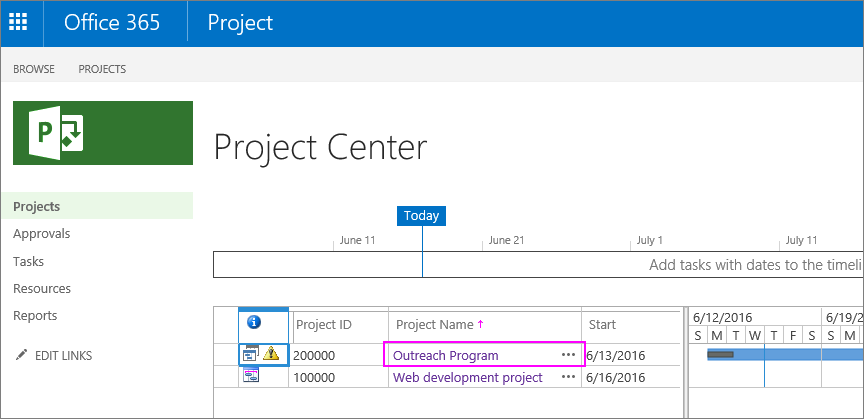
- Wählen Sie in der Schnellstartleiste Dokumente aus. Die Seite Dokumente für das Projekt wird geöffnet.
- Suchen Sie das Dokument aus den gewonnenen Erkenntnissen, und wählen Sie es aus, indem Sie auf die Blase links neben dem Dateinamen klicken. (Wenn Sie den Dateinamen selbst auswählen, wird die Datei möglicherweise geöffnet.)
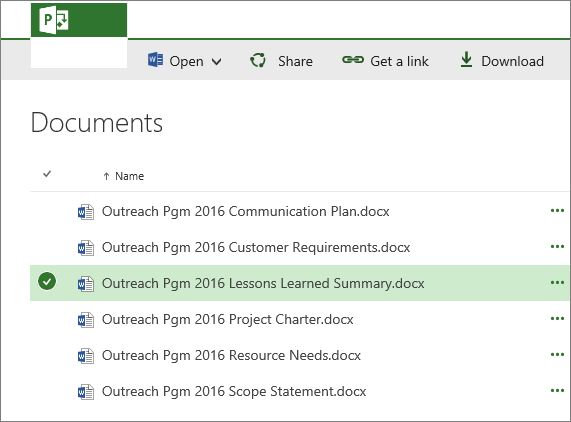
- Wählen Sie auf der Menüleiste Herunterladen aus.
- Navigieren Sie durch Ihr Dateisystem, um den Speicherort zu finden, an dem Sie das Dokument speichern möchten, und wählen Sie dann Speichern aus.
Tipp
Wenn Sie in der Dokumentbibliothek des Projekts keine Datei mit den Gewonnenen Erkenntnissen finden, wenden Sie sich an den Projektmanager und ggf. an den Ressourcen-Manager. Interviewen Sie sie, um zu erfahren, was Sie über ihre Erfahrungen mit dem Ressourcenbedarf erfahren können.
Entwickeln von Ressourcenprognosen für anstehende Projekte durch Erstellen generischer Ressourcen
Wenn Sie frühere ähnliche Projekte auf nützliche Ressourceninformationen analysiert haben, können Sie Ihre Prognosen für zukünftige Projekte und möglicherweise für das Projektportfolio in Ihren organization entwickeln. Erstellen Sie aus Ihrer Analyse eine Liste von Ressourcentypen und deren Fähigkeiten, idealerweise mit Hilfe eines RSP.
Fügen Sie dann in Project Web App for Project Online eine neue generische Ressource für jeden Ressourcentyp oder jede Position hinzu, die Sie in zukünftigen Projekten benötigen. Eine generische Ressource ist eine Ressource, die Sie dem Project Web App-Ressourcenpool hinzufügen können, der die Position, den Skillsatz, die Kosten pro Stunde oder pro Nutzung und die Verfügbarkeitsebenen darstellt.
Hinzufügen einer generischen Ressource
Sie fügen einem Team eine generische Ressource hinzu und weisen sie Aufgaben auf die gleiche Weise zu wie eine tatsächliche Ressource. Der Unterschied besteht darin, dass die Ressource als "generisch" gekennzeichnet ist und anstelle eines Namens wie "Darlene Sanchez" der Ressourcenname etwa "Netzwerktechniker" lautet.
- Wählen Sie im Schnellstart die Option Ressourcen aus.
- Wählen Sie auf der Registerkarte Ressourcen in der Gruppe Ressourcen die Option Neu aus.
- Aktivieren Sie auf der Seite Neue Ressourcen im Abschnitt Typ das Kontrollkästchen Generisch .
- Geben Sie im Feld Anzeigename den generischen Funktionsnamen der Ressource ein. Geben Sie beispielsweise anstelle des Namens einer Person einen Titel oder eine Funktion wie Designer, Writer oder Developer ein.
- Füllen Sie alle anderen Felder aus, die für die Modellierung von Ressourcenanforderungen zusammen mit den zugehörigen Planungen und Kosten nützlich sein können. Geben Sie beispielsweise alle Informationen ein, die Sie für die Felder Base Calendar, Standard Rate, Overtime Rate, Current Max. Units (%) oder Cost/Use haben.
- Wählen Sie Speichern aus.
Die neue generische Ressource wird dem Ressourcencenter hinzugefügt und steht nun für das Hinzufügen zu Projektteams zur Verfügung.
Hinweis
Generische Ressourcen gelten häufig für Personen, aber Sie können auch generische Ressourcen für Ausrüstungs- und Materialressourcen identifizieren.
Modellieren eines anstehenden Projekts mithilfe generischer Ressourcen
In anstehenden Projekten können Sie mit dem Projektmanager zusammenarbeiten, um das Team mithilfe der generischen Ressourcen zu erstellen. Auf diese Weise können Sie beim Modellieren eines anstehenden Projekts Ressourcenanforderungen und -kosten vorhersagen, ohne die tatsächlichen Ressourcen künstlich für ein Projekt zu übernehmen, das noch nicht vorhanden ist.
- Wählen Sie in der Schnellstartleiste Projekte aus.
- Wählen Sie im Projektcenter den Namen des Projekts aus, das Sie modellieren.
- Wählen Sie auf der Registerkarte Projekt in der Gruppe Navigieren die Option Team erstellen aus.
- Aktivieren Sie in der linken Tabelle auf der Seite, auf der Ihr Project Online Ressourcenpool aufgeführt ist, das Kontrollkästchen neben der generischen Ressource.
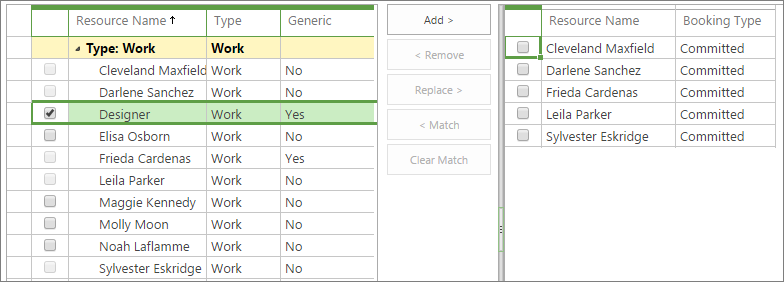
- Wählen Sie zwischen den beiden Tabellen Hinzufügen aus.
- Wählen Sie auf der Registerkarte Team in der Gruppe Teamdie Option Speichern & Schließen aus.
Die generische Ressource wird nun dem Team des aktuellen Projekts hinzugefügt. Sie oder der Projektmanager können dieser generischen Ressource jetzt Aufgaben zuweisen.
Ersetzen generischer Ressourcen durch tatsächliche Ressourcen
Wenn das Projekt von den verwaltenden Projektbeteiligten losgelöst wird, können Sie die tatsächlichen Ressourcen rekrutieren, die die Kriterien erfüllen, und die generischen Ressourcenplatzhalter ersetzen.
- Wählen Sie im Schnellstart die Option Ressourcen aus.
- Aktivieren Sie das Kontrollkästchen neben dem Namen der generischen Ressource, die Sie ersetzen möchten.
- Wählen Sie auf der Registerkarte Ressourcen in der Gruppe Ressourcen die Option Bearbeiten aus.
- Deaktivieren Sie auf der Seite Ressourcen bearbeiten im Abschnitt Typ das Kontrollkästchen Allgemein .
- Ersetzen Sie im Feld Anzeigename den generischen Funktionsnamen der Ressource durch den Namen der Person.
- Füllen Sie alle anderen Felder aus, für die Sie Informationen haben. Von besonderem Interesse für Planung, Nutzung und Kosten sind die Felder RBS, Basis Calendar, Früheste Verfügbar, Neueste verfügbar, Standard Rate, Überstundensatz, Aktuelle max. Einheiten (%) oder Kosten/Einsatz.
- Wählen Sie Speichern aus.
In allen Projekten wird die generische Ressource durch den Namen und die Informationen der neuen, tatsächlichen Ressource ersetzt, sowohl auf der Seite Team erstellen als auch in Projektaufgabenzuweisungen.
Festlegen der Phase für zukünftige Ressourcenvorhersagen
Wenn Sie bei der Recherche von historischen Daten bestürzt waren, dass bestimmte Kategorien von ressourcenbezogenen Daten in früheren Projekten nicht aufgezeichnet wurden, können Sie damit beginnen, dies richtig festzulegen. Tun Sie, was Sie können, um Folgendes in aktuellen und zukünftigen Projekten sicherzustellen:
- Stellentitel, Kosten, Stellencodes und Abteilungen werden auf der Seite Ressourcen bearbeiten für jede Ressource eingegeben.
- Ein RBS wird für alle Skillsets erstellt und in regelmäßigen Abständen aktualisiert und allen Ressourcen im Ressourcencenter zugeordnet, d. h. dem Project Web App-Ressourcenpool.
- Teammitglieder aktualisieren den Projektzeitplan mit ihren tatsächlichen Stunden aus ihren regelmäßigen Arbeitszeittabellen.
- Jedes Projektteam durchläuft eine Übung mit den gewonnenen Erkenntnissen und lädt das Zusammenfassungsdokument in die Project Web App-Dokumentbibliothek für das Projekt hoch.
Wenn Ihr Unternehmen über einen Projektmanagement-organization oder Portfolio-Manager verfügt, können diese Praktiken als Standard für alle Projekte festgelegt werden. Sie können Ihren Project Online Administrator auch bitten, Ressourcenfelder festzulegen, die Sie als erforderlich und nicht optional angeben.
Siehe auch
Gewusst wie maximale Einheiten für Ressourcen verwenden?
Hinzufügen einer Ressource zu Project Web App
Musterberichte in Project Online
Welche Berichtstools können für Project-Daten verwendet werden?