
Hinweis
Microsoft Project für das Web wird bald Microsoft Planner. Sie können den Großteil des Projekts für die Webfunktionen im neuen Planner weiterhin verwenden, sobald es in Ihrer Organisation eingeführt wurde. Weitere Informationen zum neuen Planner finden Sie unter Häufig gestellte Fragen zu Planner und Planner help & Learning.
Sie können die vorlage Microsoft Power BI verwenden, um Daten aus Project für das Web und Project Online in Power BI zu importieren. Wenn Sie die Vorlage verwenden, sind Sie mit Ihrem Microsoft Dataverse-instance verbunden, in dem Ihre Microsoft Project-Web-App-Daten gespeichert sind. Mit der Vorlage können Sie eine Vielzahl von Daten herunterladen, um wichtige Aspekte Ihrer Projekt- und Portfoliomanagement (PMM)-Bereitstellung visuell zu untersuchen, zu überwachen und Berichte zu diesen zu erhalten.
In den folgenden nummerierten Abschnitten wird erläutert, wie Sie Ihre Power BI Desktop Vorlage, Dataverse-URL und Ihre Project Web App-URL einrichten, starten und konfigurieren. Nach diesen Abschnitten sehen Sie Informationen zu wichtigen Schritten, die Sie nach der Verbindung mit Ihren Daten ausführen müssen.
Führen Sie diese Schritte in der angegebenen Reihenfolge aus, und sehen Sie sich dann bestimmte Berichtstypen an, die Sie verwenden können, um Ihre Daten zu analysieren und Ihre Projekte zu organisieren.
1. Richten Sie Ihre Power BI Desktop ein
1. Laden Sie den Setup-Assistenten herunter. Suchen Und öffnen Sie im Ordner Downloads die Datei PBIDesktopSetup.exe, und folgen Sie dann den Anweisungen zum Abschließen der Installation.
2. Bevor Sie die Power BI-Vorlage installieren können, benötigen Sie Folgendes:
- Ein Abonnement für Project Plan 3 (zuvor Project Online Professional genannt) oder Project Plan 5 (zuvor Project Online Premium genannt).
- Ein Abonnement für Power BI Desktop oder Power BI Pro.
3. Wenn diese Elemente vorhanden sind, wechseln Sie zu Projekt Power BI-Vorlagen. Öffnen Sie den Ordner Projekt für das Web, und wählen Sie dann Zur Datei wechselnaus.
- Für einen konsolidierten Bericht:
Wählen Sie Konsolidierte Berichte/Microsoft Power BI Template.pbit aus. Öffnen Sie im Ordner Downloads die Datei, und folgen Sie dann den Anweisungen, um die Installation abzuschließen. - Für einen Project Online Bericht:
Wählen Sie Project Online/Microsoft Project Online Power BI Content Pack.pbit aus. und wählen Sie dann Herunterladen aus. Öffnen Sie im Ordner Downloads die Datei, und folgen Sie dann den Anweisungen, um die Installation abzuschließen. - Für ein Project für das Web-Berichtspaket:
Wählen Sie Project für das Web/Microsoft Project für die Web-Power BI-Vorlage.Pbit und dann Herunterladen aus. Öffnen Sie im Ordner Downloads die Datei, und folgen Sie dann den Anweisungen, um die Installation abzuschließen.
2. Starten und Konfigurieren der Power BI Desktop Vorlagendatei
Wählen Sie die Projekt-Power BI-Vorlagendatei aus, um sie in Power BI Desktop zu öffnen.
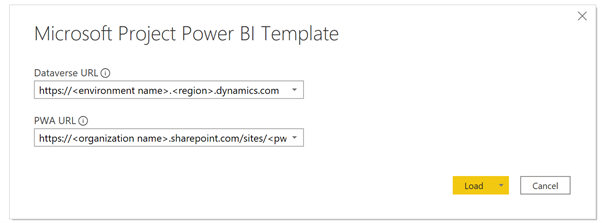
Geben Sie auf dem Bildschirm Parameter eingeben im Feld Dataverse-URL die URL Ihrer Dynamics 365 Dataverse ein, instance Sie für Project für das Web verwenden.
Geben Sie im Feld PWA-URL die URL Ihrer Project Online Project Web App-Website ein, z. B. https://contoso.sharepoint.com/sites/PWA. Wählen Sie dann Laden aus.
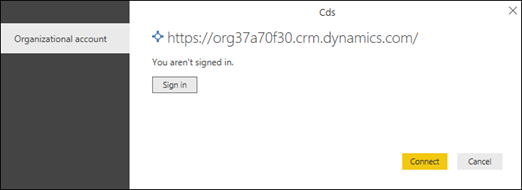
Power BI Desktop fordert Sie auf, sich bei Ihrem Microsoft 365 A5-Konto zu authentifizieren. Wählen Sie Organisationskontoaus, Melden Sie sich an, und geben Sie Ihre Anmeldeinformationen ein.
Es wird eine Meldung angezeigt, die Ihnen mitteilt, dass Ihre Daten geladen werden. Abhängig von der Anzahl der Projekte, Aufgaben und Ressourcen in Ihrem System kann dies einige Zeit in Anspruch nehmen.
Wenn während des Ladevorgangs ein Fehler angezeigt wird, der besagt, dass der Zugriff auf eine Ressource unzulässig ist, überprüfen Sie die Berechtigungen für die Datenquelleneinstellungen, indem Sie die folgenden Schritte ausführen:
- Wählen Sie im Menüband Anfragen bearbeitenaus, und wählen Sie dann Datenquelleneinstellungen aus.
- Wählen Sie globale Berechtigungen aus, wählen Sie eine Datenquellen-URL aus, und wählen Sie dann Berechtigungen bearbeiten am unteren Bildschirmrand aus.
- Stellen Sie auf dem Bildschirm Berechtigungen bearbeiten sicher, dass die Datenschutzstufe auf Organisatorisch eingestellt ist.
- Vergewissern Sie sich, dass für Anmeldeinformationen der Typ auf Organisationskonto festgelegt ist. Wenn dies nicht der Fall ist, wählen Sie Bearbeiten und dann im linken Bereich Organisationskonto aus, und melden Sie sich mit Ihren Anmeldeinformationen an. Wählen Sie Speichernaus, und vergewissern Sie sich, dass sich der Anmeldeinformationstyp geändert hat.
- Führen Sie die Schritte 1 bis 5 für jede ihrer verbleibenden Datenquellen-URLs aus. Wählen Sie Schließen aus, wenn Sie fertig sind.
6. Ihre Daten laden.

3. Ermitteln der Dataverse-URL
Project für das Web Daten werden im Dynamics 365 Dataverse gespeichert. In den folgenden Schritten wird erläutert, wie Sie den Umgebungsnamen und den Regionswert für Ihre Dataverse -URL finden.
Suchen des Umgebungsnamens für Ihre Dataverse -URL
Melden Sie sich bei Office.com an, und wählen Sie dann Apps > Alle Apps aus.
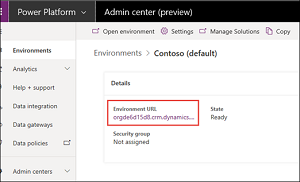
Um die Dataverse-URL zu erstellen, scrollen Sie zu Business Apps , und wählen Sie sie aus, oder verwenden Sie die Suchfunktion, um sie zu finden. Wählen Sie als Nächstes die Projektanwendung für die Organisation aus, über die Sie Berichte erstellen möchten. Die Business Apps-URL zeigt den Wert für Umgebung und Region an.
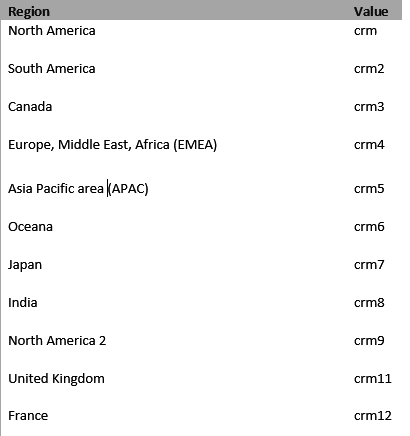
Geben Sie die URL Ihrer Dataverse-instance wie folgt ein: https:// umgebungsname.regionvalue.dynamics.com. Ein Beispiel hierfür ist https://orgde6d15d8.crm.dynamics.com. Überprüfen Sie die Liste der Regionen und deren Werte im folgenden Abschnitt, um zu überprüfen, ob Sie über den erforderlichen Regionswert verfügen.
Festlegen des Regionswerts für Ihre Dataverse-URL
Der Regionswert ist in der Regel dem Rechenzentrum zugeordnet, das Ihnen geografisch am nächsten liegt. Wenn Sie den Regionswert von dem Wert ändern müssen, der sich bereits in Ihrer Dataverse-URL befindet, finden Sie weitere Informationen in der folgenden Liste.
Tipp
Wenn Sie sich nicht sicher sind, welche Region Sie für Ihren Standort verwenden sollen, bitten Sie Ihren Administrator, den Wert im Power Platform Admin Center zu überprüfen.
4. Ermitteln der PWA-URL (Project Web App)
Sie können zur Startseite Ihrer Project Online PWA-Website wechseln, um die URL der PWA-Website zu finden. Probieren Sie folgende Schritte aus.
1. Melden Sie sich bei Office.com an, wählen Sie Apps und dann Projekt aus.
2. Wählen Sie auf der Projektstartseite Zu Project Online wechseln aus. Dadurch gelangen Sie zu Ihrer PWA-Willkommensseite.
3. Kopieren Sie die URL in Ihrem Browser, und verwenden Sie diesen Wert für das Feld PWA-URL in der Projektvorlage.

Tipp
Wenn Sie sich nicht sicher sind, bitten Sie Ihren Administrator, den Wert im Power Platform Admin Center zu überprüfen.
5. Nach dem Herstellen einer Verbindung mit Ihren Daten
Wichtig
Um eine Ansicht der Daten auf Portfolioebene zu erhalten, müssen Sie über Leseberechtigungen auf Geschäftseinheitsebene für die Dataverse Entitäten verfügen, die mit dem Bericht verbunden sind.
Einrichten der Freigabe und eines Aktualisierungszeitplans
Nachdem Power BI Desktop die Daten abgerufen hat, werden die Visualisierungen auf jeder Berichtsseite geladen und angezeigt. Bevor Sie Ihre Projektberichte anzeigen, sollten Sie die folgenden Schritte ausführen:
- Veröffentlichen Sie im Power BI Desktop den Bericht in einem freigegebenen Arbeitsbereich.
- Konfigurieren Sie die geplante Aktualisierung der Daten , um Ihr Dataset auf dem neuesten Stand zu halten.
Projektberichte
Wenn Sie die obigen Einrichtungsschritte abgeschlossen haben, können Sie Ihre Daten mit verschiedenen Arten von Berichten anzeigen und analysieren.
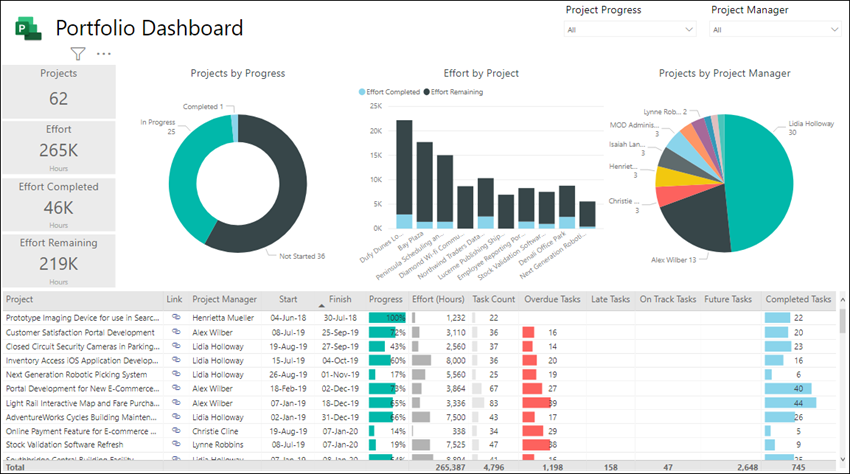
Portfolio Dashboard
Dieser Bericht enthält ein Rollup aller Projekte. Es informiert Sie über die Gesamtzahl der Projekte, den abgeschlossenen Aufwand und den verbleibenden Aufwand. Sie können Ihre Projektdaten nach Projektfortschritt oder Projektmanager filtern.
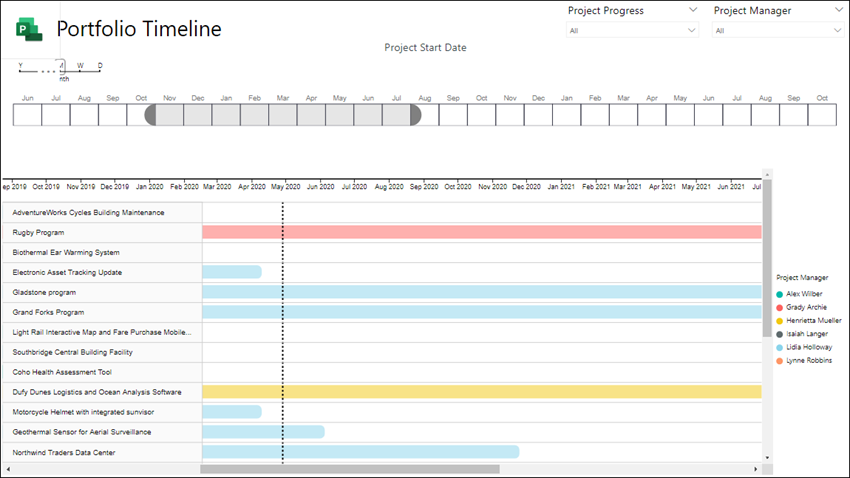
Portfoliozeitachse
Dies bietet eine visuelle Darstellung, wo alle Ihre Projekte auf eine Zeitachse fallen, einschließlich der Dauer und des Fortschritts bis zum Datum.
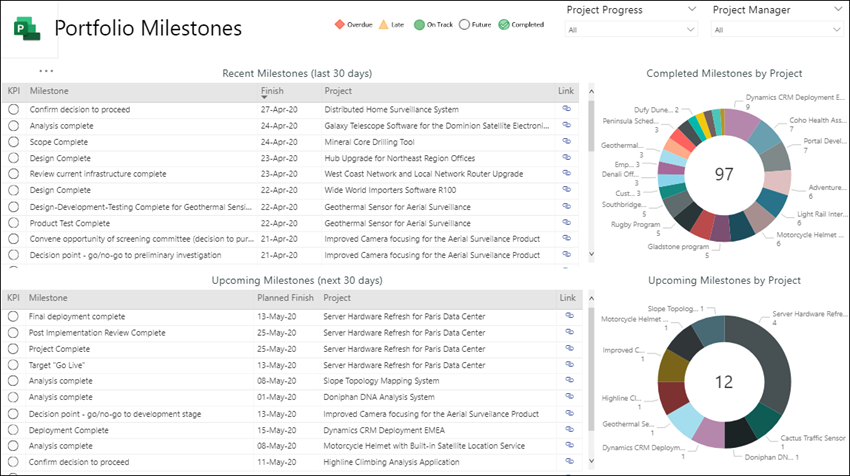
Portfoliomeilensteine
Dieser Bericht fasst alle abgeschlossenen Meilensteine und diejenigen zusammen, die in den letzten 30 Tagen noch in Bearbeitung sind. Außerdem werden die Meilensteine angezeigt, die Sie für die nächsten 30 Tage geplant haben.
Ressourcendashboard
Dies zeigt einem Ressourcen-Manager eine Übersicht darüber, wie ihre Ressourcen Projekten zugeordnet werden. Es werden Details zum Gesamtaufwand für jede Ressource, zu den verbleibenden Vorgängen und zum Vorgangsstatus angezeigt.

Ressourcenzuweisungen
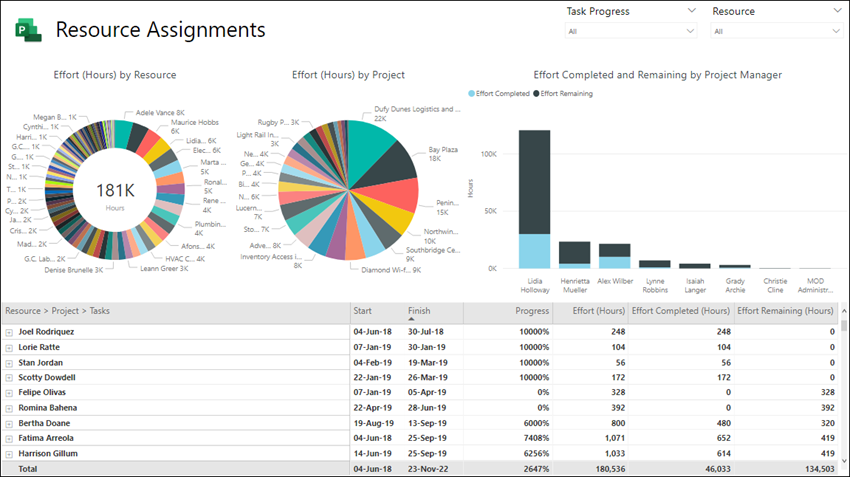
Mit diesem Bericht können Sie Vorgangs- und Projektdaten für jede Ihrer Projektressourcen anzeigen, einschließlich Start- und Endzeiten, abgeschlossenem Aufwand, verbleibendem Aufwand und Gesamtaufwandsstunden. Sie können auch Die Arbeitsstunden nach Ressource und Projekt sortiert anzeigen und den abgeschlossenen Aufwand und den verbleibenden Aufwand für jeden Projektmanager vergleichen.
Aufgabenübersicht
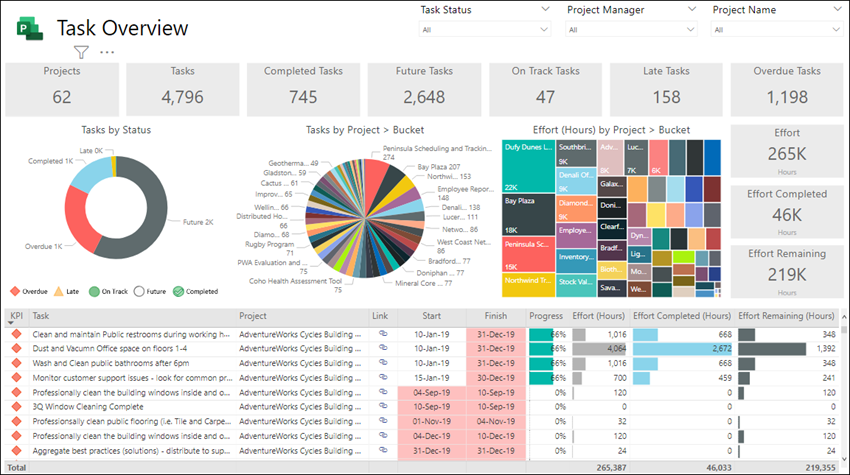
In diesem Bericht werden Aufgabendetails projektübergreifend angezeigt. Sie können Filter anwenden, um bestimmte Berichte für aktuelle, abgeschlossene und zukünftige Projekte abzurufen. Sie können Aufgaben nach Status, Aufgaben nach Projekt und verbleibende Aufwandsstunden für jedes Projekt vergleichen. Sehen Sie, was auf dem richtigen Weg ist, was sich verspätet und welche Aufgaben überfällig sind.
Projektzeitachse
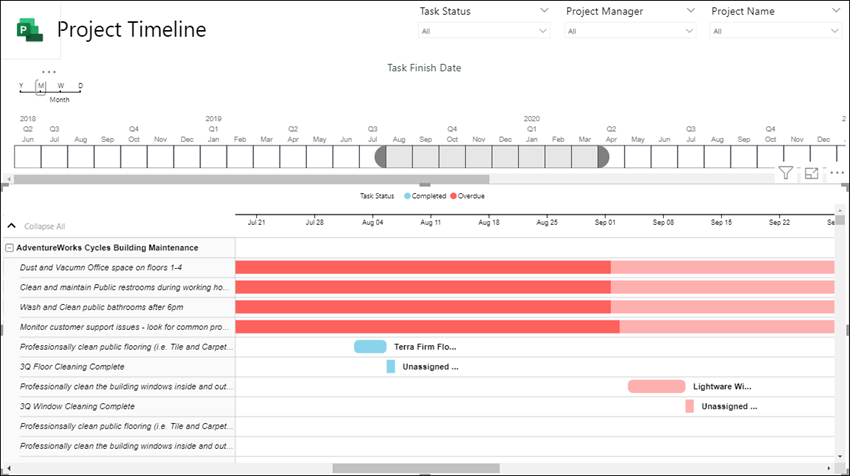
Die Projektzeitachse zeigt jedes Projekt mit Details zu seinen Aufgaben an. Erstellen Sie die Berichte, die Sie benötigen, wenn Sie nach Vorgangsstatus, Projektmanager und Projektname sortieren.
Meine Arbeit
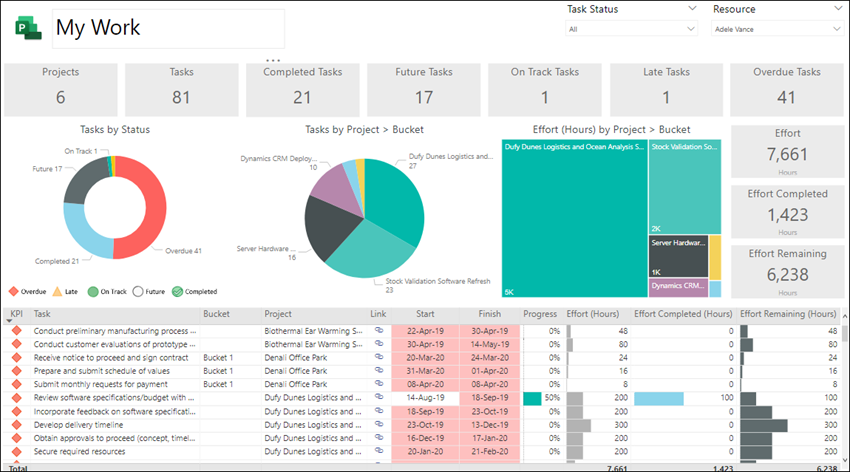
Mithilfe dieses Berichts können einzelne Teammitglieder eine detaillierte Aufgabenliste ihrer eigenen projektübergreifenden Arbeit anzeigen und Einsicht in die Arbeit anderer Teammitglieder erhalten.
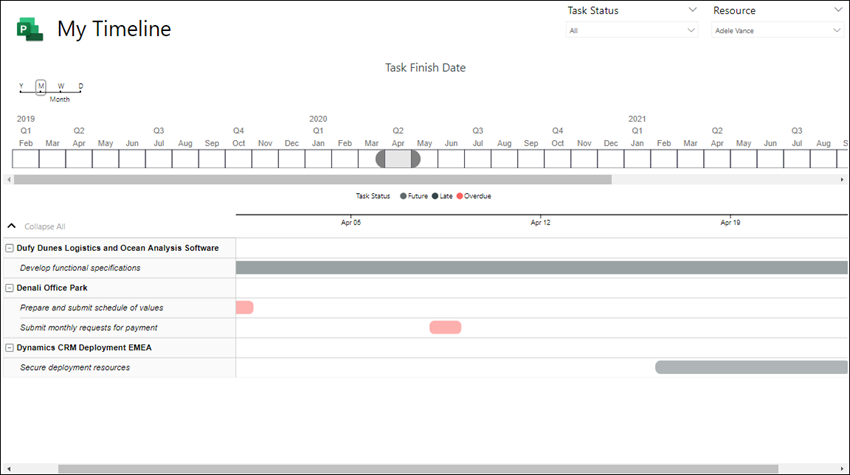
Meine Zeitachse
Auf diese Weise kann jedes Teammitglied seinen persönlichen Zeitplan für die Arbeit in allen Projekten und innerhalb jedes Projekts einsehen.
Siehe auch
Compose http-Anforderungen und Behandeln von Fehlern
Herstellen einer Verbindung mit Project Web App mit Power BI
Herstellen einer Verbindung mit Project Online Daten über Power BI Desktop
Vorgehensweise, wenn der Kauf von Power BI Pro deaktiviert ist