
Teamressourcen sind die einem Projekt zugewiesenen Humanressourcen, die für die Ausführung bestimmter Aufgaben verantwortlich sind. Der Ressourcenmanager fügt zunächst alle Personen in der organization, die für Projektarbeit verfügbar sind, dem Project Online-Ressourcencenter hinzu. Projektmanager stellen dann ihre Projektteams zusammen, indem sie aus diesem Ressourcenpool auswählen. Mit dem Projektteam weist der Projektmanager den Vorgängen Ressourcen zu. Teamressourcen erledigen ihre Aufgaben und können Project Online verwenden, um Arbeitszeittabellen und Fortschrittsaktualisierungen zu übermitteln.
Inhalt
- Hinzufügen von Teamressourcen als Project Online-Benutzer
- Einrichten von Ressourcen im Project Online-Ressourcencenter
- Bilden eines Projektteams
- Ressourcen Vorgängen zuordnen
- Einrichten von Zeit- und Fortschrittsberichten für Teamressourcen
Hinzufügen von Teamressourcen als Project Online-Benutzer
Die meisten Teamressourcen benötigen Zugriff auf Project Online (zusammen mit einer Lizenz), um die ihnen zugewiesenen Aufgaben anzuzeigen, Arbeitszeittabellen zu übermitteln und den Fortschritt einzugeben. Daher besteht der erste erforderliche Schritt zum Einrichten von Teamressourcen darin, sie als Project Online-Benutzer hinzuzufügen. Sie können sowohl interne Festangestellte als auch externe Auftragnehmer oder Leiharbeitskräfte hinzufügen.
Tipp
Im folgenden Verfahren wird beschrieben, wie Benutzer einzeln zu Project Online hinzugefügt werden. Wenn Ihre organization Active Directory oder Exchange verwendet, können Sie möglicherweise die meisten oder alle Ihrer Benutzer zusammen mit deren Kontaktinformationen automatisch importieren. Wenden Sie sich an Ihren Project Online-Administrator, um weitere Informationen zu erhalten.
Wechseln Sie zum Microsoft 365 Admin Center. Wenn Project Online oder eine Ihrer Microsoft 365-Apps in Ihrem Browser geöffnet sind, wählen Sie das App-Startfeld in der oberen linken Ecke der Seite und dann Admin aus. Wenn Sie das Admin Center in einem separaten Tab in Ihrem Browser öffnen möchten, halten Sie die STRG-Taste gedrückt und wählen Sie Admin.
Tipp
Wenn Project Online oder eine andere Microsoft 365-App nicht geöffnet ist, geben Sie in der Adressleiste Ihres Browsers http://portal.office.com ein und drücken Sie die Eingabetaste. Nach der Anmeldung wird die Startseite von Microsoft 365 für das Web geöffnet und das App-Startfeld ist in der oberen linken Ecke verfügbar.
Wählen Sie im linken Bereich Benutzer und dann Aktive Benutzer aus.
Wählen Sie auf der Seite "Aktive Benutzer " die Option Benutzer hinzufügen aus.
Füllen Sie die Felder im Dialogfeld "Neuer Benutzer" aus, einschließlich Name, Kontaktinformationen, Kontokennwortinformationen, Project Online-Rolle und Project Online-Lizenzinformationen. Wählen Sie Speichern aus.
Stellen Sie im Dialogfeld Benutzer wurde hinzugefügt sicher, dass das Kontrollkästchen Kennwort in E-Mail senden aktiviert ist. Geben Sie die E-Mail-Adresse(n) in das Textfeld ein, und wählen Sie dann E-Mail senden und schließen. Wenn Sie das Kennwort lieber nicht per E-Mail senden möchten, deaktivieren Sie das Kontrollkästchen, und wählen Sie Schließen aus.
Tipp
Wenn Sie sich dafür entscheiden, die Kennwort-E-Mail zu senden, erhält der neue Benutzer eine E-Mail vom Microsoft Online Services-Team mit dem Betreff "Informationen zum neuen oder geänderten Benutzerkonto". Oder Sie können sich das Kennwort-E-Mail zusenden lassen, um es dann dem neuen Benutzer zu geben.
Wiederholen Sie diesen Vorgang für alle Benutzer, die Sie zu Project Online hinzufügen möchten.
Einrichten von Ressourcen im Project Online-Ressourcencenter
Wenn die Benutzer hinzugefügt wurden, kehren Sie zu Project Online zurück, und identifizieren Sie sie als Ressourcen im Projektressourcenpool der organization. Indem sie als Ressourcen identifiziert werden, können sie Projektteams hinzugefügt und ihnen Aufgaben zugewiesen werden.
Tipp
Wenn Ihre organization Active Directory verwendet, können Sie Ihre Benutzer über die Active Directory-Synchronisierung automatisch als Ressourcen identifizieren. Weitere Informationen finden Sie unter Konfigurieren des Ressourcencenters. Ohne Active Directory-Synchronisierung müssen Sie Ihre Ressourcen jedoch einzeln einrichten.
- Wählen Sie das App-Startfeld in der oberen linken Ecke der Seite und dann Project aus.
- Wählen Sie in Project Online auf der Schnellstartleiste Ressourcen aus.
- Wählen Sie auf der Registerkarte Ressourcendie Option Neu aus.
- Aktivieren Sie im Abschnitt Identifikationsinformationen das Kontrollkästchen Ressource einem Benutzerkonto zuordnen .
- Geben Sie im Abschnitt Benutzerauthentifizierung im Feld Benutzerkonto den Namen oder die E-Mail-Adresse des Benutzers ein, wie Sie ihn im Admin Center eingegeben haben.
- Geben Sie weitere Informationen zur Ressource ein. Wählen Sie Speichern aus. Die Ressource wird zum Ressourcencenter hinzugefügt.
- Wiederholen Sie diesen Vorgang für alle Benutzer, die Sie als Ressourcen identifizieren möchten.
Möglicherweise verfügen Sie am Anfang nicht über alle Informationen zu einer Ressource, aber Sie können jederzeit zurückkehren und Informationen später hinzufügen oder verfeinern. Von besonderer Bedeutung für Teamressourcen und ihre Projektmanager sind Informationen über Fähigkeiten, Verfügbarkeit, Kosten, Abteilung und Jobcodes. Gehen Sie wie folgt vor, um eine Ressource zu bearbeiten, die bereits im Ressourcencenter aufgeführt ist.
Wählen Sie in Project Online auf der Schnellstartleiste Ressourcen aus. Die Seite "Ressourcencenter" wird geöffnet. Im Ressourcencenter werden alle Ressourcen im Ressourcenpool Ihrer organization aufgelistet, die in Project Web App eingerichtet sind.
Aktivieren Sie das Kontrollkästchen neben dem Namen der Ressource, deren Informationen Sie aktualisieren möchten.
Wählen Sie auf der Registerkarte Ressourcen in der Gruppe Ressourcendie Option Bearbeiten aus. Die Seite Ressource bearbeiten wird geöffnet und zeigt Details zur ausgewählten Ressource an.
Fügen Sie Informationen zu den Feldern auf der gesamten Seite hinzu. Wählen Sie abschließend Speichern aus.
Tipp
Teamressourcen werden von Project Online als Arbeitsressourcen betrachtet, ebenso wie Geräteressourcen. Andere Ressourcenarten sind z. B. Materialressourcen und Kostenressourcen. Weitere Informationen zu den verschiedenen Ressourcentypen finden Sie unter Hinzufügen einer Ressource zu Project Web App .
Bilden eines Projektteams
Nachdem Project Online-Benutzer dem Ressourcencenter hinzugefügt wurden, werden sie als Ressourcen identifiziert, und Projektmanager können sie nun ihren spezifischen Projekten als Teamressourcen hinzufügen.
Wählen Sie in Project Online auf der Schnellstartleiste Projekte aus.
Wählen Sie im Projektcenter den Namen des Projekts aus, für das Sie Ihr Team erstellen möchten.
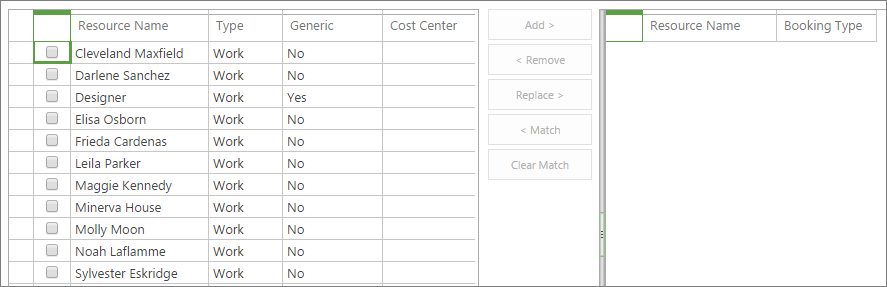
Wählen Sie auf der Registerkarte Projekt in der Gruppe Navigieren die Option Team erstellen aus. Auf der linken Seite der Seite "Team zusammenstellen" wird der gesamte Ressourcenpool Project Online aufgelistet. Auf der rechten Seite sind die Teamressourcen leer, aber bald werden die Teamressourcen aufgelistet, die für das aktuelle Projekt ausgewählt wurden.
Tipp
Sie können angeben, dass in der Liste Ressourcen angezeigt werden, die bestimmten Merkmalen entsprechen. Wenn Sie z. B. nur Arbeitsressourcen (und keine Material- oder Kostenressourcen) anzeigen möchten, wählen Sie auf der Registerkarte Team in der Gruppe Daten das Feld Ansicht Alle Ressourcen aus, und wählen Sie dann Arbeitsressourcen aus. Um nach einem Merkmal zu filtern, wählen Sie auf der Registerkarte Team in der Gruppe Daten das Feld Filter aus, und geben Sie dann den Filter an. Um die Ressourcen schließlich nach einem Merkmal zu gruppieren, wählen Sie auf der Registerkarte Team in der Gruppe Daten das Feld Gruppieren nach aus, und wählen Sie dann eine Gruppierung wie Früheste verfügbare oder Buchungstyp aus.
Aktivieren Sie in der Tabelle links die Kontrollkästchen neben den Namen der Ressourcen, die Sie Ihrem Team hinzufügen möchten.
Tipp
In der Tabelle "Team zusammenstellen" werden bestimmte Felder angezeigt, mit denen Sie entscheiden können, wen Sie Ihrem Team hinzufügen möchten. Beispiele hierfür sind Typ, Kostenstelle und Früheste verfügbare Version. Weitere Informationen zu einer Ressource, insbesondere zu ihren Fähigkeiten und Kosten, finden Sie im Ressourcencenter. Wählen Sie auf der Schnellstartleiste Ressourcen aus. Aktivieren Sie das Kontrollkästchen neben dem Namen der Ressource. Wählen Sie auf der Registerkarte Ressourcen in der Gruppe Ressourcendie Option Bearbeiten aus. Die Seite Ressource bearbeiten wird geöffnet und zeigt Details zur ausgewählten Ressource an.
Wählen Sie zwischen den beiden Tabellen Hinzufügen aus.
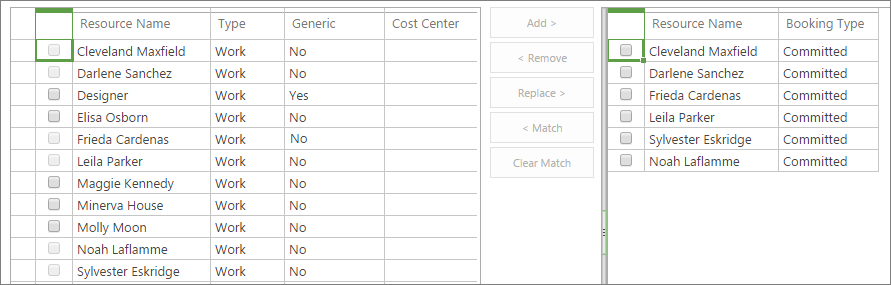
Wählen Sie auf der Registerkarte Team in der Gruppe Teamdie Option Speichern & Schließen aus. Die von Ihnen ausgewählten Ressourcen werden jetzt als Teamressourcen Ihres Projekts auf der rechten Seite der Seite hinzugefügt. Diesen Ressourcen können jetzt Aufgaben zugewiesen werden.
Ressourcen Vorgängen zuordnen
Nachdem Ihr Team erstellt ist, können Sie jetzt damit beginnen, die Teammitglieder auf das Projekt vorzubereiten und Ihre Kickoff-Besprechung abzuhalten. In Project Online können Sie die Ressourcen Vorgängen zuordnen.
- Wählen Sie in Project Online auf der Schnellstartleiste Projekte aus.
- Wählen Sie im Projektcenter den Namen des Projekts aus, in dem Sie Vorgängen Ressourcen zuordnen möchten.
- Ordnen Sie das Gantt-Diagramm so an, dass Sie problemlos mit der Spalte "Ressourcenname " arbeiten können. Sie können die Trennleiste weit nach rechts ziehen, damit Sie den Vorgangsnamen und den Ressourcennamen gleichzeitig sehen können. Oder positionieren Sie die Maus über der Spalte Ressourcenname , bis der Mauszeiger zu einem Pfeil mit vier Spitzen wird, und ziehen Sie die Spalte dann nach links, näher an die Spalte mit dem Vorgangsnamen .
- Um mit dem Zuweisen einer Ressource zu einem Vorgang zu beginnen, klicken Sie in das Feld Ressourcenname des Vorgangs. Klicken Sie ein zweites Mal darauf, um das Dropdownmenü mit allen Teamressourcen zu öffnen.
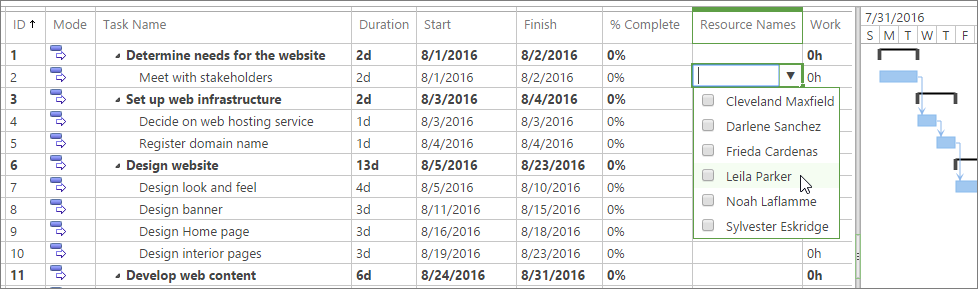
- Aktivieren Sie die Kontrollkästchen neben den Namen der Ressourcen, die Sie dem aktuellen Vorgang zuweisen möchten. Drücken Sie die EINGABETASTE.
- Wiederholen Sie diesen Vorgang für alle Aufgaben, die zugewiesen werden müssen. Beachten Sie, dass Sie Ressourcen nur der untersten Ebene von Teilvorgängen in der Aufgabengliederung zuordnen können – und nicht einer höheren Ebene von Sammelvorgängen. Erfahren Sie mehr über Teilvorgänge und Sammelvorgänge.
- Wählen Sie auf der Registerkarte Vorgang in der Gruppe Projektdie Option Speichern aus.
- Wählen Sie auf der Registerkarte Vorgang in der Gruppe Projektdie Option Veröffentlichen aus. Sobald Sie das Projekt veröffentlichen, haben Teamressourcen Zugriff auf die ihnen zugewiesenen Aufgaben. Nachdem sie sich bei Project Online angemeldet haben, können sie Aufgaben auf der Schnellstartleiste auswählen, um ihre Aufgaben anzuzeigen.

Einrichten von Zeit- und Fortschrittsberichten für Teamressourcen
Sie können Project Online auf eine der drei Arten so einrichten, dass Ihre Teamressourcen Vorgangsaktualisierungen melden:
- In einer Arbeitszeittabelle mit den tatsächlich geleisteten Stunden für jede zugewiesene Aufgabe
- Im Vorgangsfortschritt, wobei jeder zugewiesene Vorgang in Prozent abgeschlossen ist
- In einer Einzelerfassungs-Arbeitszeittabelle, die sowohl die tatsächlichen Stunden als auch den Prozentsatz der abgeschlossenen Arbeit für jede zugewiesene Aufgabe enthält
Sie können auch festlegen, ob Teamressourcen den Projektzeitplan mit ihren tatsächlichen Stunden oder ihrem Prozentsatz der Fertigstellung aktualisieren können und ob Sie deren Aktualisierungen genehmigen müssen.
- Wählen Sie in Project Online Einstellungen und dann PWA-Einstellungen aus.
- Wählen Sie unter Zeit- und Aufgabenverwaltung Links wie Geschäftszeiträume oder Zeitberichtszeiträume aus, um die zeitbasierten Parameter für die Berichterstellung festzulegen.
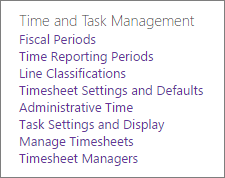
- Wählen Sie Arbeitszeitnachweis-Einstellungen und -Standards sowie Vorgangseinstellungen und -anzeigen aus, um anzugeben, wie die Arbeitszeittabellen angezeigt werden sollen, über welche Informationen Teamressourcen Bericht erstatten sollen und ob sie die Berichte zur Genehmigung übermitteln müssen.
- Wählen Sie unten auf jeder Seite Speichern aus, um Ihre Änderungen zu implementieren.
Siehe auch
Konfigurieren des Ressourcencenters
Hinzufügen einer Ressource zu Project Web App
Tiefer- oder Höherstufen von Vorgängen in Ihrem Projekt