
Sie können den Vorgangsinspektor von Microsoft Project verwenden, um zu sehen, wie sich Änderungen an einem Vorgang auf den Rest des Projekts auswirken. Sie können es auch zum Nachverfolgen von Zeitplanänderungen verwenden.
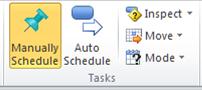
Um den Aufgabeninspektor zu öffnen, klicken Sie auf eine Aufgabe. Klicken Sie dann auf der Registerkarte "Aufgabe " in der Gruppe "Aufgaben " auf "Aufgabe überprüfen". Der Bereich "Vorgangsinspektor " wird links neben Ihren Projektinformationen angezeigt.
Tipp
Sie können auf verschiedene Aufgaben klicken, ohne den Aufgabenprüfungsbereich zu schließen.
Die folgenden Informationen werden ggf. im Aufgabenüberprüfungsbereich angezeigt.
| Überschrift | Beschreibung | Beispiel |
|---|---|---|
| Ist-Anfang und Zuordnungen | Wenn die Ist-Daten für den Vorgang eingegeben wurden, wird der Ist-Anfangstermin zusammen mit den Daten angezeigt, die den Vorgang initiiert haben. | Sie planen eine Aufgabe, die am 1. März beginnen soll, und weisen Jim der Aufgabe zu. Jim beginnt mit der Arbeit und meldet 40 Stunden tatsächliche Arbeit für den 1. bis 5. März. In der folgenden Woche müssen Sie den Plan für die Aufgabe überarbeiten, um einen späteren Starttermin zu berücksichtigen. Nachdem Sie versucht haben, das Startdatum auf ein späteres Datum zu verschieben, überprüfen Sie den Aufgabenprüfungsbereich, um festzustellen, was den Terminplanungskonflikt verursacht. Jims Zuordnung und tatsächliches Startdatum werden angezeigt. |
| Abgleichsverzögerung | Wenn Sie einen Abgleich angewendet haben, um die gleichmäßige Auslastung der Kapazitäten zu unterstützen, werden Ihre Vorgänge möglicherweise verzögert, um eine Überlastung zu verhindern. Im Bereich "Vorgangsinspektor " wird angezeigt, wie lange sich der ausgewählte Vorgang aufgrund des Ressourcenabgleichs verzögert. | Ihr Vorgang wird ständig verzögert, da die Kapazitäten projektübergreifend abgeglichen werden. Sie überprüfen den Aufgabenprüfungsbereich und stellen fest, dass sich Ihre Aufgabe um 10 Tage verzögert, während Sie auf die Verfügbarkeit der zugewiesenen Ressource warten. Auf dieser Grundlage entscheiden Sie, dass Sie den Vorgang einer anderen Ressource zuweisen, damit der Vorgang ohne Verzögerung abgeschlossen werden kann. |
| Einschränkungsart und Datum | Der Einschränkungstyp, der derzeit auf die Aufgabe angewendet wird, einschließlich des Datums, das der Einschränkung zugeordnet ist. | Sie haben kürzlich einen neuen Satz von Vorgängen erhalten, den Sie verwalten sollen. Die Person, die die Vorgänge zuvor verwaltet hat, hat sie bereits in Project eingegeben. Während Sie einen der Vorgänge ändern, um eine Änderung an einer der Abhängigkeiten des Vorgangs widerzuspiegeln, kommt es zu einem Konflikt, als Sie versuchen, den Zeitplan um zwei Wochen zu verlängern. Sie überprüfen den Aufgabenprüfungsbereich und stellen fest, dass die Aufgabe eine Einschränkung "Spätestens fertig stellen" aufweist, die auf ein Datum festgelegt ist, das in die Mitte der zweiwöchigen Verlängerung fällt. |
| Sammelvorgang | Wenn für einen Sammelvorgang Einschränkungen gelten, die sich auf die Datumsangaben der Teilvorgänge auswirken, wird der Sammelvorgang im Bereich "Vorgangsüberprüfung " aufgeführt, wenn der Teilvorgang ausgewählt ist. | Ihr Projektstartdatum ist der 1. März. Sie erstellen einen Sammelvorgang mit mehreren Teilvorgängen und legen die Einschränkung "Start nicht früher als" für den Sammelvorgang mit dem Datum 10. März fest. Im Bereich " Vorgangsinspektor " wird der Sammelvorgang für die Teilvorgänge angezeigt, da ihre Starttermine durch die Einschränkung "Nicht früher beginnen als" für den Sammelvorgang als vielmehr durch den Projektstarttermin gesteuert werden. |
| Vorgängervorgänge | Wenn Sie Ihre Vorgänge verknüpft haben, werden die Vorgängervorgänge im Aufgabeninspektorbereich mit ihren Einschränkungstypen und der eingebauten Verzögerungszeit oder Vorlaufzeit angezeigt. Sie können auf den Namen eines Vorgängervorgangs klicken, um seine Treiber anzuzeigen. | Zwei der Vorgänge in Ihrem Projektplan sind "Testen" und "Freigabe". Sie richten Ihren Projektplan ein, um darzustellen, dass der Vorgang "Freigabe" fünf Tage nach dem Abschluss des Vorgangs "Testen" startet, um ausreichend Zeit einzuräumen, damit mögliche Anomalien erkannt werden können, bevor das Produkt für die Kunden freigegeben wird. Wenn Sie den Aufgabenprüfungsbereich für die Release-Aufgabe überprüfen, sehen Sie den Link zur Testaufgabe mit einer Finish-To-Start-Einschränkung und einer Verzögerungszeit von 5 Tagen. |
| Teilvorgänge | Wenn Sie einen Sammelvorgang ausgewählt haben, zeigt der Bereich Vorgangstreiber die Teilvorgänge und Sammelvorgänge an, die den Zeitplan steuern. | Ihr Plan weist Sammelvorgänge auf, die die einzelnen Phasen des Projekts darstellen. Unter den jeweiligen Sammelvorgängen befinden sich verschiedene Teilvorgänge, um die in den einzelnen Phasen zu erledigende Arbeit darzustellen. Wenn Sie den Bereich "Vorgangsprüfung " für einen Sammelvorgang überprüfen, sehen Sie einen Link zur frühesten Teilvorgabe, die das Startdatum für diese Phase bestimmt. |
| Kalender | Wenn sich die im Kalender für die ausgewählte Aufgabe festgelegte Arbeitszeit auf den Zeitplan der Aufgabe auswirkt, wird der Name des Kalenders im Aufgabenprüfungsfenster angezeigt. Sie können auf den Kalendernamen klicken, um Informationen zu den Arbeitszeiten sowie zu den arbeitsfreien Zeiten anzuzeigen. | Sie planen ein Projekt mit einem Startdatum am 1. März. Ihr Projektplan verwendet einen Standardkalender, der nur Montag bis Freitag als Arbeitszeit berücksichtigt. Der 1. März fällt auf einen Samstag. Wenn Sie Aufgaben im Projekt mithilfe des Standardkalenders erstellen, werden die Aufgaben automatisch verzögert, sodass sie am ersten Arbeitstag des Monats, dem 3. März, beginnen. Um herauszufinden, warum das Startdatum der Aufgabe der 3. März und nicht der 1. März ist, überprüfen Sie den Bereich "Aufgabenprüfung " für die Aufgaben. Ein Link zum Standardkalender wird angezeigt. |
| Manuell geplant oder automatisch geplant | Wenn Sie einen manuell geplanten Vorgang ausgewählt haben, bietet der Bereich Vorgangsinspektor die Möglichkeit, den Vorgang automatisch zu planen, sodass Project Datumsangaben basierend auf Verknüpfungen, Einschränkungen und anderen Faktoren berechnen kann. | Bei der Erstellung des Projektplans haben Sie mehrere Vorgänge beiseite gelegt, da Sie nicht wussten, wie lange diese Aufgaben in Anspruch nehmen würden. Nun, da Sie dies wissen, können Sie den Vorgang automatisch so planen, dass Project die Berechnung für Sie übernimmt. Verwenden Sie den Bereich "Aufgabeninspektor ", um zu sehen, wie sich andere Aufgaben auf die Aufgabe auswirken. |
Hinweis
- Wenn Sie ein anderes Projekt in das aktuelle Projekt eingefügt haben, müssen Sie zuerst den Projektsammelvorgang erweitern, bevor Sie die Informationen dieses Projekts im Aufgabeninspektorbereich anzeigen. Wenn der Vorgang nicht erweitert ist, erhalten Sie eine Fehlermeldung.
- Wenn die Informationen im Bereich "Aufgabeninspektor " falsch sind oder Sie sich über deren Richtigkeit nicht sicher sind, drücken Sie F9, um das Projekt neu zu berechnen und die Informationen mit Hilfe der aktuellen Projektdaten zu aktualisieren.