
Projektmanager haben möglicherweise Schwierigkeiten, klar und schnell zu erkennen, was ihr Team zu einem bestimmten Zeitpunkt im Projektzeitplan tut. Projektmanager können auch Schwierigkeiten haben, einen schnellen und schmerzlosen Weg zu finden, um etwas gegen die von ihnen entdeckten Probleme zu unternehmen.
Hinweis
Team Planner ist ein Feature, das nur in Project Professional verfügbar ist.
Willkommen beim Teamplaner, einer Funktion, die Projektmanagern eine bessere Sichtbarkeit und Kontrolle über die Arbeit ihres Teams bietet.
Inhalt dieses Artikels
- Anzeigen von Teamarbeit
- Verschieben einer Aufgabe auf einen anderen Zeitpunkt im Zeitplan
- Optimieren Ihres Zeitplans mithilfe der Teamplaneransicht
- Anpassen des Teamplaners
Anzeigen von Teamarbeit
- Wählen Sie auf der Registerkarte Ansicht in der Gruppe Ressourcenansichtendie Option Teamplaner aus.
Der Teamplaner wird angezeigt. Für jede Ressource im Projekt wird eine Zeile angezeigt. Auf der linken Seite werden die Ressourcennamen angezeigt. Alle Vorgänge, denen eine Ressource zugewiesen ist, werden in derselben Zeile auf der rechten Seite angezeigt. Ressourcenvorgänge, die kein Start- und Enddatum haben, werden ebenfalls links neben dem Ressourcennamen angezeigt.
Aufgaben, die niemandem zugewiesen sind, werden unten angezeigt.
Tipp
Wenn Sie agiles Projektmanagement als Projektplanungsmethode Ihrer Organization verwenden, verwenden Sie die nicht zugewiesenen Aufgaben als "Backlog" von Aufgaben, die darauf warten, Ressourcen in zukünftigen Sprints zugewiesen zu werden.

1. Eine abgeschlossene Aufgabe. Dieser Vorgang ist abgeschlossener Vorgang mit 100 Prozent Ist-Arbeit. Er kann nicht mit dem Teamplaner verschoben werden.
2. Zwei Aufgaben, die derselben Person zugewiesen sind. Die oberste Aufgabe wird automatisch geplant und teilweise abgeschlossen (angezeigt durch den Farbwechsel auf dem Balken). Die untere Aufgabe wird manuell geplant. Beide werden zur gleichen Zeit für dieselbe Person geplant. Die daraus resultierende Überlastung wird durch rote Linien angezeigt. Jede dieser Aufgaben kann auf einen anderen Zeitpunkt im Zeitplan (oder auf eine andere Person) verschoben werden, um die Überlastung aufzulösen.
3. Eine ungeplante Aufgabe. Diese Aufgabe ist einer bestimmten Person zugewiesen, aber sie verfügt nicht über genügend Planungsinformationen, um eine geplante Aufgabe zu werden. Damit eine Aufgabe geplant wird (und somit auf die rechte Seite der Ansicht verschoben wird), müssen mindestens zwei der Zeitplaneinstellungen festgelegt sein. Wenn z. B. die Dauer und der Anfangstermin festgelegt sind (aber kein Endtermin), wird der Endtermin automatisch festgelegt, und es wird eine geplante Aufgabe. Wenn ein Start- und Enddatum (aber keine Dauer) festgelegt sind, wird sie ebenfalls zu einer geplanten Aufgabe. Wenn nur das Startdatum festgelegt ist, bleibt es eine ungeplante Aufgabe.
4. Nicht zugewiesene Aufgaben. Diese Aufgabe wurde niemandem zugewiesen. Sie kann zugewiesen werden, indem Sie sie im rechten Abschnitt auf den Zeitplan einer Person ziehen. Wenn die Aufgabe nicht geplant ist, aber einer Person zugewiesen werden soll, ziehen Sie sie vertikal zum Namen einer Person im oberen linken Bereich.
Tipp
Die Farbe der Aufgabe gibt Ihnen nützliche Informationen zu ihrem Planungsstatus. Beispielsweise zeigen Teile des Balkens, die dunkler blau sind, die tatsächliche Arbeit an. Grüne Aufgaben werden manuell geplant.
Verschieben einer Aufgabe auf einen anderen Zeitpunkt im Zeitplan
Es gibt verschiedene Gründe, warum Sie eine Aufgabe verschieben möchten. Jemandem wurde vielleicht zu viel Arbeit zugewiesen, oder vielleicht möchten Sie die Arbeit einer anderen Person zuweisen. Oder vielleicht stellen Sie fest, dass niemand an einer wichtigen Aufgabe arbeitet. Der Teamplaner kümmert sich um all diese Probleme und noch viel mehr.
Mit dem Teamplaner ist das Neuplanen einer Aufgabe so einfach wie das Ziehen an eine andere Stelle.
- Wählen Sie auf der Registerkarte Ansicht in der Gruppe Ressourcenansichtendie Option Teamplaner aus.
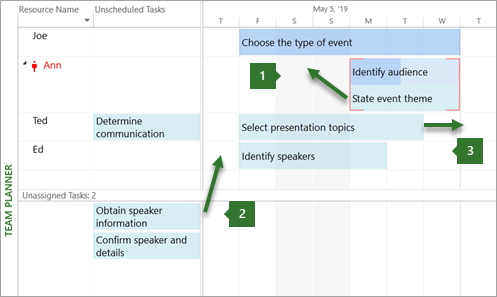
1. Vertikales Verschieben einer Aufgabe, um eine Überlastung aufzulösen. Sie können Vorgänge für eine Ressource verschieben, die an zwei Vorgängen gleichzeitig arbeitet.
2. Vertikales Verschieben einer Aufgabe, um einer Person neue Arbeit zuzuweisen. Arbeiten, die keiner Person zugewiesen sind, können durch Ziehen und Ablegen einer anderen Person zugewiesen werden.
3. Horizontales Verschieben einer Aufgabe. Eine Aufgabe kann so geplant werden, dass sie zu einem späteren Zeitpunkt im Zeitplan einer Person bearbeitet wird.
Hier sind weitere Möglichkeiten, wie Sie den Teamplaner verwenden können.
| Aktion | Diese Aktion ausführen: |
|---|---|
| Arbeitsfreie Zeit anzeigen | Die arbeitsfreie Zeit einer Person wird als graue vertikale Balken angezeigt. Doppelklicken Sie auf die vertikalen Balken, um weitere Details zur arbeitsfreien Zeit anzuzeigen. |
| Rollup von Aufgabeninformationen, um weniger oder mehr Details anzuzeigen | Um einen höheren Detaillierungsgrad zu Vorgangs- und Projektinformationen zu erhalten, führen Sie Informationen in Team Planer zusammen. Wählen Sie auf der Registerkarte Format in der Gruppe Format die Detailebene aus, indem Sie Rollup und dann eine Gliederungsebene auswählen. Wenn Aufgaben zusammengelegt werden, erscheint die oberste Aufgabe als ein einzelner Balken. |
| Mehrere Elemente auswählen | Halten Sie STRG gedrückt, während Sie auf mehrere Ressourcen- oder Vorgangsnamen klicken. Sie können auch die Maus über mehrere Elemente ziehen, um sie auszuwählen. |
| Verschieben von Elementen mithilfe der Tastatur | Sie können mithilfe der Pfeiltasten durch Elemente im Teamplaner navigieren. Um eine hervorgehobene Aufgabe zu verschieben, verwenden Sie STRG+Pfeil. Um die Ansicht zu scrollen, verwenden Sie ALT + Pfeil. |
| Elemente über das Fenster hinaus verschieben | Wenn Sie eine Aufgabe an den Rand des Teamplaners ziehen, wird automatisch die Ansicht gescrollt. Auf diese Weise können Sie eine Aufgabe weiter in die Zukunft (oder Vergangenheit) ziehen, ohne die Maustaste loslassen zu müssen. |
| Erhalten Sie schnelle Informationen zu Aufgaben | Zeigen Sie auf eine Aufgabe, um wichtige und nützliche Informationen darüber zu lesen, wie sie geplant wird. QuickInfos können Ihnen helfen, wichtige Entscheidungen für den Zeitplan zu treffen. |
Optimieren Ihres Zeitplans mithilfe der Teamplaneransicht
Angenommen, Sie haben andere Abschnitte in diesem Artikel gelesen, dann sind Sie jetzt ziemlich vertraut mit dem Verschieben von Aufgaben im Teamplaner. Die meisten Aufgaben, die Sie im Gantt-Diagramm und anderen Ansichten ausführen können, können Sie auch im Teamplaner ausführen. In diesem Abschnitt werden weitere Aufgaben behandelt, die Sie im Teamplaner ausführen können, um in kürzerer Zeit mehr zu erledigen.
| Aktion | Diese Aktion ausführen: |
|---|---|
| Ändern der Aufgabenplanung | Um eine Aufgabe von automatisch in manuell geplant zu ändern, klicken Sie mit der rechten Maustaste auf eine Aufgabe, und wählen Sie dann Automatisch planen oder Manuelle Planung aus. |
| Automatisches Beheben von Überlastungsproblemen | Wählen Sie auf der Registerkarte Formatdie Option Überlastungen verhindern aus. Wenn diese Einstellung aktiviert ist und das Verschieben einer Aufgabe zu einem Konflikt mit einer anderen führen würde, wird die zweite Aufgabe automatisch verschoben, um Überlastungen zu vermeiden. |
| Inaktivieren einer Aufgabe | Klicken Sie mit der rechten Maustaste auf die Taskleiste, um Aufgabe deaktivieren auszuwählen. Durch das Deaktivieren einer Aufgabe wird sie nicht aus dem Projekt gelöscht, auch wenn die Aufgabe aus dem Teamplaner verschwindet. Es verhindert zwar, dass für die Aufgabe Ist-Werte gemeldet werden. |
| Eine Aufgabe neu zuweisen | Die einfachste Möglichkeit, eine Aufgabe neu zuzuweisen, besteht darin, sie auf eine andere Person zu ziehen. Sie können auch mit der rechten Maustaste auf eine Aufgabe klicken und dann auf Neu zuweisen an klicken. Dies ist besonders nützlich, wenn Sie die gleichen Datumsangaben beibehalten möchten. |
| Ändern von Vorgangsinformationen | Wenn Sie den Namen des Vorgangs oder andere Eigenschaften (z. B. Gliederungscodes für Einschränkungstypen, Stichtage oder Vorgangstypen) ändern möchten, doppelklicken Sie auf den Vorgang. Sie können auch auf den Ressourcennamen doppelklicken, um Ressourceninformationen anzuzeigen und zu ändern. |
| Teilen der Ansicht | Erfahrene Projektmanager, die mit der herkömmlichen geteilten (oder kombinierten) Ansicht vertraut sind, können weitere Details in einem separaten unteren Bereich anzeigen. Wählen Sie auf der Registerkarte "Aufgabe " in der Gruppe "Eigenschaften " die Option "Aufgabendetails anzeigen" aus. Der untere Schmerz zeigt detaillierte Informationen zur ausgewählten Aufgabe und den Ressourcen an, die dem Vorgang zugeordnet sind. Hinweis: Sie können keine zeitskalierte Ansicht, wie z. B. die Ansichten Ressourceneinsatz oder Vorgangseinsatz, zusammen mit dem Teamplaner in einer kombinierten Ansicht verwenden. Um eine zeitskalierte Ansicht zusammen mit dem Teamplaner anzuzeigen, öffnen Sie ein neues Fenster, und ordnen Sie die Fenster horizontal an. Wählen Sie dazu auf der Registerkarte Ansicht in der Gruppe Fensterdie Option Alle anordnen aus. |
Anpassen des Teamplaners
Sie können die Darstellung des Teamplaners entsprechend Ihren Anforderungen ändern und die Ansicht ansprechender gestalten.
- Wählen Sie auf der Registerkarte Ansicht in der Gruppe Ressourcenansichtendie Option Teamplaner aus.
| Aktion | Diese Aktion ausführen: |
|---|---|
| Ändern der Farbe der Teamplaner-Leisten | Wählen Sie auf der Registerkarte Format in der Gruppe Formatvorlagen den Balkentyp aus, den Sie ändern möchten, und wählen Sie dann entweder Rahmenfarbe oder Füllfarbe aus. Einzelne Balken können auch geändert werden. |
| Erweitern der Zeilenhöhe, um mehr Text anzuzeigen | Wählen Sie auf der Registerkarte Format in der Gruppe Format mithilfe der Liste Textzeilen eine Anzahl von Zeilen aus. |
| Mehr oder weniger Details anzeigen | Verwenden Sie den Zoom-Schieberegler im unteren rechten Teil des Projektfensters, um zu ändern, wie viel Zeit auf der rechten Seite der Ansicht angezeigt wird. |
| Ändern der Darstellung der arbeitsfreien Zeit | Klicken Sie mit der rechten Maustaste in einen leeren Bereich auf der rechten Seite der Ansicht (nicht auf einem Vorgang), und wählen Sie dann Arbeitsfreie Zeit aus. |
| Schnelles Gruppieren, Filtern oder Sortieren | Wählen Sie den Abwärtspfeil in der Spalte Ressourcenname und dann Sortieren, Gruppieren oder Filter für definierte oder benutzerdefinierte Filter aus. |
| Ausblenden nicht benötigter Spalten | Sie können die Spalten für nicht geplante und nicht zugewiesene Aufgaben ausblenden. Wählen Sie auf der Registerkarte Format in der Gruppe Einblenden/Ausblenden den Spaltentyp aus, den Sie ein- oder ausblenden möchten. |
| Ändern der Größe der Abschnitte im Teamplaner | Ziehen Sie die vertikalen und horizontalen Ränder zwischen den Abschnitten, um die Größe der Abschnitte zu ändern. |
Tipp
Wenn Sie den Teamplaner erheblich angepasst haben, können Sie eine Version der angepassten Ansicht in einer separaten Ansicht speichern. Wählen Sie auf der Registerkarte Ansicht in der Gruppe Ressourcenansichten die untere Hälfte der Schaltfläche Teamplaner aus, und wählen Sie dann Ansicht speichern aus.