Project umbricht den Text in der Spalte "Vorgangsname " automatisch, Sie können den Textumbruch aber auch in anderen Spalten aktivieren. So lässt sich die Zeilenhöhe in Ihrem Projekt ändern.
Zeigen Sie Ansicht an, die eine Tabelle hat (ausgenommen der Teamplaner).
Klicken Sie mit der rechten Maustaste auf die Überschrift der Spalte, die Sie umbrechen möchten, und wählen Sie dann "Zeilenumbruch" aus.
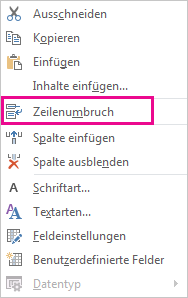
Project umbricht den Text in allen Zellen der Spalte, wenn er länger als die Spaltenbreite ist und mindestens ein Leerzeichen enthält. Manuelle Zeilenumbrüche werden nicht erkannt.Um den Textumbruch zu deaktivieren, klicken Sie mit der rechten Maustaste auf die Spaltenüberschrift, und wählen Sie erneut "Zeilenumbruch " aus.
Hinweis
Text, die bereits umbrochen ist, bleibt umbrochen, bis Sie die angepasste Zeilenhöhe verringern. Neu eingegebener Text wird nicht umbrochen. Sie müssen " Textumbruch" erneut auswählen, um die Funktion wieder zu aktivieren.
Anpassen der Spaltenhöhe zum Umbrechen von Text
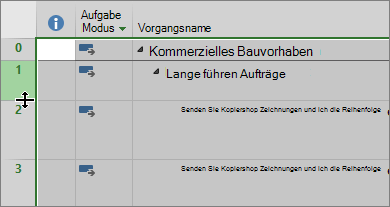
Eine schnelle Möglichkeit zum Umbrechen von Text, der in einer Zelle nicht umbrochen oder vollständig sichtbar ist, besteht darin, die Zeilenhöhe zu erhöhen, um die Zelle zu vergrößern.
Ziehen Sie in einer beliebigen Tabellenansicht den unteren Teil der Zeilenüberschrift (der am weitesten links befindlichen Zelle) nach unten, bis der Text auf die nächste Zeile umbrochen wird.

Tipp
Sie können die Zeilenhöhe für mehrere Zeilen gleichzeitig anpassen. Wählen Sie einfach die Zeilen aus, und ziehen Sie dann den unteren Rand der Zeilenüberschrift der letzten Zeile in der Auswahl bis zur gewünschten Höhe.
Wenn Sie den Textumbruch aufheben möchten, ziehen Sie den unteren Rand der Zeilenüberschrift nach oben, bis sich der Text wieder auf einer Zeile befindet.
Alle Zeilen auf die gleiche Höhe anpassen
Hier ist eine schnelle Möglichkeit, alle Zeilen auf die gleiche Höhe anzupassen. Sie können diese Option verwenden, wenn der Text nicht mehr in mehrere Zeilen umbrochen werden soll.
Klicken Sie mit der rechten Maustaste auf die Kopfzeile der Spalte, für die der Text nicht mehr umbrochen werden soll, und wählen Sie "Textumbruch" aus.
Wählen Sie das Feld in der oberen linken Ecke der Ansicht aus, um die gesamte Ansicht auszuwählen.
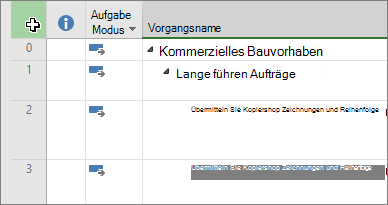
Bewegen Sie den Mauszeiger über eine Trennlinie der Zeilenüberschrift. Wenn Sie den Cursor für die Größenänderung erhalten, ziehen Sie ihn nach oben oder unten, um die Größe der Zeile zu ändern. Wenn Sie die Linie gezogen haben, werden alle Zeilen auf die ausgewählte Größe geändert.