
Um Zuschnittmarken auf Ihrer Publikation zu drucken, müssen Sie die erweiterten Ausgabeeinstellungen für Ihren Drucker verwenden. Zuschneidende Markierungen befinden sich nicht wie erwartet im Menüband. Sie müssen auf einem Papierformat drucken, das größer als das Seitenformat ist, das Sie für Ihre Publikation festgelegt haben. In der Regel erfordert dies, dass Sie auf einem Belichter drucken, der eine Vielzahl von Papierformaten definieren kann. Die Zuschneidemarkierungen werden im Seitenvorschaubereich ihrer Publikation angezeigt. Sie können zuschneidende Markierungen auch mit einem Desktopdrucker drucken. Sie müssen nur auf einem Blatt Papier drucken, das größer als die endgültigen Abmessungen ist, die Sie nach dem Abschneiden der Seite verwenden möchten.

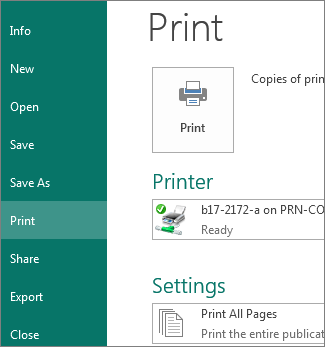
- Klicken Sie auf Datei>drucken.
- Klicken Sie unter Einstellungen auf den Pfeil neben Papierformat, und wählen Sie ein Papierformat aus, das größer als Ihr Endprodukt ist.
- Klicken Sie unter Drucker auf den Pfeil neben dem Drucker, und klicken Sie auf Erweiterte Ausgabeeinstellungen.
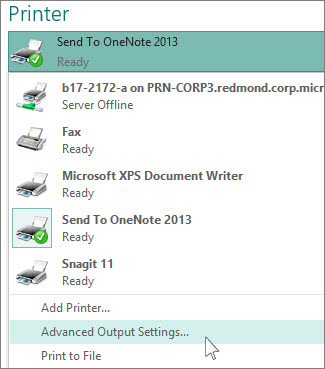
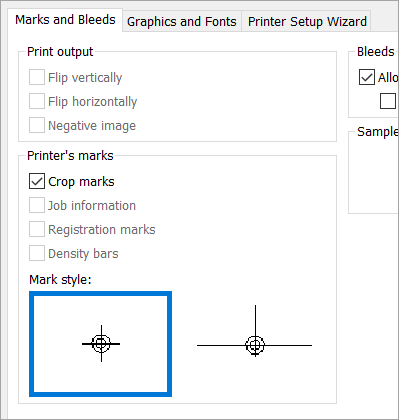
- Wählen Sie auf der Registerkarte Markierungen und Beschnitten unter Druckermarken das Feld Zuschneiden von Markierungen aus, und klicken Sie auf OK.
- Stellen Sie sicher, dass sich die Zuschneidemarken an der gewünschten Stelle befinden, und klicken Sie auf Drucken.
Wenn Sie möchten, können Sie Zuschnittmarkierungen entfernen.