
Mit dem Tool "Kopf- und Fußzeile" in Publisher können Sie Kopf- und Fußzeilen auf jeder master Seite erstellen. Kopf- und Fußzeilen können automatische Seitenzahlen, aktuelle Datums- und Uhrzeitanzeigen, Inlineobjekte und beliebiger Text wie Kapitelüberschriften oder Newsletterbanner umfassen.
Hinzufügen einer Kopf- oder Fußzeile zu einer einzelseitigen master Seite
- Klicken Sie auf der Registerkarte Einfügen in der Gruppe Kopfzeile & Fußzeile auf Kopf- oder Fußzeile.
Publisher wechselt zu einer master Seite, auf der die Textfelder für Kopf- und Fußzeile sowie die Symbolleiste Kopf- und Fußzeile angezeigt werden. - Wählen Sie auf der Symbolleiste die gewünschten Optionen aus, geben Sie den gewünschten Kopf- oder Fußzeilentext ein, und wenden Sie dann die gewünschten Schriftart- und Absatzeinstellungen auf den Kopf- und Fußzeilentext an.
- Klicken Sie auf der Symbolleiste Kopf- und Fußzeile auf Gestaltungsvorlage schließen.
Hinzufügen von Kopf- oder Fußzeilen für eine zweiseitige master Seite
Sie können Kopf- und Fußzeilen auf seitenseitigen Seiten hinzufügen, indem Sie sie einer einzelseitigen master Seite hinzufügen und dann die einzelseitige master Seite in eine zweiseitige master-Seite ändern.
- Klicken Sie im Menü Ansicht auf Gestaltungsvorlage.
- Klicken Sie im Aufgabenbereich Gestaltungsvorlagen bearbeiten auf den Pfeil neben der einzelnen master Seite, auf der Sie kopf- und fußseitige Kopf- und Fußzeilen erstellen möchten, und klicken Sie dann auf Kopf-/Fußzeile anzeigen.
Textfelder für Kopf- und Fußzeilen werden auf der Seite master zusammen mit der Symbolleiste Kopf- und Fußzeile angezeigt. - Wählen Sie auf der Symbolleiste die gewünschten Optionen aus, geben Sie den gewünschten Kopf- oder Fußzeilentext ein, und wenden Sie dann die gewünschten Absatzeinstellungen auf den Kopf- und Fußzeilentext an.
- Klicken Sie in der Gruppe Gestaltungsvorlage auf Zwei-Seiten-Gestaltung.
Sie können jetzt die Kopf- oder Fußzeilen auf beiden Seiten Ihrer zweiseitigen master Seite bearbeiten.
Ausblenden der Kopf- oder Fußzeile auf einer beliebigen Seite
Sie können eine Kopf- oder Fußzeile auf einer beliebigen Seite ausblenden, indem Sie die folgenden Hauptschritte ausführen: Schritt 1 – Erstellen eines duplizierten master Seite, Schritt 2 – Löschen der Kopf- oder Fußzeile und Schritt 3 : Anwenden der doppelten master Seite auf die Publikationsseite, auf der Sie die Kopf- oder Fußzeile ausblenden möchten.
Schritt 1: Erstellen eines duplizierten master Seite
Klicken Sie im Menü Ansicht auf Gestaltungsvorlage.
Wählen Sie im Aufgabenbereich Gestaltungsvorlagen bearbeiten die master Seite aus, die Sie duplizieren möchten, und klicken Sie dann in der Gruppe Gestaltungsvorlage auf Duplizieren.
Führen Sie im Dialogfeld Gestaltungsvorlage duplizieren eine oder mehrere der folgenden Aktionen aus:
Geben Sie im Feld Seiten-ID (1 Zeichen) einen einstelligen Bezeichner für die neue master Seite ein. Dies kann ein beliebiges unicode-Zeichen sein.
Geben Sie im Feld Beschreibung eine kurze Beschreibung ihrer neuen seite master ein.
Hinweis
Hinweis: Die Anzeige dieser Beschreibung ist auf 40 Zeichen beschränkt.

Schritt 2: Löschen der Kopf- oder Fußzeile
- Löschen Sie den Inhalt der Kopf- oder Fußzeile auf der doppelten master Seite.
Schritt 3: Anwenden der doppelten master Seite auf die Veröffentlichungsseite
- Klicken Sie auf der Registerkarte Seitenentwurf auf Gestaltungsvorlagen>bearbeiten.
- Klicken Sie mit der rechten Maustaste auf die Seite, auf die Sie die master-Seite anwenden möchten, und wählen Sie dann Gestaltungsvorlagen aus.
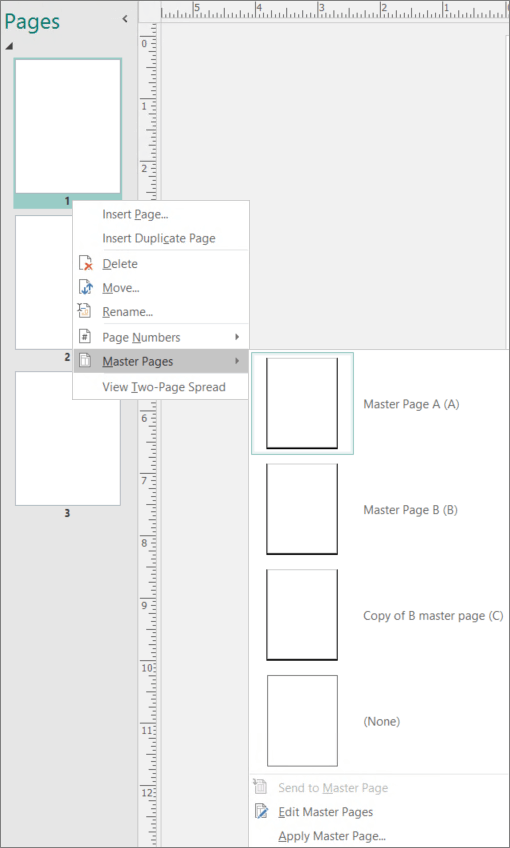
- Wenn die master Seite angezeigt wird, die Sie verwenden möchten, wählen Sie sie aus. Wenn nicht, wählen Sie Gestaltungsvorlage übernehmen aus. Wählen Sie im Dialogfeld Gestaltungsvorlage anwenden die master Seite aus, die Sie anwenden möchten, unter Master Seite auswählen.
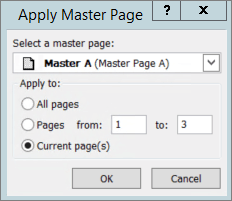
- Wählen Sie unter Übernehmen für die Seiten aus, auf die die master Seite angewendet werden soll.
- Klicken Sie auf OK.