
Das Ändern der Hintergrundfarbe für alle Seiten in einer Publikationsvorlage ist so einfach wie das Klicken auf Seitenentwurfshintergrund> und das Auswählen einer der Hintergrundfarbenoptionen.
Wenn Sie das Gesamtbild Ihrer Publikation ändern möchten, wählen Sie auf der Registerkarte Seitenentwurf einen der koordinierten Farbsätze aus. Alle Schriftarten und Farben in der Vorlage werden einander ergänzend geändert.
Ändern der Hintergrundfarbe
Öffnen Sie Ihre Vorlage oder Publikation, und klicken Sie auf Seitenentwurfshintergrund>, um eine der Vollton- oder Farbverlaufshintergrundfarben auszuwählen.

Oder klicken Sie auf Seitenentwurf>Hintergrund>Weitere Hintergründe, und klicken Sie auf Volltonfüllung , um eine andere Farbe zu suchen.

Tipp
Nachdem Sie eine Hintergrundfarbe ausgewählt haben, verwenden Sie das Feld Hintergrund formatieren erneut, um eine Textur oder ein Muster für den Hintergrund auszuwählen.
Ändern eines Vorlagendesigns
Wenn Sie eine Vorlage verwenden, können Sie die Schriftart, den Hintergrund und andere Vorlagenfarben mit einem koordinierten Farbsatz koordinieren.
- Öffnen Sie die Vorlage, und klicken Sie auf Seitenentwurf.
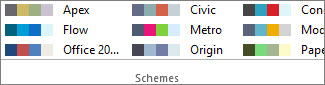
- Klicken Sie sich durch die Veröffentlichungsschemas, um einen Farbsatz zu finden, der für Ihre Publikation geeignet ist.
- Verwenden Sie Die Eingabe rückgängig oder STRG+Z , um zur ursprünglichen Publikationsfarbe zurückzukehren.