Wichtig
Nach Oktober 2026 wird Microsoft Publisher nicht mehr unterstützt. Microsoft 365 Abonnenten haben keinen Zugriff mehr. Erfahren Sie mehr über die Einstellung von Publisher.
Dieser Artikel hilft Ihnen, Antworten auf die häufigsten Probleme bei der Verwendung von Publisher zu erhalten: Änderungen an einer Datenquelle oder Adressliste während des Seriendruckvorgangs, Hinzufügen von Leerzeichen zu einem Seriendruckfeld, damit es wie gewünscht aussieht, Speichern der zusammengeführten Publikation und Drucken verschiedener Seriendruckseiten auf einem Blatt (z. B. verschiedenen Etiketten auf einem Blatt mit Etiketten).
Bearbeiten einer vorhandenen Adressliste
Wenn Sie gerade an einer Seriendruckpublikation arbeiten und Änderungen an der Datenquelle oder Adressliste vornehmen möchten, gehen Sie wie folgt vor:
- Klicken Sie unter "Empfängerliste erstellen" auf Vorhandene Liste verwenden, und klicken Sie dann auf Weiter: Empfängerliste erstellen oder verbinden.
Standardmäßig speichert Microsoft Publisher Datenquellen im Ordner "Meine Datenquellen ". Möglicherweise müssen Sie navigieren, um Ihre Datenquelle zu finden. - Klicken Sie im Dialogfeld Datenquelle auswählen auf die gewünschte Datenquelle.
- Klicken Sie auf Öffnen.
Abhängig vom Typ der ausgewählten Datenquelle werden möglicherweise andere Dialogfelder angezeigt, die bestimmte Informationen anfordern.
Wenn Ihre Datenquelle beispielsweise eine Microsoft Office-Excel-Arbeitsmappe ist, die Informationen in mehreren Arbeitsblättern enthält, müssen Sie das Arbeitsblatt auswählen, das die gewünschten Informationen enthält, und dann auf "OK" klicken. - Klicken Sie im Dialogfeld "Seriendruckempfänger" auf den Namen der Datenquelle, und klicken Sie dann auf "Bearbeiten".

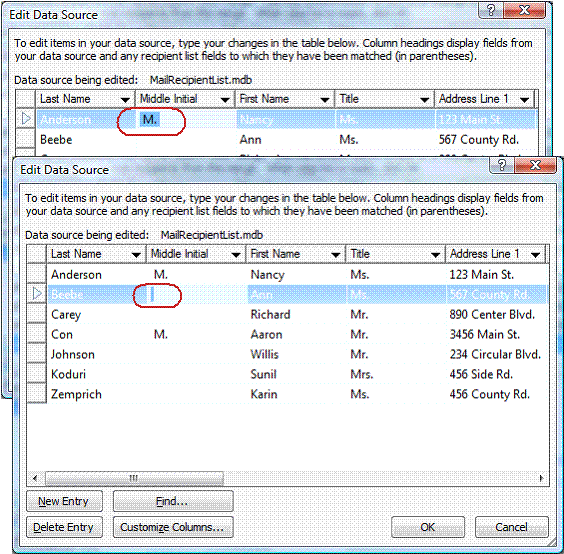
- Im Feld Datenquelle bearbeiten können Sie vorhandene Adressen bearbeiten oder löschen oder neue Einträge hinzufügen.
- Wenn Sie die Adressliste bearbeitet haben, klicken Sie auf OK und dann auf Ja , um die Adressliste zu aktualisieren.
Hinweis
Weitere Informationen zum Erstellen einer Datenquelle oder Adressliste finden Sie unter Erstellen einer Datenquelle für einen Seriendruck.
Einfügen von Leerzeichen in Seriendruckfeldern
Das häufigste Problem beim Einfügen von Seriendruckfeldern in ein Dokument ist der richtige Abstand zwischen den Seriendruckfeldern, insbesondere bei Seriendruckfeldern, die nicht immer vorhanden sind, wie z. B. mittlere Initialen. Sie können Leerzeichen direkt auf der Seite zwischen den Seriendruckfeldern hinzufügen, dies führt jedoch zu zusätzlichen Leerzeichen, wenn einige der Adressen nicht alle Seriendruckfelder verwenden. Fügen Sie Leerzeichen in die Adressliste selbst ein, um sicherzustellen, dass alle Felder den benötigten Platz erhalten.
Gehen Sie beispielsweise wie folgt vor, um sicherzustellen, dass die Namen des Empfängers korrekt angezeigt werden, unabhängig davon, ob ein Element in Ihrer Adressliste eine mittlere Initiale enthält oder nicht:
- Fügen Sie im mittleren Initialeintrag für jeden Empfänger, der eine Middile-Initiale enthält, vor und nach der Initiale ein Leerzeichen hinzu, indem Sie die Leertaste drücken.
- Fügen Sie in der Mitte des Initialeneintrags für jeden Empfänger, der keine Initiale enthält, ein Leerzeichen hinzu.
Speichern der zusammengeführten Publikation
Ein Seriendruck enthält sowohl die gleichen Informationen in jeder Kopie als auch einige Platzhalter für die Informationen, die für jede Kopie eindeutig sind. Ein Beispiel hierfür ist ein personalisierter Newsletter, bei dem der Text des Newsletters für alle Empfänger gleich ist, aber die Postanschrift und die Einleitung unterschiedlich sind.
Das häufigste Problem beim Erstellen der zusammengeführten Publikation besteht darin, nicht sowohl die Veröffentlichung mit den Seriendruckfeldern als auch die zusammengeführte Seitenveröffentlichung zu speichern.
Das Erstellen einer zusammengeführten Publikation ist der dritte Schritt im Seriendruck-Assistenten. In diesem Schritt haben Sie drei Möglichkeiten:
- Drucken Diese Option druckt die zusammengeführte Publikation.
- Zusammenführen zu einer neuen Publikation Mit dieser Option wird eine neue Publikation mit einer Seite für jeden Satz von Seriendruckdaten geöffnet.
- Hinzufügen zu einer vorhandenen Publikation Mit dieser Option werden Sie aufgefordert, eine Publikation auszuwählen und dann die zusammengeführten Seiten am Ende dieser Publikation hinzuzufügen.
Um sowohl die zusammengeführte Publikation als auch die Publikation mit den zusammengeführten Feldern zu speichern, klicken Sie auf die Option Zusammenführen in eine neue Publikation . Ein neues Publikationsfenster wird geöffnet und zeigt die zusammengeführte Seitenpublikation an. Die Seriendruckfeldveröffentlichung ist hinter der Veröffentlichung der zusammengeführten Seiten verborgen. Achten Sie darauf, beide Publikationen zu speichern.
Anschließend können Sie die zusammengeführte Seitenpublikation drucken.
Drucken mehrerer Etiketten, Namensschilder oder Postkarten auf einem Blatt
Das häufigste Problem beim Drucken der Publikation ist das Drucken einer der zusammengeführten Seiten auf einem Blatt Papier, z. B. eines mit verschiedenen Adressetiketten auf einem Blatt Adressetikettenpapier.
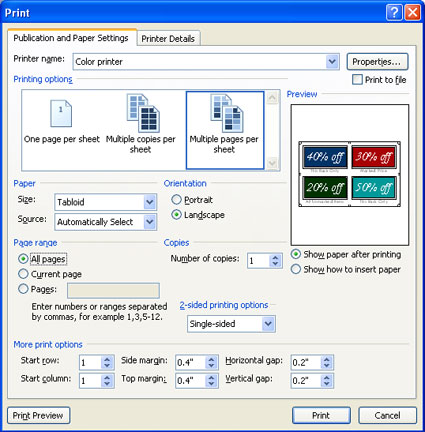
Der Grund hierfür ist, dass bei Auswahl der Option "Drucken " im Dialogfeld "Drucken " standardmäßig die Option "Mehrere Kopien pro Blatt " verwendet wird und ein ganzes Blatt Etiketten für jede Adresse ausgedruckt wird, anstatt eine Adresse pro Etikett auf dem Blatt zu drucken.
Um verschiedene Sätze von Seriendruckdaten – z. B. unterschiedliche Namen und Adressen – auf jedem Blatt Papier zu drucken, klicken Sie im Abschnitt Druckoptionen auf Mehrere Seiten pro Blatt.