
In Publisher können Sie Links zu Dateien, Webseiten, E-Mail-Adressen, anderen Seiten in einer Webveröffentlichung und bestimmten Speicherorten auf Webseiten (manchmal als Lesezeichen bezeichnet) erstellen, indem Sie die Schaltfläche Hyperlink auf der Registerkarte Einfügen verwenden.
Erstellen eines Links zu einem Speicherort im Web
Markieren Sie den Text oder das Bild, der bzw. das als Link angezeigt werden soll.
Klicken Sie auf der Registerkarte Einfügen auf Link.

Sie können auch mit der rechten Maustaste auf den Text oder das Bild klicken, und dann im Kontextmenü auf Link klicken.Geben Sie im Feld Link einfügen den Link in das Feld Adresse ein, oder fügen Sie ihn ein.
Hinweis
- Wenn das Feld Adresse nicht angezeigt wird, stellen Sie sicher, dass Vorhandene Datei oder Webseite unter Link zu ausgewählt ist.
- Wenn Sie die Adresse für den Link nicht kennen, klicken Sie auf Die
 , um die URL im Internet zu suchen und zu kopieren.
Tipp
Um einem Link aus einer Webveröffentlichung zu folgen, bevor Sie ihn im Web veröffentlichen, halten Sie STRG gedrückt, während Sie auf den verknüpften Text oder das verknüpfte Bild klicken.
Erstellen eines Links zu einer Datei auf Ihrem Computer
Sie können einen Link zu einer Datei auf Ihrem Computer oder zu einer neuen Datei, die Sie auf Ihrem Computer erstellen möchten, hinzufügen.
Markieren Sie den Text oder das Bild, der bzw. das als Link angezeigt werden soll.
Klicken Sie auf der Registerkarte Einfügen auf Link.
Führen Sie unter Link zu einen der folgenden Schritte aus:
- Um eine Verknüpfung mit einer vorhandenen Datei zu erstellen, klicken Sie unter Link zu auf Vorhandene Datei oder Webseite, und navigieren Sie dann aus der Liste Suchen in oder aktuellem Ordner zu der Datei.

- Wenn Sie eine neue, leere Datei und einen Link zu dieser Datei erstellen möchten, klicken Sie unter Link zu auf Neues Dokument erstellen, geben Sie einen Namen für die neue Datei ein, und verwenden Sie entweder den unter Vollständiger Pfad angezeigten Speicherort, oder navigieren Sie zu einem anderen Speicherort, indem Sie auf Ändern klicken. Sie können auch Das neue Dokument später bearbeiten oder Das neue Dokument jetzt bearbeiten auswählen.
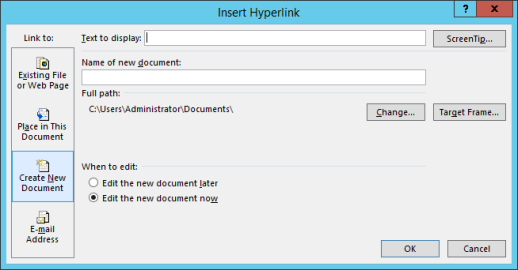
- Um eine Verknüpfung mit einer vorhandenen Datei zu erstellen, klicken Sie unter Link zu auf Vorhandene Datei oder Webseite, und navigieren Sie dann aus der Liste Suchen in oder aktuellem Ordner zu der Datei.
Tipp
Um einem Link zu folgen, halten Sie STRG gedrückt, während Sie auf den verknüpften Text oder das verknüpfte Bild klicken.
Erstellen eines Links zu einer neuen E-Mail-Nachricht
Markieren Sie den Text oder das Bild, der bzw. das als Link angezeigt werden soll.
Klicken Sie auf der Registerkarte Einfügen auf die
.
Sie können auch mit der rechten Maustaste auf den Text oder das Bild klicken, und dann im Kontextmenü auf Link klicken.Klicken Sie unter Link zu auf E-Mail-Adresse.

Geben Sie im Feld E-Mail-Adresse die gewünschte E-Mail-Adresse ein, oder wählen Sie in der Liste Zuletzt verwendete E-Mail-Adressen eine Adresse aus.
Geben Sie im Feld Betreff den Betreff der Nachricht ein.
Hinweis
Eventuell erkennen einige Webbrowser und E-Mail-Programme die Betreffzeile nicht.
Tipp
Um einem Link aus einer Webveröffentlichung zu folgen, bevor Sie ihn im Web veröffentlichen, halten Sie STRG gedrückt, während Sie auf den verknüpften Text oder das verknüpfte Bild klicken.
Erstellen eines Links zu einer anderen Seite in Ihrer Publikation
- Markieren Sie den Text oder das Bild, der bzw. das als Link angezeigt werden soll.
- Klicken Sie auf der Registerkarte Einfügen auf die .
Sie können auch mit der rechten Maustaste auf den Text oder das Bild klicken, und dann im Kontextmenü auf Link klicken. - Klicken Sie unter Link zu auf Aktuelles Dokument.

- Wählen Sie die gewünschte Seite aus.
Tipp
Um einem Link aus einer Webveröffentlichung zu folgen, bevor Sie ihn im Web veröffentlichen, halten Sie STRG gedrückt, während Sie auf den verknüpften Text oder das verknüpfte Bild klicken.