Sie können die Wortanzahl von Textabschnitten in einer Publikation ermitteln, indem Sie den jeweiligen Textabschnitt in Microsoft Word bearbeiten. Dazu müssen Sie zunächst die Symbolleiste für den Schnellzugriff anpassen und ihr die Schaltfläche Textabschnitt in Microsoft Word bearbeiten hinzufügen.
- Klicken Sie auf den Pfeil rechts neben der Symbolleiste für den Schnellzugriff.

- Klicken Sie auf Weitere Befehle.
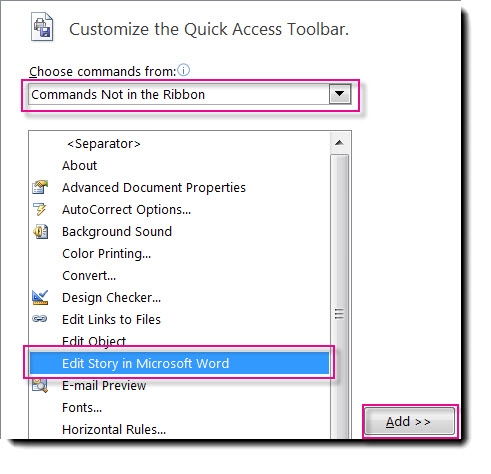
- Wählen Sie im Dialogfeld Publisher-Optionen im Dropdownfeld Befehle auswählen den Eintrag Nicht im Menüband enthaltene Befehle aus.
- Scrollen Sie nach unten, und wählen Sie Textabschnitt in Microsoft Word bearbeiten aus. Klicken Sie auf die Schaltfläche Hinzufügen und dann auf OK.
Ermitteln der Wortanzahl in einem Textabschnitt mithilfe von Word
1. Klicken Sie in Ihrer Publikation auf das Textfeld, das die Wörter enthält, die Sie zählen möchten. Falls das Textfeld mit anderen Textfeldern verbunden ist, werden sämtliche Wörter in den verbundenen Textfeldern gezählt.
2. Klicken Sie auf die Schaltfläche Story bearbeiten in Microsoft Word.
3. In Word wird die Wortanzahl auf der status leiste unten im Arbeitsbereich angezeigt.

Falls die Wortanzahl in der Statusleiste nicht angezeigt wird, klicken Sie mit der rechten Maustaste auf die Leiste, und klicken Sie dann auf Wortanzahl.
4. Klicken Sie Word auf die Registerkarte Datei, und klicken Sie dann auf Schließen, um zur Publikation zurückzukehren.
Tipp
Sie können auch das Menüband anpassen und ihm die Schaltfläche Textabschnitt in Microsoft Word bearbeiten hinzufügen. Eine entsprechende Anleitung finden Sie unter: Anpassen des Menübands.
Hinweis
Bevor Sie die Schaltfläche Story bearbeiten in Microsoft Word verwenden können, müssen Sie die Schaltfläche dem Menüband oder der Symbolleiste für den Schnellzugriff hinzufügen.
Bevor Sie die Schaltfläche Story bearbeiten in Microsoft Word verwenden können, müssen Sie die Schaltfläche dem Menüband oder der Symbolleiste für den Schnellzugriff hinzufügen.
Anpassen des Menübands
- Klicken Sie auf die Registerkarte Datei , um die Backstage-Ansicht zu öffnen.
- Wählen Sie Optionen aus.
- Wählen Sie im Dialogfeld Verlegeroptionen die Option Menüband anpassen aus.
- Wählen Sie im Dropdownmenü Menüband anpassendie Option Toolregisterkarten aus, und klicken Sie dann unter Textfeldtools auf Format.
- Klicken Sie auf die Schaltfläche Neue Gruppe und dann auf die Schaltfläche Umbenennen .
- Geben Sie ihrer neuen benutzerdefinierten Gruppe einen Namen, z. B . Bearbeiten , und klicken Sie auf OK.
- Wählen Sie im Dropdownmenü Befehle auswählen aus die Option Befehle nicht im Menüband aus.
- Wählen Sie Textabschnitt in Microsoft Word bearbeiten aus, und klicken Sie dann auf die Schaltfläche Hinzufügen.
- Klicken Sie auf OK.
- Klicken Sie auf die Dropdownliste rechts neben dem QAT.
- Klicken Sie auf Weitere Befehle.
- Wählen Sie im Dialogfeld Publisher-Optionen im Dropdownfeld Befehle auswählen den Eintrag Nicht im Menüband enthaltene Befehle aus.
- Scrollen Sie nach unten, und wählen Sie Textabschnitt in Microsoft Word bearbeiten aus. Klicken Sie auf die Schaltfläche Hinzufügen und dann auf OK.
Ermitteln der Wortanzahl in einem Textabschnitt mithilfe von Word
- Klicken Sie in Ihrer Publikation auf das Textfeld, das die Wörter enthält, die Sie zählen möchten. Falls das Textfeld mit anderen Textfeldern verbunden ist, werden sämtliche Wörter in den verbundenen Textfeldern gezählt.
- Klicken Sie auf die Schaltfläche Story bearbeiten in Microsoft Word.
- In Word wird die Wortanzahl auf der status leiste unten im Arbeitsbereich angezeigt.

Falls die Wortanzahl in der Statusleiste nicht angezeigt wird, klicken Sie mit der rechten Maustaste auf die Leiste, und klicken Sie dann auf Wortanzahl.
- Klicken Sie Word auf die Registerkarte Datei, und klicken Sie dann auf Schließen, um zur Publikation zurückzukehren.
