
Der Hauptzweck von Publisher besteht darin, qualitativ hochwertige Printpublikationen zu erstellen. Diese können auf einem Desktop-Drucker gedruckt oder an einen Copyshop oder eine kommerzielle Druckerei gesendet werden. Informationen, die Ihnen bei der Auswahl zwischen diesen Optionen helfen, finden Sie unter Drucken: Wählen Sie zwischen Desktop-, Copyshop- und Akzidenzdruck.
Hinweis
Das Vorschaufenster wird möglicherweise auch dann in Schwarzweiß angezeigt, wenn Ihre Publikationen Farbe enthalten, wenn der ausgewählte Drucker keinen Farbdruck unterstützt oder wenn der ausgewählte Drucker Farbe unterstützt und Sie die Einstellung Zusammengesetzte Graustufen ausgewählt haben.
Wo befindet sich der Befehl "Drucken"?
In Publisher 2010 und höher befindet sich der Befehl "Drucken" in der Backstage-Ansicht. Um zur Backstage-Ansicht zu gelangen, klicken Sie auf die Registerkarte Datei oben links auf der  . Neben dem Drucken enthält die Backstage-Ansicht Befehle zum Speichern, Öffnen und Schließen von Dateien sowie Informationen zur aktuellen Publikation und zum Freigeben der Publikation und Publisher-Optionen.
Druckeinstellungen und Seitenansicht
Die Backstage-Ansicht zum Drucken sieht wie folgt aus.
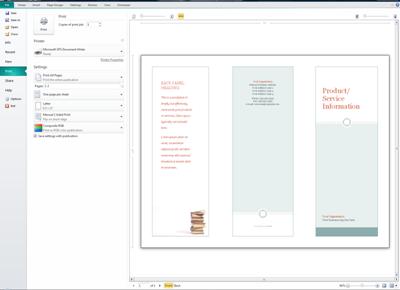
Die Druckeinstellungen befinden sich auf der linken Seite und der Vorschaubereich auf der rechten Seite. Die Einstellungen auf der linken Seite wirken sich auf die gedruckte Publikation aus, während die Einstellungen auf der rechten Seite nur die Ansicht der Publikation beeinflussen.
Hinweis
Einige dieser Steuerelemente sind von anderen Einstellungen abhängig. Das Farbsteuerelement ist beispielsweise nur verfügbar, wenn Ihr Drucker in Farbe drucken kann, und der Schieberegler für die Transparenzregler Vorder-/Rückseite ist nur verfügbar, wenn Sie beidseitig drucken auswählen.
Sie können die Druckeinstellungen verwenden, um die folgenden Optionen zu konfigurieren.

| 1 | Geben Sie die Anzahl der Kopien des Druckauftrags ein, den Sie drucken möchten, und drücken Sie Drucken , um den Auftrag an Ihren Drucker zu senden. | |
|---|---|---|
| 2 | Drucker | Zusätzlich zur Auswahl aus einer Liste verfügbarer Drucker können Sie auch einen neuen Drucker hinzufügen, auf die Druckereigenschaften zugreifen und in eine Datei drucken. |
| 3 | Einstellungen | Im Abschnitt "Einstellungen" können Sie folgende Optionen steuern:
|
Hinweis
In Publisher bezieht sich die Seitengröße auf einen Arbeitsbereich Ihrer Publikation. Das Papier- oder Blattformat ist die Größe des Papiers, das Sie zum Drucken verwenden. Ein Blatt Papier kann mehrere Seiten enthalten, und eine große Seite kann über mehrere Blätter gedruckt werden.
Das Vorschaufenster wird geändert, um die in den Druckeinstellungen vorgenommenen Änderungen widerzuspiegeln.

Außerdem bietet sie Folgendes.
| 1 | Blattnavigation | Navigieren Sie durch die Blätter Ihrer Publikation. |
|---|---|---|
| 2 | Vordere und hintere Tasten | Diese Schaltflächen sind verfügbar, wenn Sie beidseitig auf dem Blatt Papier drucken: Klicken Sie, um die Vorder- oder Rückseite des Blatts anzuzeigen. |
| 3 | Zoom slider | Wischen Sie nach links, um die Publikation zu verkleinern, und nach rechts, um sie zu vergrößern. |
| 4 | An Blatt anpassen | Wenn Sie mehrere Blätter anzeigen, können Sie mit dieser Schaltfläche zoomen, um ein Blatt anzuzeigen. |
| 5 | Anzeigen mehrerer Blätter | Wenn Ihre Publikation auf mehreren Blättern Papier gedruckt wird, können Sie diese Schaltfläche verwenden, um mehrere Blätter gleichzeitig in der Vorschau anzuzeigen. |
| 6 | Seitenzahlen ein-/ausblenden | Dieser Schieberegler zeigt Ihnen die Reihenfolge der Seiten an, die auf dem/den Blatt(en) Papier aufgezwungen werden. Dies ist besonders nützlich, wenn Sie eine Publikation drucken, die mehr als eine Seite auf dem Blatt enthält, z. B. eine Begrüßung Karte. |
| 7 | Lineale ein-/ausblenden | Blendet die Lineale für die Höhe und Breite des aktuell ausgewählten Blatts Papier ein oder aus. Wenn Sie das Papierformat in den Einstellungen ändern, werden die Lineale entsprechend geändert. |
| 8 | Transparenter Ansichtsschieberegler | Wenn Sie auf zwei Seiten des Blatts drucken, können Sie mit diesem Schieberegler auf die andere Seite des Blatts sehen, als würden Sie das bedruckte Papier über einen Leuchttisch halten. So können Sie sicher sein, dass Ihre Publikation auf beiden Seiten des Blattes Papier korrekt ausgerichtet ist. |
Drucken einer Publikation
Klicken Sie auf "Datei>drucken".
Legen Sie im Abschnitt Drucken die Anzahl der zu druckenden Kopien in Kopien des Druckauftrags fest.
Stellen Sie im Abschnitt Drucker sicher, dass der richtige Drucker ausgewählt ist.
Das Vorschaufenster wird in Schwarzweiß angezeigt, unabhängig davon, ob Ihre Publikationen Farbe enthalten, es sei denn, Sie haben einen Farbdrucker ausgewählt.Im Abschnitt "Einstellungen ":
- Stellen Sie sicher, dass die richtige Gruppe von Seiten oder Abschnitten ausgewählt ist.
- Wählen Sie das Format aus, um Ihre Seiten auf dem Blatt auszuschießen.
- Legen Sie das Papierformat fest.
- Legen Sie fest, ob auf einer Seite des Blatts Papier oder auf beiden Seiten gedruckt werden soll, und legen Sie fest, ob das Blatt Papier auf der langen oder kurzen Seite gedreht werden soll.
- Wenn Ihr Drucker Farbdruck unterstützt, wählen Sie aus, ob Sie in Farbe oder Graustufen drucken möchten.
Klicken Sie auf die Schaltfläche Drucken , um die Publikation an den Drucker zu senden.
Drucken mehrerer Exemplare einer Publikation
- Klicken Sie auf "Datei>drucken".
- Legen Sie im Abschnitt Drucken die Anzahl der zu druckenden Kopien in Kopien des Druckauftrags fest.
- Klicken Sie auf die Schaltfläche Drucken , um die Publikation an den Drucker zu senden.
Drucken bestimmter Seiten einer Publikation
- Klicken Sie auf "Datei>drucken".
- Klicken Sie im Abschnitt Einstellungen in das Textfeld Seiten .
- Geben Sie im Textfeld die Seitenzahl der ersten Seite ein, die Sie drucken möchten, geben Sie einen Bindestrich und dann die letzte Seite des zu druckenden Bereichs ein, z. B.: 2-4.
- Klicken Sie auf die Schaltfläche Drucken , um die Publikation an den Drucker zu senden.
Drucken einzelner Seiten
- Klicken Sie auf "Datei>drucken".
- Klicken Sie im Abschnitt Einstellungen in das Textfeld Seiten .
- Geben Sie im Textfeld die Seitenzahl der ersten Seite ein, die Sie drucken möchten, geben Sie ein Semikolon und dann die nächste Seite ein, die Sie drucken möchten. Wiederholen Sie diesen Vorgang für jede Seitenzahl, die Sie drucken möchten, z. B. 2,4,6,8.
- Klicken Sie auf die Schaltfläche Drucken , um die Publikation an den Drucker zu senden.
Drucken mehrerer Exemplare jeder Seite
Wenn Sie Etiketten oder Visitenkarten drucken, ist die Standardoption "Mehrere Kopien pro Blatt". Dadurch werden mehr als ein Exemplar jeder Seite Ihrer Publikation gedruckt, wobei jeder Seitensatz auf separaten Blättern Papier gedruckt wird. Wenn Sie diese Option auswählen, wird die Schaltfläche "Layoutoptionen " verfügbar, mit der Sie die Randführungslinien anpassen können, um die Anzahl der Exemplare Ihrer Publikation, die auf ein einzelnes Blatt Papier passen, zu erhöhen oder zu verringern. Wenn Ihre Geschäfts- Karte Publikation beispielsweise zwei Seiten enthält, wobei jede Seite eine andere Geschäfts Karte enthält, und Sie Mehrere Kopien pro Blatt und 10 Exemplare auswählen, werden insgesamt 20 Exemplare – 10 Kopien von jeder der beiden verschiedenen Visitenkarten – auf zwei Blatt Papier gedruckt, ein Blatt für jede Seite.
Klicken Sie auf "Datei>drucken".
Wählen Sie im Abschnitt Einstellungendie Option Mehrere Kopien pro Blatt und dann die Anzahl der Kopien aus.
Klicken Sie auf die Schaltfläche Drucken , um die Publikation an den Drucker zu senden.
Hinweis
- Wenn Sie auf Eine Seite pro Blatt klicken, wird die Publikation in der Mitte des Blatts gedruckt.
- Wenn Sie eine Seite Ihrer Publikation pro Blatt an einer bestimmten Position auf dem Blatt drucken möchten, klicken Sie auf Mehrere Kopien pro Blatt, klicken Sie auf Layoutoptionen, und ändern Sie dann die Position der Publikation auf dem Blatt, indem Sie die Zeilenoptionen, Spaltenoptionen und horizontalen und vertikalen Abstandswerte unter Weitere Druckoptionen anpassen. Diese Option ist für Publikationen verfügbar, deren Seitenformate kleiner als das Papierformat sind, z. B. Anzeigen, Visitenkarten und Komplimentkarten.
Drucken mehrerer Seiten auf jedem Blatt
Wenn Sie Etiketten, Namensschilder oder Visitenkarten drucken möchten, ist es in der Regel am effizientesten, eine ganze Serie auf einem einzigen Blatt zu drucken. Dies können Sie in Publisher über die Option Mehrere Seiten pro Blatt auf der Seite "Drucken " tun. Wenn Sie diese Option auswählen, wird die Schaltfläche "Layoutoptionen " verfügbar, mit der Sie die Randführungslinien anpassen können, um die Anzahl der Exemplare Ihrer Publikation, die auf ein einzelnes Blatt Papier passen, zu erhöhen oder zu verringern. Wenn Sie z. B. einen Satz von 10 Postkarten mit jeweils unterschiedlichen Informationen haben und Mehrere Seiten pro Blatt und eine Kopie auswählen, werden alle zehn Seiten auf einem Blatt Papier gedruckt.
Hinweis
Diese Option ist nur verfügbar, wenn das Seitenformat der Publikation kleiner als das Blatt ist, auf das die Publikation gedruckt werden soll.
- Klicken Sie auf "Datei>drucken".
- Wählen Sie im Abschnitt Einstellungendie Option Mehrere Seiten pro Blatt und dann die Anzahl der Kopien aus.
- Klicken Sie auf die Schaltfläche Drucken , um die Publikation an den Drucker zu senden.