Um das Ausrichten einer Publikation am Produkt eines bestimmten Herstellers oder das Drucken mehrerer Exemplare einer Publikation auf einem einzigen Blatt Papier beim Drucken zu erleichtern, aktivieren Sie zuschneidende Markierungen. Sie können die Zuschnittmarken deaktivieren, nachdem Sie Ihre Publikation auf einem Blatt Papier ausgerichtet haben.
Bestimmen des nicht druckbaren Bereichs Ihres Desktopdruckers
Wenn Sie beabsichtigen, die Ränder Ihres Druckauftrags zu ändern, sollten Sie zunächst den nicht druckbaren Bereich Ihres Druckers ermitteln. (Um sicherzustellen, dass alle Seiten des Rahmens gedruckt werden, können Sie eine Vorschau Ihrer Publikation anzeigen, indem Sie auf Datei> klicken.Seitenansicht.)
- Öffnen Sie Microsoft WordPad.
- Klicken Sie auf Dateiseite>einrichten.
- Legen Sie unter Ränder (Zoll) die Werte für den linken, rechten, oberen und unteren Rand auf null fest. Die Ränder werden automatisch auf den minimalen Rand zurückgesetzt, der vom Drucker unterstützt wird.
- Beachten Sie die minimalen Ränder.
Zentrieren Ihrer Publikation auf einem Blatt Papier
Wenn Sie Ihre Publikation auf einem Blatt Papier zentrieren möchten (z. B. wenn Sie einen Proof erstellen, bevor Sie weitere Kopien drucken), können Sie dies schnell tun, indem Sie in den Druckeinstellungen auf Eine Seite pro Blatt klicken.
Hinweis
Wenn Sie auf Eine Seite pro Blatt klicken, können Sie die Randführungen nicht anpassen.
- Klicken Sie auf Datei>drucken.
- Klicken Sie unter Einstellungen auf Eine Seite pro Blatt.
Drucken an einer anderen Position auf der Seite
Egal, ob Sie auf einem leeren Blatt oder Papier oder auf einem bestimmten Produkt eines Herstellers drucken möchten, das Verfahren ist dasselbe.
Wichtig
Wenn Sie eine Publikation erstellen, z. B. eine Geschäfts-Karte, die Sie auf einem bestimmten Produkt eines Herstellers drucken möchten, z. B. die #NCR 982403 Visitenkarte von NCR, stellen Sie sicher, dass Sie die Vorlage für dieses Produkt auswählen, bevor Sie Ihr Unternehmen Karte Publikation erstellen. Wenn Sie zuerst Ihr Unternehmen Karte entwerfen und dann das Produkt des Herstellers auswählen, müssen Sie Möglicherweise Ihre Karte so umgestalten, dass es auf das Produkt passt.
Wenn das Produkt des Herstellers nicht aufgeführt ist, können Sie im Aufgabenbereich Veröffentlichungen formatieren auf Seitengröße ändern klicken und eine benutzerdefinierte Seitengröße erstellen. Weitere Informationen finden Sie unter Ändern der Größe der Seite oder des Papiers in Publisher.
Verwenden der Druckoptionen zum Auswählen einer Position
Durch Anpassen der Druckoptionen im Bereich Drucken können Sie angeben, wo auf einem Blatt Papier ihre Publikation gedruckt wird.
Anpassen von Druckoptionen
- Erstellen oder öffnen Sie eine Publikation, die kleiner als das Papierformat ist, auf dem Sie drucken möchten, z. B. ein Geschäfts-Karte.
- Klicken Sie auf Datei>drucken.
- Vergrößern oder verkleinern Sie unter Einstellungen den Druckauftrag Kopien, und wählen Sie das Papierformat aus Brief, A4 oder anderen verfügbaren Optionen aus.
- Klicken Sie auf Druckereigenschaften, und wählen Sie auf der Registerkarte Layout unter Ausrichtungdie Option Querformat oder Hochformat aus.
Tipp
Wenn Sie auf dem Produkt eines bestimmten Herstellers drucken möchten, versuchen Sie zunächst, auf einer leeren Seite zu drucken, um sicherzustellen, dass Ihre Publikation an der richtigen Stelle auf dem Produkt gedruckt wird.
Inhalt dieses Artikels
Bestimmen des nicht druckbaren Bereichs Ihres Desktopdruckers
Wenn Sie beabsichtigen, die Ränder Ihres Druckauftrags zu ändern, sollten Sie zunächst den nicht druckbaren Bereich Ihres Druckers ermitteln. (Um sicherzustellen, dass alle Seiten des Rahmens gedruckt werden, können Sie eine Vorschau Ihrer Publikation anzeigen, indem Sie auf Datei> klicken.Seitenansicht.)
Öffnen Sie Microsoft WordPad.
Hinweis
Klicken Sie zum Öffnen von WordPad auf der Windows-Taskleiste auf die Schaltfläche Start , zeigen Sie auf Alle Programme, zeigen Sie auf Zubehör, und klicken Sie dann auf WordPad.
Klicken Sie auf Dateiseite>einrichten.
Legen Sie die Werte für den linken, rechten, oberen und unteren Rand auf 0 fest. Die Ränder werden automatisch auf den minimalen Rand zurückgesetzt, der vom Drucker unterstützt wird.
Beachten Sie die minimalen Ränder.
Seitenanfang
Zentrieren Ihrer Publikation auf einem Blatt Papier
Wenn Sie Ihre Publikation auf einem Blatt Papier zentrieren möchten (z. B. wenn Sie vor dem Drucken weiterer Kopien einen Proof erstellen), können Sie dies schnell tun, indem Sie im Druckbereich auf Eine Seite pro Blatt klicken.
Hinweis
Wenn Sie auf Eine Seite pro Blatt klicken, können Sie die Randführungen nicht anpassen.
- Klicken Sie auf Datei>drucken.
- Klicken Sie im Bereich Drucken unter Seiten auf Eine Seite pro Blatt.
Drucken an einer anderen Position auf der Seite
Egal, ob Sie auf einem leeren Blatt oder Papier oder auf einem bestimmten Produkt eines Herstellers drucken möchten, das Verfahren ist dasselbe.
Wichtig
Wenn Sie eine Publikation erstellen, z. B. eine Geschäfts-Karte, die Sie auf einem bestimmten Produkt eines Herstellers drucken möchten, z. B. die #NCR 982403 Visitenkarte von NCR, stellen Sie sicher, dass Sie die Vorlage für dieses Produkt auswählen, bevor Sie Ihr Unternehmen Karte Publikation erstellen. Wenn Sie zuerst Ihr Unternehmen Karte entwerfen und dann das Produkt des Herstellers auswählen, müssen Sie Möglicherweise Ihre Karte so umgestalten, dass es auf das Produkt passt.
Wenn das Produkt des Herstellers nicht aufgeführt ist, können Sie im Aufgabenbereich Veröffentlichungen formatieren auf Seitengröße ändern klicken und eine benutzerdefinierte Seitengröße erstellen. Weitere Informationen finden Sie unter Ändern der Größe der Seite oder des Papiers in Publisher.
Verwenden der Druckoptionen zum Auswählen einer Position
Durch Anpassen der Druckoptionen im Bereich Drucken können Sie angeben, wo auf einem Blatt Papier ihre Publikation gedruckt wird.
Anpassen von Druckoptionen
- Erstellen oder öffnen Sie eine Publikation, die kleiner als das Papierformat ist, auf dem Sie drucken möchten, z. B. ein Geschäfts-Karte.
- Klicken Sie auf Datei>drucken.
- Vergrößern oder verkleinern Sie im Bereich Drucken unter Einstellungen die Kopien jeder Seite.
- Wählen Sie Ihr Papierformat und dann Querformat oder Hochformat aus.
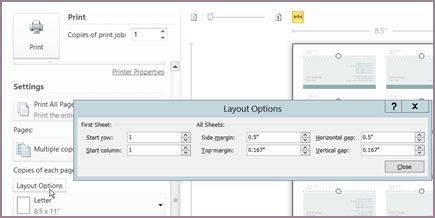
- Klicken Sie im Bereich Drucken auf Layoutoptionen. Ändern Sie die Maße Seitenrand, Oberer Rand, Horizontaler Abstand und Vertikaler Spalt so, dass im Fenster Vorschau die anzahl der gewünschten Kopien angezeigt wird.
Tipp
Wenn Sie auf dem Produkt eines bestimmten Herstellers drucken möchten, versuchen Sie zunächst, auf einer leeren Seite zu drucken, um sicherzustellen, dass Ihre Publikation an der richtigen Stelle auf dem Produkt gedruckt wird.
Seitenanfang
Inhalt dieses Artikels
Bestimmen des nicht druckbaren Bereichs Ihres Desktopdruckers
Wenn Sie beabsichtigen, die Ränder Ihres Druckauftrags zu ändern, sollten Sie zunächst den nicht druckbaren Bereich Ihres Druckers ermitteln. (Um sicherzustellen, dass alle Seiten des Rahmens gedruckt werden, können Sie eine Vorschau Ihrer Publikation anzeigen, indem Sie auf Datei> klicken.Seitenansicht.)
Öffnen Sie Microsoft WordPad.
Hinweis
Klicken Sie zum Öffnen von WordPad auf der Windows-Taskleiste auf die Schaltfläche Start , zeigen Sie auf Alle Programme, zeigen Sie auf Zubehör, und klicken Sie dann auf WordPad.
Klicken Sie auf Dateiseite>einrichten.
Legen Sie die Werte für den linken, rechten, oberen und unteren Rand auf 0 fest. Die Ränder werden automatisch auf den minimalen Rand zurückgesetzt, der vom Drucker unterstützt wird.
Beachten Sie die minimalen Ränder.
Seitenanfang
Zentrieren Ihrer Publikation auf einem Blatt Papier
Wenn Sie Ihre Publikation auf einem Blatt Papier zentrieren möchten (z. B. wenn Sie vor dem Drucken weiterer Kopien einen Proof erstellen), können Sie dies schnell tun, indem Sie im Dialogfeld Drucken auf der Registerkarte Veröffentlichungen und Papiereinstellungen auf Eine Seite pro Blatt klicken.
Hinweis
Wenn Sie auf Eine Seite pro Blatt klicken, können Sie die Randführungen nicht anpassen.
- Klicken Sie auf Datei>drucken.
- Klicken Sie im Dialogfeld Drucken auf die Registerkarte Veröffentlichungs- und Papiereinstellungen , und wählen Sie dann Eine Seite pro Blatt aus.
Drucken an einer anderen Position auf der Seite
Egal, ob Sie auf einem leeren Blatt oder Papier oder auf einem bestimmten Produkt eines Herstellers drucken möchten, das Verfahren ist dasselbe.
Wichtig
Wenn Sie eine Publikation erstellen, z. B. eine Geschäfts-Karte, die Sie auf einem bestimmten Produkt eines Herstellers drucken möchten, z. B. die #NCR 982403 Visitenkarte von NCR, stellen Sie sicher, dass Sie die Vorlage für dieses Produkt auswählen, bevor Sie Ihr Unternehmen Karte Publikation erstellen. Wenn Sie zuerst Ihr Unternehmen Karte entwerfen und dann das Produkt des Herstellers auswählen, müssen Sie Möglicherweise Ihre Karte so umgestalten, dass es auf das Produkt passt.
Wenn das Produkt des Herstellers nicht aufgeführt ist, können Sie im Aufgabenbereich Veröffentlichungen formatieren auf Seitengröße ändern klicken und eine benutzerdefinierte Seitengröße erstellen. Weitere Informationen finden Sie unter Ändern der Größe der Seite oder des Papiers in Publisher.
Verwenden der Druckoptionen zum Auswählen einer Position
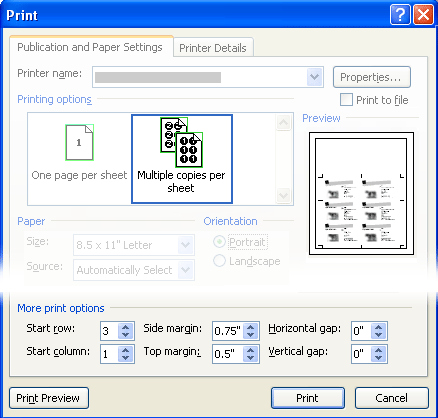
Durch Anpassen der Druckoptionen im Dialogfeld Drucken können Sie angeben, wo die Publikation auf einem Blatt Papier gedruckt wird. Beispielsweise können Sie das Drucken von zwei Spalten und einer Zeile von Visitenkarten (für insgesamt zwei Visitenkarten) in zwei Spalten und drei Zeilen (für insgesamt sechs Visitenkarten) ändern, indem Sie die vertikale Lücke zwischen den Kopien Ihrer Publikation vergrößern. Alternativ können Sie eine Spalte und fünf Visitenkartenzeilen (für insgesamt fünf Visitenkarten) drucken, indem Sie die horizontale Lücke zwischen den Kopien Ihrer Publikation vergrößern.
Anpassen von Druckoptionen
Erstellen oder öffnen Sie eine Publikation, die kleiner als das Papierformat ist, auf dem Sie drucken möchten, z. B. ein Geschäfts-Karte.
Klicken Sie auf Dateidruck> und dann auf die Registerkarte Veröffentlichungs- und Papiereinstellungen.
Geben Sie unter Weitere Druckoptionen die Zeile und die Spalte ein, mit der der Druck auf der Seite beginnen soll.
Ändern Sie die Maße Seitenrand, Oberer Rand, Horizontaler Abstand und Vertikaler Spalt so, dass im Fenster Vorschau die anzahl der gewünschten Kopien angezeigt wird.
Tipp
Wenn Sie auf dem Produkt eines bestimmten Herstellers drucken möchten, versuchen Sie zunächst, auf einer leeren Seite zu drucken, um sicherzustellen, dass Ihre Publikation an der richtigen Stelle auf dem Produkt gedruckt wird.
Seitenanfang
