

Wichtig
Nach Oktober 2026 wird Microsoft Publisher nicht mehr unterstützt. Microsoft 365 Abonnenten haben keinen Zugriff mehr. Erfahren Sie mehr über die Einstellung von Publisher.
Mit Tabstopps können Sie Text links, rechts, zentriert oder auf ein Dezimalzeichen ausrichten. Sie können auch Sonderzeichen, z. B. Bindestriche, Punkte oder Linien, automatisch vor einem Tabstopp einfügen. Sie können für alle Textfelder in einer Publikation unterschiedliche Tabstopps erstellen.
Wenn Sie in Publisher einen Tabstopp in einem Textfeld einfügen, wird die Tabstoppmarkierung auf dem Lineal oben im Arbeitsbereich angezeigt.

Informationen zu Tabstopptypen
Sie können alle Tabstopptypen finden, indem Sie auf die Tabstoppauswahl in der Ecke zwischen dem horizontalen und vertikalen Lineal klicken. Wenn der gewünschte Tabstopp angezeigt wird, klicken Sie auf die Stelle auf dem Lineal, an der Sie den Tabstopp platzieren möchten.
Welche Art von Tabstopp sollten Sie verwenden?

|
Ein linker Tabstopp legt die Anfangsposition des Texts fest, der während der Eingabe nach rechts ausgeführt wird. |
|---|---|

|
Ein Tabstopp in der Mitte legt die Position in der Mitte des Texts fest. Der Text wird während der Eingabe an dieser Position zentriert ausgerichtet. |

|
Ein rechter Tabstopp legt das rechte Ende des Texts fest. Der Text wird während der Eingabe nach links verschoben. |

|
Ein dezimaler Tabstopp richtet Zahlen am Dezimalzeichen aus. Das Dezimalzeichen wird unabhängig von der verwendeten Anzahl von Ziffern stets an derselben Stelle angezeigt. (Sie können Zahlen nur um ein Dezimalzeichen herum ausrichten. Sie können die Dezimaltaste nicht verwenden, um Zahlen um ein anderes Zeichen herum auszurichten, z. B. um einen Bindestrich oder ein kaufmännisches Und-Symbol.) |
Doppelklicken Sie mit dem horizontalen Lineal auf die Stelle, an der der Tabstopp sein soll, und das Dialogfeld Tabstopps wird geöffnet. Hier können Sie einen Tabstopp mithilfe bestimmter Maße festlegen und vor einem Tabstopp Führungslinien hinzufügen.
Ändern der Standardtabstopps
- Klicken Sie in ein Textfeld.
- Klicken Sie auf Start und dann auf das Startprogramm für das Dialogfeld "Absatz ".
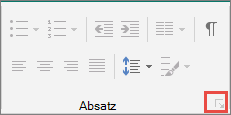
- Geben Sie im Feld "Standard-Tabstopps " den gewünschten Abstand zwischen den Tabstopps ein.
Hinweis
Diese Einstellung gilt nur für Textfelder, die Sie in derselben Publikation erstellen.
Neuen Tabstopp erstellen
Markieren Sie die Absätze, die Sie ändern möchten.
Führen Sie eine der folgenden Aktionen aus:
- Um einen neuen linken Tabstopp zu erstellen, klicken Sie auf das horizontale Lineal an der Stelle, an der der Tabstopp sein soll.
Auf dem Lineal wird eine Tabstoppmarkierung angezeigt. - Um einen neuen Tabstopp für den rechten, mittleren oder dezimalen Punkt zu erstellen, klicken Sie auf den Tabstopp (das Quadrat am linken Ende des horizontalen Lineals und oben auf dem vertikalen Lineal), bis der gewünschte Tabstopptyp angezeigt wird. Klicken Sie dann auf die Stelle des horizontalen Lineals, an der der Tabstopp angezeigt werden soll.
- Um einen neuen linken Tabstopp zu erstellen, klicken Sie auf das horizontale Lineal an der Stelle, an der der Tabstopp sein soll.
Klicken Sie auf den Text, in dem Sie das Tabstoppzeichen einfügen möchten, und drücken Sie dann die TAB-TASTE auf der Tastatur.
Hinweis
Klicken Sie in einer Tabellenzelle auf die Stelle, an der ein Tabstoppzeichen eingefügt werden soll, und drücken Sie dann STRG+TAB.
Entfernen eines Tabstopps
Markieren Sie die Absätze, die Sie ändern möchten.
Führen Sie eine der folgenden Aktionen aus:
- Um einen einzelnen Tabstopp aus Absätzen zu entfernen, die dieselben Tabstoppeinstellungen haben, ziehen Sie die Tabstoppmarkierung vom horizontalen Lineal weg.
- Um alle Tabstopps aus den markierten Absätzen zu entfernen, klicken Sie auf "Start", dann auf das Startprogramm für das Dialogfeld "Absatz ", dann auf "Tabulatoren" und dann auf "Alle löschen".
Hinzufügen von Bindestrichen, Punkten oder Linien vor einem Tabstopp
- Klicken Sie in einen Absatz, der den Tabstopp enthält, den Sie ändern möchten.
- Doppelklicken Sie auf dem horizontalen Lineal auf die Tabstoppmarkierung.
- Klicken Sie unter Füllzeichen auf die gewünschte Führungslinienart, und klicken Sie dann auf OK.
Legen Sie einen oder mehrere Tabstopps bei bestimmten Maßen fest
- Markieren Sie die Absätze, die Sie ändern möchten.
- Klicken Sie auf Start und dann auf das Startprogramm für das Dialogfeld "Absatz ".
- Klicken Sie auf die Registerkarte Registerkarten .
- Geben Sie für jeden Tabstopp, den Sie einfügen möchten, unter Tabstoppposition die Position für den Tabstopp ein, und klicken Sie dann auf Festlegen.
- Wählen Sie unter Ausrichtung und unter Füllzeichen die gewünschten Optionen aus, und klicken Sie dann auf OK.