Wichtig
Nach Oktober 2026 wird Microsoft Publisher nicht mehr unterstützt. Microsoft 365 Abonnenten haben keinen Zugriff mehr. Erfahren Sie mehr über die Einstellung von Publisher.
Sie können eine gefaltete Broschüre oder einen Newsletter mit 8,5 x 11 Zoll Seiten erstellen, wenn Ihr Drucker das Drucken auf 11 x 17 Zoll (oder Tabloid-Papier) unterstützt. Dieser Artikel bezieht sich zwar auf Standardseiten im US-Letter-Format (8,5 x 11), Sie können diese Technik jedoch bei jeder Publikation anwenden, deren Seitengröße halb so groß ist wie die Papiergröße.
Einrichten der Broschüre oder des Newsletters
Öffnen Sie die Publikation, die Sie als gefaltete Broschüre drucken möchten.
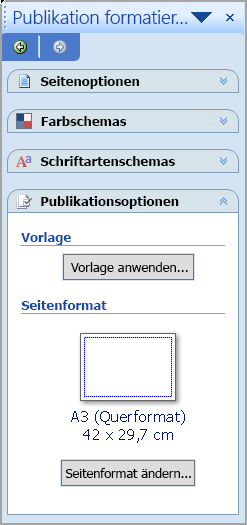
Klicken Sie auf der Registerkarte "Seitenentwurf " auf das Startprogramm für das Dialogfeld "Seite einrichten"
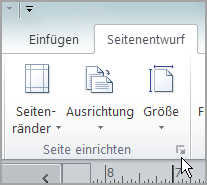
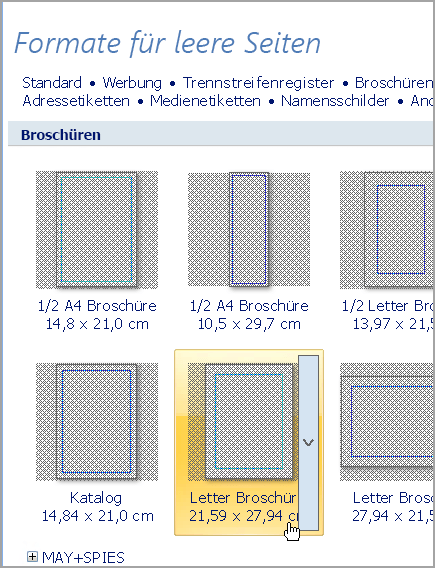
Klicken Sie im Dialogfeld Seite einrichten unter Layouttyp auf Broschüre.
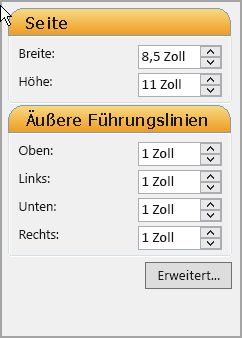
Stellen Sie sicher, dass die Breite 8,5 und die Höhe 11 ist.
Ändern Sie unter Randführungslinien die Ränder, wenn Sie möchten.
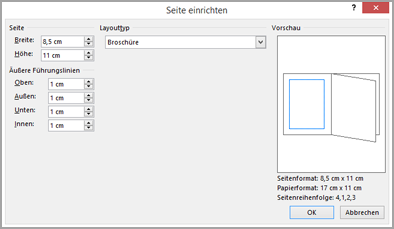
Unter der Grafik des Booklets sollten Sie Folgendes sehen (für ein 4-seitiges Booklet):- Seitengröße 8,5 x 11
- Papierformat: 17 x 11
- Seitenreihenfolge 4, 1, 2, 3
Klicken Sie auf OK.
Wenn Sie aufgefordert werden, Seiten automatisch einzufügen, klicken Sie auf Ja. Microsoft Publisher fügt Seiten so ein, dass die Gesamtzahl ein Vielfaches von vier ist, da aus einem Blatt Papier vier Seiten werden.
Hinweis
Ihre Broschüre wird nur dann korrekt gedruckt, wenn die Gesamtzahl der Seiten ein Vielfaches von vier ist, Sie müssen den Inhalt jedoch nicht auf alle vier eingefügten Seiten legen. Sie können einige davon leer lassen.
Drucken der Broschüre oder des Newsletters
Klicken Sie auf "Datei>drucken".
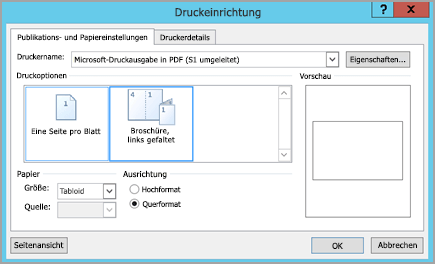
Wählen Sie im Dialogfeld Drucken unter Drucker einen Drucker aus, der auf 11 x 17- oder Tabloid-Papier drucken kann.
Wählen Sie unter Einstellungen Folgendes aus:
- Alle Seiten drucken
- Booklet, Seitenfalz
- Tabloid oder 11 x 17
- Querformat (nur Publisher 2010)
- Manueller 2-seitiger Druck, Blätter an kurzer Kante oder beidseitig drucken, Blätter an kurzer Kante
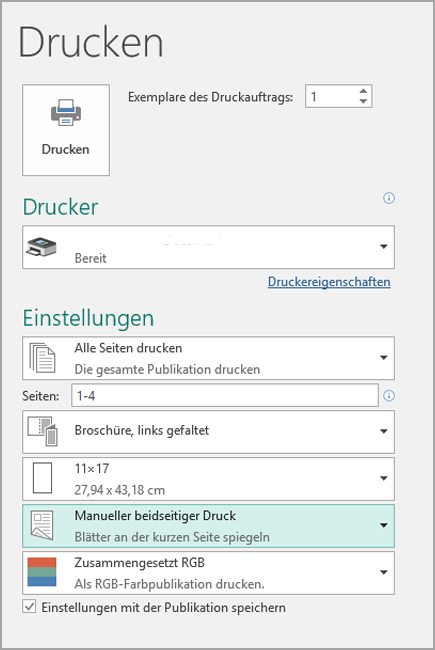
Wählen Sie alle anderen gewünschten Optionen aus, und klicken Sie dann auf OK , um die Publikation zu drucken.
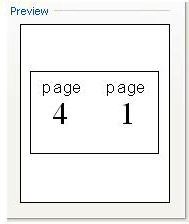
Microsoft Office Publisher druckt die erste und die letzte Seite auf einer Seite des Blatts, die zweite und vorletzte Seite auf der anderen Seite des Blatts usw., wie hier gezeigt.

Wenn Ihr Drucker beidseitigen Druck nicht unterstützt, druckt Microsoft Publisher die erste und letzte Seite auf ein Blatt Papier, die zweite und vorletzte auf ein anderes Blatt usw. Wenn Sie die Seiten Rücken an Rücken kopieren, falzen und dann zusammenheften oder zusammenbinden, haben sie die richtige Reihenfolge. Alternativ können Sie den manuellen 2-seitigen Druck verwenden.