
Wichtig
Nach Oktober 2026 wird Microsoft Publisher nicht mehr unterstützt. Microsoft 365 Abonnenten haben keinen Zugriff mehr. Erfahren Sie mehr über die Einstellung von Publisher.
Mithilfe von Layoutleitlinien können Sie Text, Bilder und andere Objekte in Spalten und Zeilen organisieren, um Ihrer Publikation ein geordnetes, einheitliches Aussehen zu verleihen.
Inhalt dieses Artikels
Was sind Layoutleitlinien?
Layoutführungslinien helfen Ihnen, die Ausrichtung von Objekten wie Bildern, Textfeldern und Tabellen beizubehalten. Wenn diese Option aktiviert ist, bieten Ihnen die Layoutführungslinien eine sichtbare Anleitung zum Ausrichten von Objekten auf der Seite.
Formen, Bilder, Textfelder, Tabellen, WordArt-Objekte und gruppierte Objekte können mithilfe ihrer Kanten oder ihrer Mittellinien ausgerichtet werden. Tabellen können auch mithilfe ihrer Gitternetzlinien ausgerichtet werden. Wenn Sie ein Objekt über eine Layoutführungslinie ziehen oder deren Größe ändern, bleiben die Kanten, Mittellinien und (bei Tabellen) die Gitternetzlinien für kurze Zeit an der Führungslinie haften und geben Ihnen einen Hinweis auf die Position der Führungslinien.
Layoutführungslinien umfassen Rand-, Spalten-, Zeilen- und Basislinienführungslinien.
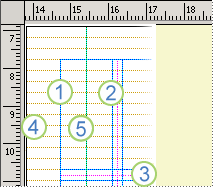
1. Urheberrecht Äußere Führungslinien
2. Urheberrecht Spaltenführungslinien
3. Urheberrecht Zeilenführungslinien
4. Urheberrecht Basislinien
5. Personenbezogene Daten Linealführungslinien
Mithilfe von Layoutführungslinien können Sie ein Raster auf einer Master-Seite erstellen. Dieses Raster wird auf jeder Seite in Ihrer Publikation angezeigt, auf der diese Masterseite verwendet wird.
Weitere Informationen zu Linealführungslinien finden Sie im Artikel Ein- oder Ausblenden von Linealen .
Strukturieren der Seite mit Layoutführungslinien
Einrichten einer Publikation für das Drucken auf gegenüberliegenden Seiten (z. B. ein Buch)
- Klicken Sie auf "Seitenentwurf>, Führungslinien>", "Raster" und "Grundlinien".
- Klicken Sie auf die Registerkarte "Randführungslinien ".
- Aktivieren Sie unter "Masterseiten" das Kontrollkästchen "Zweiseitiges Master".
- Geben Sie unter Randführungslinien den gewünschten Abstand für die Seitenränder in die Felder Innen, Außen, Oben und Unten ein.
Einrichten der Spalten- und Zeilenführungslinien
- Klicken Sie auf "Seitenentwurf>, Führungslinien>", "Raster" und "Grundlinien".
- Klicken Sie auf die Registerkarte Rasterführungslinien .
- Geben Sie unter "Spaltenführungslinien" im Feld "Spalten " die gewünschte Anzahl von Spalten ein, und geben Sie dann den gewünschten Abstand zwischen den Spalten im Feld "Abstand" ein.
- Geben Sie unter "Zeilenführungslinien" im Feld "Zeilen " die gewünschte Anzahl von Zeilen ein, und geben Sie dann den gewünschten Abstand zwischen den Zeilen im Feld "Abstand" ein.
- Klicken Sie auf OK.
- Erstellen Sie Textfelder für die Spalten, indem Sie auf "Einfügen>", "Textfeld zeichnen",
 " klicken und dann in die Spalten ziehen, die durch die Layoutführungslinien definiert sind.
Einrichten der Basislinien
Mithilfe von Basislinien können Sie Text ausrichten, der nicht zwischen mehreren Textfeldern in Spalten verknüpft ist. Sie können die Textausrichtung aktivieren oder deaktivieren, indem Sie das Kontrollkästchen "Text an grundlegenden Führungslinien ausrichten" aktivieren oder deaktivieren (Registerkarte "Start>", "Absatzeinstellungen>","Einzüge und Abstände").
Hinweis
Sie müssen ein Textfeld aktiviert haben, um auf die Registerkarte "Einzüge und Abstände" zuzugreifen.
Klicken Sie auf "Seitenentwurf>, Führungslinien>", "Raster" und "Grundlinien".
Klicken Sie auf die Registerkarte Basislinienlinien .
Geben Sie unter "Horizontale Basislinie" im Feld "Abstand " den gewünschten Abstand zwischen den Basislinien ein.
Um die Basisplanleitlinien in Ihrer Publikation anzuzeigen, klicken Sie auf Ansicht, und aktivieren Sie dann das Kontrollkästchen Basispläne .Hinweis
Wenn Sie ostasiatische Bearbeitungssprachen installiert haben, klicken Sie auf "Horizontale Basislinien " und "Vertikale Basislinien".
Geben Sie im Feld Versatz den gewünschten Abstand zwischen der ersten Basislinie und dem oberen Rand ein.
Hinweis
Der Offset wird vom oberen Rand gemessen, nicht vom oberen Rand des Textfelds.