
Egal wie clever Ihr Mailing ist, es wird wenig Wirkung haben, wenn Sie es an die falschen Leute senden. Sie können Ihre Adressenliste auf Namen und Adressen beschränken oder weitere Details zu jedem Kunden angeben, damit Sie die Kunden in Segmente einteilen können, die für Ihr Unternehmen sinnvoll sind.
Je mehr Sie Ihr Mailing auf ein Kundensegment ausrichten, das wahrscheinlich an einem bestimmten Angebot interessiert ist, desto größer ist die Erfolgsquote Ihres Mailings. Planen Sie zwischen einem Drittel und der Hälfte der Zeit und des Budgets Ihrer Mailingkampagne für die Verfeinerung Ihrer Mailingliste auf, um geeignete Kundensegmente anzusprechen.
So verwenden Sie Kundendaten
Nachdem Sie Informationen über Ihre Kunden und potenzielle Kunden erhalten haben, kann es sehr nützlich sein, die gemeinsamen Attribute nachzuverfolgen. Je mehr Details Sie in Ihrer Adressenliste erfassen, desto mehr Möglichkeiten haben Sie, Ihre Mailings gezielt zu gestalten.
Stellen Sie jedoch sicher, dass die detaillierten Daten, die Sie verfolgen, auch die Daten sind, die Sie verwenden werden. Je komplexer Sie Ihre Adressenliste hinzufügen, desto mehr Arbeit müssen Sie tun, um Ihre Liste zu pflegen.
Sie können Kundendaten beispielsweise auf eine der folgenden Arten verwenden:
- Drucken von Adressetiketten Erstellen von Adressetiketten, für die Sie nur Namens- und Adressinformationen benötigen.
- E-Mail an Kunden in einem bestimmten Gebiet Filtern Sie Ihre Adressenliste nach Ort oder Postleitzahl, damit Sie eine Werbeaktion ganz einfach nur Kunden ankündigen können, die an einem bestimmten Ort wohnen.
- Hinzufügen eines personalisierten Grußes Personalisieren Sie eine Mailing, indem Sie die Vor- oder Nachnamen der Empfänger in eine Grußzeile einfügen, indem Sie den Namen in die Datenfelder für Titel, Vorname und Nachname aufteilen.
-
Konzentrieren Sie sich auf Empfänger eines bestimmten Alters Informieren Sie Kunden über Produkte oder Dienstleistungen, die für die Lebensphase dieser Kunden geeignet sind (z. B. die Planung des Ruhestands in den Zwanzigern im Vergleich zur Planung des Ruhestands in den Fünfzigern), indem Sie die Geburtsdaten Ihrer Kunden als Geburtsjahr erfassen (z. B. "1945").
Wenn Sie allen Kunden, deren Geburtstag in den aktuellen Monat fällt, ein Werbegeschenk anbieten möchten, können Sie deren Geburtsdaten als Monat, Tag, Jahr erfassen (z. B. "01.01.2000"). - Anpassen separater Mailings nach Geschlecht Kündigen Sie eine neue Produktlinie nur für Männer oder nur Frauen an, indem Sie das Geschlecht jedes Kunden ("männlich" oder "weiblich") in Ihre Mailingliste aufnehmen.
- Verwenden des Kaufverlaufs Senden Sie besondere Ankündigungen an Personen, die kürzlich größere Anschaffungen getätigt haben, oder benachrichtigen Sie Kunden, wenn Sie neue Modelle ihrer Lieblingsmarken haben. Dazu müssen Sie die Kaufhistorie der Kunden nachverfolgen. Sie können Kunden auch über ähnliche Produkte informieren ("Kunden, die gekauft haben, was Sie gekauft haben, haben auch dieses gekauft").
- Senden Sie eine E-Mail, um Porto zu sparen Sparen Sie bei den Versandkosten für eine Veranstaltung, zu der nur geladene Gäste eingeladen werden können, indem Sie E-Mail-Einladungen an die Kunden senden, die ihre E-Mail-Adressen angeben. Sie können Ihre Druckeinladungen zunächst adressieren, indem Sie einen Seriendruck ausführen und nach Kunden filtern, die keine E-Mail-Adressen haben. Anschließend können Sie eine E-Mail-Einladung erstellen, indem Sie einen Seriendruck für E-Mails durchführen und nach den Kunden filtern, die über E-Mail-Adressen verfügen.
Erstellen einer Adressenliste
Im Grunde genommen ist eine Adressenliste eine Textdatei, die Empfängerdatensätze in gemeinsame Felder unterteilt. Solche Listen haben normalerweise die Form von Arbeitsblättern oder Tabellen, wobei jeder Datensatz in einer eigenen Zeile steht, die in Spalten unterteilt ist, die die einzelnen Datenfelder enthalten, wie die hier abgebildete einfache Mailingliste.
Eine komplexe Liste kann zusätzliche Datenfelder enthalten, z. B. Produktgröße und Farbeinstellungen, Kaufhistorie, Geburtsdatum und Geschlecht.
Wenn Sie zum ersten Mal eine Adressenliste erstellen, müssen Sie Publisher verlassen. Weitere Informationen finden Sie unter Erstellen einer Adressliste für den Seriendruck.
Listen aus mehreren Quellen kombinieren
Unabhängig davon, ob Sie über Adressenlisten verfügen oder welche erwerben, erleichtert Publisher das Kombinieren und Bearbeiten von Kundenlisten aus mehreren Quellen in Publisher. Sie können auswählen, was für Sie am besten geeignet ist, indem Sie Ihre Publisher-Adressenliste aus einer beliebigen Kombination anderer Listen zusammenstellen, die in Excel, Outlook und Access erstellt wurden.
Geben Sie die hinzuzufügende Liste an.
Klicken Sie auf der Registerkarte "Sendungen " auf "Seriendruck>Schritt für Schritt Step-Mail Seriendruck-Assistent".
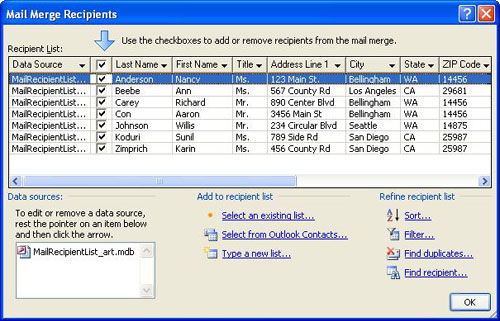
Wenn die Publikation mit einer Empfängerliste verbunden ist, überprüfen Sie die Verbindung, und klicken Sie dann auf der Registerkarte Sendungen auf Empfängerliste bearbeiten. Wenn die Publikation nicht mit einer vorhandenen Empfängerliste verbunden ist, klicken Sie im Seriendruckbereich auf "Weiter: Erstellen einer Empfängerliste", und wählen Sie dann die gewünschte Liste aus.Führen Sie im Dialogfeld Seriendruckempfänger unter Zur Empfängerliste hinzufügen eine der folgenden Aktionen aus:
- Klicken Sie auf Neue Liste eingeben, fügen Sie die gewünschten Einträge im Dialogfeld Neue Adressliste hinzu, und klicken Sie dann auf OK.
- Klicken Sie auf Vorhandene Liste verwenden, wählen Sie im Dialogfeld Datenquelle auswählen eine Datenquelle aus, und klicken Sie dann auf Öffnen.
- Klicken Sie auf Aus Outlook-Kontakten auswählen (wenn Sie aufgefordert werden, ein E-Mail-Profil auszuwählen, klicken Sie auf das gewünschte Profil) und dann auf OK. Wählen Sie im Dialogfeld "Kontakte auswählen" einen Ordner oder eine Verteilerliste aus, und klicken Sie anschließend auf "OK".
Beheben von Diskrepanzen beim Kombinieren von Listen
Wenn Sie eine Adressenliste zu einer anderen hinzufügen, gibt es möglicherweise mindestens ein Feld in der hinzugefügten Liste nicht für eine Übereinstimmung in der vorhandenen Liste. Beispielsweise kann die Adressliste, die Sie hinzufügen, ein Feld " Firmenname " enthalten, die ursprüngliche Liste jedoch möglicherweise nicht.
Publisher fordert Sie auf, Konflikte zwischen Feldern in den verschiedenen Quelllisten zu beheben, indem Sie das Dialogfeld "Zur Empfängerliste hinzufügen " öffnen.
Wählen Sie im Dialogfeld "Zur Empfängerliste hinzufügen " ein Feld aus, das in der Spalte "Übereinstimmende Felder" nicht aktiviert ist, wählen Sie in der Liste "Empfängerlistenfelder mit übereinstimmenden Feldern " das Feld aus, dem es entsprechen soll, und klicken Sie dann auf "Abgleichen".
Überprüfen Sie im Dialogfeld "Mit Feld übereinstimmen", ob das ausgewählte Feld unter "Mit Empfängerlistenfeld übereinstimmen" aufgeführt ist, oder wählen Sie ein anderes Feld aus, und klicken Sie dann auf "OK".
Wenn Sie der Empfängerliste ein neues Feld hinzufügen müssen, um eine Übereinstimmung herzustellen, wählen Sie das Feld aus, das Sie in der neuen Liste hinzufügen möchten (die linke Liste im Dialogfeld "Zur Empfängerliste hinzufügen "), klicken Sie auf "Hinzufügen", und klicken Sie dann auf "OK". Hinzugefügte Felder werden unter Neue Felder angezeigt, die der Empfängerliste hinzugefügt werden sollen.
Tipp
Entfernen Sie ein hinzugefügtes Feld, indem Sie es im Listenfeld Neue zum Empfänger hinzuzufügende Felder auswählen und dann auf Entfernen klicken.

Gewusst wie Felder abgleichen, wenn Publisher mich nicht dazu auffordert?
- Klicken Sie im Aufgabenbereich Seriendruck unter Weitere Elemente auf Adressfelder, und klicken Sie dann auf Felder abgleichen.
Speichern einer Verknüpfung in einer kombinierten Liste
Sie können eine Verknüpfung zur kombinierten Liste erstellen, um sie in anderen Sendungen zu verwenden. Wenn Sie einen einzelnen Eintrag in der kombinierten Liste bearbeiten, wird der bearbeitete Eintrag auch in der ursprünglichen Quelldatei aktualisiert, sofern diese Datei zur Bearbeitung verfügbar ist. Wenn Sie die ursprüngliche Quelldatei nicht aktualisieren möchten, exportieren Sie die Empfängerliste in eine neue Datei.
- Klicken Sie im Aufgabenbereich Seriendruck (Schritt 3: Seriendruckpublikationen erstellen) unter Vorbereiten zur Nachverfolgung dieser Sendung auf Verknüpfung zur Empfängerliste speichern.
- Geben Sie im Dialogfeld "Datei speichern " einen Namen für die kombinierte Adressliste in das Feld "Dateiname " ein.
Standardmäßig wird die Adressliste im Ordner Meine Datenquellen gespeichert. Es empfiehlt sich, die Adressliste hier gespeichert zu lassen, weil dies der Standardordner ist, in dem Publisher nach Datenquellen sucht. - Klicken Sie auf Speichern.
Verfeinern einer Empfängerliste
Wenn die Felder in den Quelllisten übereinstimmen, werden alle Datensätze in der vorhandenen Liste im Dialogfeld Seriendruckempfänger angezeigt. Hier können Sie die Empfänger filtern, sortieren und auswählen, die in den Seriendruck einbezogen werden sollen. Aktivieren Sie das Kontrollkästchen neben jedem Empfänger, den Sie einbeziehen möchten, und deaktivieren Sie das Kontrollkästchen neben jedem Empfänger, den Sie ausschließen möchten.
Alle Elemente auswählen oder löschen
- Aktivieren oder deaktivieren Sie das Kontrollkästchen in der Überschriftenzeile.
Filtern von Elementen in der Liste
Wenn Sie nur bestimmte Einträge in Ihrer Liste verwenden möchten, können Sie die Liste nach einem bestimmten Feld oder Kriterium filtern. Nach dem Filtern der Liste können Sie Datensätze mithilfe der Kontrollkästchen ein- und ausschließen.
Klicken Sie auf den Pfeil neben der Spaltenüberschrift des Elements, nach dem Sie filtern möchten.
Führen Sie eine der folgenden Aktionen aus:
Klicken Sie auf (Leerzeichen), um alle Datensätze anzuzeigen, in denen das entsprechende Feld leer ist.
Klicken Sie auf (Nicht leer), um alle Datensätze anzuzeigen, in denen das entsprechende Feld Informationen enthält.
Klicken Sie auf (Erweitert), um das Dialogfeld Filtern und Sortieren zu öffnen, mit dem Sie nach mehreren Kriterien filtern können.
Hinweis
Sie können das Dialogfeld Filtern und Sortieren auch öffnen, indem Sie im Dialogfeld Seriendruckempfänger unter Empfängerliste verfeinernauf Filter klicken.
-
Tipp
Wenn Ihre Datenquelle Datensätze enthält, die dieselben Informationen enthalten, und die Spalte 10 oder weniger eindeutige Werte enthält, können Sie nach bestimmten Informationen filtern. Wenn beispielsweise Australien als Land oder Region an mehreren Adressen aufgeführt ist, können Sie nach Australien filtern.
Dann werden im Dialogfeld Seriendruckempfänger nur diese Datensätze angezeigt. Um alle Datensätze wieder anzuzeigen, klicken Sie auf (Alle).
Sortieren von Elementen in der Liste
Wenn Sie Elemente in alphabetischer Reihenfolge anzeigen möchten, können Sie sie in der Liste sortieren.
- Klicken Sie im Bereich "Seriendruckempfänger" auf die Spaltenüberschrift des Elements, nach dem Sie sortieren möchten.
Wenn Sie die Liste beispielsweise alphabetisch nach Nachname anzeigen möchten, klicken Sie auf die Spaltenüberschrift Nachname. - Wenn Sie nach mehreren Kriterien sortieren möchten, klicken Sie unter Empfängerliste einschränken auf Sortieren. Wählen Sie im Dialogfeld Filtern und Sortieren die Kriterien aus, nach denen die Sortierung erfolgen soll.
Duplikate suchen
Um doppelte Sendungen zu vermeiden, können Sie Datensätze in Ihrer kombinierten Liste suchen und entfernen, bei denen die meisten (aber nicht unbedingt alle) Felder übereinstimmen.
- Klicken Sie im Dialogfeld Seriendruckempfänger unter Empfängerliste verfeinern auf Duplikate suchen.
- Lassen Sie im Dialogfeld Duplikate suchen nur die Einträge aktiviert, die Sie einbeziehen möchten, und klicken Sie dann auf OK.
Suchen eines bestimmten Empfängers oder einer Gruppe von Empfängern, die ein gemeinsames Attribut teilen
Sie können die Liste durchsuchen, um eine einzelne Person oder eine Gruppe von Personen zu identifizieren, die gemeinsame Attribute teilen (z. B. den Nachnamen, die Postleitzahl oder den Geburtsmonat).
- Klicken Sie im Dialogfeld Seriendruckempfänger unter Empfängerliste verfeinern auf Empfänger suchen.
- Geben Sie im Dialogfeld Eintrag suchen das gewünschte Attribut in das Textfeld Suchen ein, geben Sie das Feld oder die Felder an, das bzw. die Sie durchsuchen möchten, und klicken Sie dann auf Weitersuchen.