
Die Pack and Go-Assistenten packen eine Publikation und die verknüpften Dateien in eine einzige Datei, die Sie zu einer kommerziellen Druckerei, einem Fotogeschäft oder einem anderen Computer zur Bearbeitung bringen können. Die Verwendung des Pack and Go-Assistenten stellt sicher, dass Sie über die erforderlichen Dateien in dem Format verfügen, das erforderlich ist, um die fertige Publikation an jemanden zu übergeben, der damit arbeiten oder sie anzeigen kann.
Der Pack and Go-Assistent verpackt die Publikation je nach ausgewähltem Ziel unterschiedlich.
Funktionsweise des Pack and Go-Assistenten
Wenn Sie eine Publikation verpacken, um sie an eine kommerzielle Druckerei zu bringen, haben Sie die Möglichkeit, dass der Pack and Go-Assistent die Publikation als komprimierte Publisher-Datei und als Portable Document Format (PDF)-Datei speichert.
Eine kommerzielle Druckerei kann eine PDF-Datei verwenden, um Ihre fertige Publikation zu drucken, vorausgesetzt, dass sie nur wenig oder gar keine Korrektur erfordert. Wenn Sie nach der Übergabe der Publikation an den kommerziellen Druckdienst Fehler feststellen, kann die kommerzielle Druckerei eingeschränkte Änderungen an der PDF-Datei vornehmen.
Ein kommerzieller Drucker kann z. B. Bilder korrigieren, jedoch keine Texte oder Schriftarten. Die komprimierte Publisher-Datei, die vom Pack and Go-Assistenten erstellt wird, enthält alle Dateien, die eine kommerzielle Druckerei benötigt, um Korrekturen vorzunehmen und die endgültigen Dateien für den Druck zu erstellen.
Wenn Sie den Pack and Go-Assistenten verwenden, um Ihre Publikation zu speichern, führt der Assistent folgende Schritte aus:
- Führt den Designprüfer aus, um Probleme zu erkennen und diese zu beheben.
- Updates Links zu verknüpften Grafiken.
- Schließt die verknüpften Grafikdateien in die gepackte Publikation ein.
- Betten TrueType-Schriftarten in Ihre Publikation ein.
- Erstellt eine Liste aller Schriftarten, die der Assistent nicht einbetten kann.
- Erstellt einen Bericht über alle Probleme mit verknüpften Grafiken.
- Bietet Ihnen die Möglichkeit, einen zusammengesetzten Proof zu drucken.
Verpacken der Publikation für den professionellen Druck
Klicken Siefür eine kommerzielle Druckerei auf "Datei> Exportieren", "Speichern>".
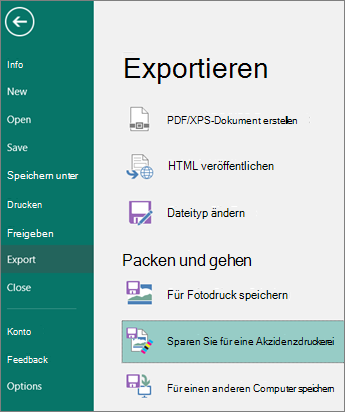
Wählen Sie im Aufgabenbereich "Für einen kommerziellen Drucker speichern " die gewünschte Option für die Dateiqualität aus:
- Wenn Sie einen Offsetdruckdienst verwenden, wählen Sie Commercial Press.
- Wenn Sie einen High-End-Copyshop verwenden, wählen Sie "Drucken in hoher Qualität".
- Standard- und Mindestgröße sind zusätzliche Optionen, die nur für den Onlinevertrieb oder die Anzeige auf dem Bildschirm konzipiert sind.
Klicken Sie auf die Schaltfläche "Pack and Go-Assistent ".
Wählen Sie im Pack & Go-Assistenten den Speicherort aus, an den Sie die Datei exportieren möchten, und klicken Sie dann auf Weiter.
Wenn Sie mehrere Publikationen packen, speichern Sie jede gepackte Publikation in einem separaten Ordner. Andernfalls überschreibt der Pack and Go-Assistent alle bereits vorhandenen gepackten Publikationen.
Sie können die Datei auf Wechselmedien, einem Festplattenlaufwerk, einem externen Laufwerk oder einem Netzlaufwerk speichern.
Speichern von Dateien auf Wechselmedien
Wenn Sie Ihre Publikation auf Datenträger zum Druckdienst bringen, klicken Sie auf das entsprechende Laufwerk (in der Regel D oder E für Wechselmedien wie eine beschreibbare CD oder ein USB-Speicherstick).
Speichern von Dateien auf einer Festplatte, einem externen Laufwerk oder in einem Netzwerk
Wenn Sie Ihre Dateien auf einem externen Laufwerk, einem Netzwerk oder dem Festplattenlaufwerk Ihres Computers speichern, klicken Sie auf Durchsuchen, wählen Sie das gewünschte Laufwerk und den gewünschten Ordner aus, und klicken Sie dann auf OK.
Sie können die Datei später auf eine Website hochladen, wenn Ihr kommerzieller Druckdienst die Dateiübermittlung im Web verwendet.Klicken Sie auf "Weiter" oder "Fertig stellen".
Aktivieren oder deaktivieren Sie das Kontrollkästchen Composite Proof drucken , und klicken Sie dann auf OK.
Das Kontrollkästchen "Composite Proof" drucken ist immer standardmäßig aktiviert. Verwenden Sie den Komposit-Proof, um etwaige Fehler in einer gedruckten Version Ihrer Publikation zu überprüfen und zu erkennen, bevor Sie die Datei an die kommerzielle Druckerei senden. Wenn Ihre Druckerei Fehler in der Datei behebt, erhöhen sich die Druckkosten normalerweise.
Hinweis
Wenn Sie nach dem Packen der Dateien Änderungen an der Publikation vornehmen, führen Sie den Pack-and-Go-Assistenten erneut aus, damit die Änderungen in die Publikation übernommen werden, die Sie an Ihren kommerziellen Druckdienst übergeben.
Entpacken und Öffnen von Publisher-Dateien für eine kommerziell gedruckte Publikation
Gehen Sie folgendermaßen vor, um eine Publikation auf einem einzelnen Datenträger oder Netzlaufwerk zu entpacken:
- Doppelklicken Sie in Microsoft Windows Explorer auf die .zip- oder .pdf-Datei.
- Geben Sie den Pfad zu dem Ordner ein, in dem Sie die entpackten Dateien speichern möchten, oder navigieren Sie zu einem Ordner, und klicken Sie dann auf OK.
- Um die Publikation in Publisher zu öffnen, navigieren Sie zu dem Ordner mit den Dateien, und doppelklicken Sie dann auf die Datei mit PNG im Namen und einer PUB-Erweiterung (z. B. publication1PNG.pub).
Hinweis
Schriftarten, die in der entpackten Publikation eingebettet sind, können auf dem neuen Computer geladen werden, aber sie können nur von der Publikation verwendet werden, in die sie eingebettet sind.