
In diesem Artikel zeigen wir, wie Sie die Art und Weise, wie Sie eine Verbindung zum Internet herstellen, besser absichern können.
Durch einen Raum voller Menschen rufen
Die meisten Geräte stellen heute eine Verbindung mit dem lokalen Netzwerk drahtlos her, eine Technologie, die wir gemeinhin als WLAN bezeichnen. Wi-Fi verwendet Funksignale, um Ihr Gerät zu verbinden, und diese Funksignale können entweder gesichert oder offen sein.
Ein offenes WLAN-Netzwerk ist eines, mit dem Sie eine Verbindung herstellen und mit dessen Nutzung Sie beginnen können, ohne zuvor ein Kennwort eingeben oder sich auf andere Weise authentifizieren zu müssen. Auf diese trifft man häufig in kleinen Unternehmen – z. B. in Cafés oder Läden – oder an anderen öffentlichen Orten, wo man den Kunden eine WLAN-Verbindung zur Verfügung stellen möchte, aber ohne den Aufwand, ein WLAN-Kennwort bereitstellen zu müssen. Einige private, insbesondere ältere Netzwerke sind ebenfalls offen.

Das Problem mit den offenen Netzwerken ist, dass sie normalerweise nicht verschlüsselt sind – was bedeutet, dass der Datenverkehr in diesen Netzwerken in der Luft in sogenanntem "Klartext" übertragen werden kann. Jeder, der das Netzwerk sehen und eine Verbindung dazu herstellen kann, kann diesen Datenverkehr u. U. abfangen. Das ist besonders bedenklich, wenn Sie das Netzwerk für Bankgeschäfte oder andere Tätigkeiten verwenden, bei denen sensible Daten im Spiel sind.
Die Lösung besteht darin, die eigenen Netzwerke durch Verschlüsselung zu schützen, z. B. durch die WPA-Methode (Wi-Fi Protected Access), und die Netzwerke anderer Personen nur dann für sensible oder persönliche Tätigkeiten zu verwenden, wenn sie ebenfalls gesichert sind.
Schutz Ihres Netzwerks
Der Schutz des Netzwerks bei Ihnen zuhause oder in Ihrem Unternehmen muss nicht schwierig sein. Hier sind ein paar Maßnahmen, die Sie sofort anwenden können.
Hinweis
Für diese ersten Schritte müssen Sie sich bei der Verwaltungskonsole Ihres WLAN-Routers anmelden. Normalerweise tun Sie dies im Webbrowser Ihres Geräts, während Sie mit dem Router verbunden sind. Einige moderne Wi-Fi Router verwenden stattdessen eine Smartphone-App. Wenn Sie nicht sicher sind, wie Sie zu den Administratoreinstellungen für Ihr Netzwerk gelangen, empfehlen wir Ihnen, sich auf der Supportwebsite des Routerherstellers zu erkundigen.
Erster Schritt – Router sichern
Falls noch nicht geschehen, stellen Sie sicher, dass Sie nicht immer noch das Standardkennwort für den Router verwenden. Hierbei handelt es sich um den Benutzernamen und das Kennwort, die Sie gerade bei der Anmeldung verwendet haben. Insbesondere bei Heimanwendergeräten, die mit Standardbenutzernamen und -kennwörtern (z. B. "Admin" und "Kennwort") ausgeliefert werden, sind diese bekannt oder leicht zu erkennen und müssen so schnell wie möglich geändert werden.
Tipp
Dies gilt für JEDES Gerät, das Sie in Ihr Netzwerk einbinden. Ändern Sie wenn möglich immer den standardmäßigen Benutzernamen und das Kennwort, vorzugsweise vor dem Herstellen einer Verbindung mit dem Internet.
Wenn Ihr Netzwerk über eine Webbrowser-Konsole verwaltet wird, sollten Sie sich vergewissern, dass die Möglichkeit, Ihr Netzwerk von außerhalb Ihres lokalen Netzwerks zu verwalten, deaktiviert ist. Bei den meisten Routern ist das nur ein Kontrollkästchen im Abschnitt "Administrator" oder "Verwaltung" der Konsole. Nur wenige Benutzer möchten oder müssen Routereinstellungen von außerhalb ihres Netzwerks ändern. Durch das Deaktivieren dieses Features steht Angreifern außerdem ein Werkzeug weniger zur Verfügung.
Zweiter Schritt: Überprüfen der Firmware
Wie in fast alle Hardwaregeräte ist auch in WLAN-Router Software integriert, über die sie gesteuert werden. Da es sich um Software handelt, die auf die Hardware geschrieben und nicht einfach geändert werden kann, nennen wir sie "Firmware". Von Zeit zu Zeit veröffentlicht der Gerätehersteller möglicherweise eine aktualisierte Version der Firmware für Ihr Gerät. Diese Updates können neue Funktionen oder Sicherheitsfixes umfassen.
Ihr Gerät sucht möglicherweise automatisch nach neuer Firmware, bei vielen Geräten müssen Sie diese jedoch manuell überprüfen. Dies erfolgt vielleicht über die Verwaltungskonsole Ihres Geräts, es kann aber auch sein, dass Sie zur Website des Herstellers wechseln und dort nachsehen müssen, ob neue Firmware zum Herunterladen verfügbar ist.
Überprüfen Sie in der Verwaltungskonsole oder -App, ob die Firmware auf dem neuesten Stand ist. Versuchen Sie, es regelmäßig zu überprüfen; vielleicht jeden Monat oder so.
Dritter Schritt: Verschlüsselung
Der nächste und einleuchtendste Schritt besteht darin, sicherzustellen, dass die Verschlüsselung der Drahtlosverbindung aktiviert ist. In der Verwaltungskonsole des Routers sehen Sie wahrscheinlich eine Seite oder Registerkarte mit der Bezeichnung "WLAN" oder "Sicherheit". Wenn Sie die Verschlüsselungseinstellungen für Ihren Router nicht finden können, sehen Sie auf der Website des Herstellers nach, sie sind jedoch normalerweise leicht zu finden.
Im Idealfall verwendet Ihr WLAN mindestens WPA2-Verschlüsselung. Wenn derzeit eine ältere Version von WPA verwendet wird, ändern Sie diese in WPA2 oder neuer. Der Router fordert Sie zur Eingabe eines Kennworts auf, das zur Herstellung einer Verbindung verwendet werden soll. Wählen Sie ein gutes Kennwort aus. Tipps hierzu finden Sie in unserem vorherigen Artikel. Es ist keine schlechte Idee, das Kennwort für Ihr Drahtlosnetzwerk gelegentlich zu ändern, insbesondere, wenn Sie vermuten, dass ein unerwünschtes Gerät Ihrem Netzwerk beigetreten ist.
Was steckt in einem Namen?
Die Ansicht, in der die Verschlüsselung aktiviert wird, ist in der Regel auch jene, in der Sie die SSID (Service Set Identifier) Ihres Drahtlosnetzwerks ändern können. Die SSID ist der Name, den Sie sehen, wenn Sie versuchen, von einem Gerät wie einer Spielekonsole oder einem Smartphone aus eine Verbindung mit Ihrem Netzwerk herzustellen. Es sollte eindeutig sein, um Verwechslungen mit anderen Netzwerken in der Umgebung zu vermeiden, und der von Ihnen gewählte Name sollte verständlich sein, aber nicht etwas, das leicht auf Sie oder Ihre Adresse zuorden werden kann. "Michaels Ort" oder "Mühlstraße 1234" sind keine gute Wahl. "Blauer Himmel" könnte es sein.
Vierter Schritt: Gastfreundlich, aber nicht ZU gastfreundlich
Wenn Ihr Router Gast-Wi-Fi unterstützt, sollten Sie diese Option aktivieren. Wenn Gäste eine Verbindung zu Ihrem Wi-Fi herstellen müssen, müssen sie eine Verbindung mit dem Gast-WLAN herstellen.
Die meisten modernen Router unterstützen Gäste-WLAN, und das Beste daran ist, dass es sich dabei um ein separates Drahtlosnetzwerk handelt. Dies bedeutet, dass Geräte, die mit Ihrem Gäste-WLAN verbunden sind, keine Geräte in Ihrem primären WLAN wie z. B. Ihren Laptop oder Ihr Smartphone anzeigen können. Die meisten Gast-Wi-Fi-Netzwerke isolieren sogar die damit verbundenen Geräte voneinander, obwohl Sie bei einigen Geräte angeben können, die Sie gemeinsam nutzen möchten. wie bei einem Streaminggerät.
Gäste-WLAN eignet sich nicht nur für Gäste – Sie sollten auch alle nicht wesentlichen kommunikationsfähigen Geräte darin einschließen. Ihr Fernseher, Ihr Thermostat, das iPad Ihres Kindes; Alles, was nur eine Verbindung zum Internet benötigt, sollte über das Gast-WLAN laufen. Auf diese Weise kann der Angreifer, falls eines dieser Geräte kompromittiert wird, es nicht verwenden, um auf Ihre sensiblen Geräte wie Ihren Laptop oder Ihr Smartphone zuzugreifen oder den Netzwerkverkehr abzuhören.
Tipp
Möglicherweise kann Ihr Router Sie benachrichtigen, wenn ein neues Gerät dem Netzwerk beitritt. Erwägen Sie, dieses Feature zu aktivieren. Wenn Sie eine Benachrichtigung erhalten, dass ein neues Gerät Ihrem Netzwerk beigetreten ist, und das nicht Sie waren, sollten Sie sich umsehen und herausfinden, was da beigetreten ist. Wenn es sich um ein nicht autorisiertes Gerät handelt, können Sie es wahrscheinlich über die Verwaltungskonsole Ihres WLANs entfernen. Ändern Sie anschließend Ihr WLAN-Kennwort.
Wenn Sie diese einfachen Schritte ausführen, können Sie Ihre Wi-Fi viel sicherer machen. Sehen wir uns nun an, wie Sie Ihre mit dem WLAN verbundenen Geräte – z. B. Ihren Laptop oder Ihr Smartphone – sicherer nutzen können.
Sichere WLAN-Nutzung
Auch wenn Sie nicht über ein eigenes Netzwerk verfügen, dessen Sicherheit Sie erhöhen können, können Sie dennoch WLAN-Netzwerke sicherer nutzen.
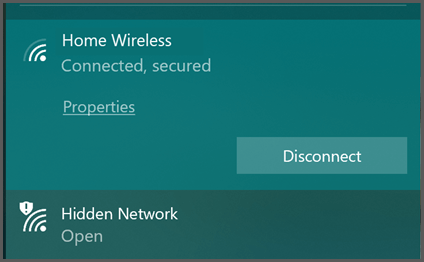
Wenn Sie eine Verbindung mit einem öffentlichen WLAN-Netzwerk herstellen müssen, wählen Sie möglichst eines, das verschlüsselt ist. Ja, das Herstellen einer Verbindung ist etwas aufwändiger, da Sie das Kennwort normalerweise suchen und eingeben müssen, aber es ist wichtig, dieses Maß an Sicherheit zu haben, besonders an einem öffentlichen Ort.
Normalerweise erkennt man verschlüsselte Netzwerke an der Angabe "Gesichert" oder etwas Ähnlichem, und an einem Symbol, das angibt, dass sie gesichert sind.
Offene Netzwerke sagen normalerweise "Offen" und weisen möglicherweise ein Symbol auf, das angibt, dass sie unsicher sind.
Wenn Sie eine Verbindung mit einem öffentlichem WLAN herstellen, achten Sie darauf, nicht "Automatisch verbinden" oder "Dieses Netzwerk merken" auszuwählen. Obwohl dies sicher praktisch ist, sollte Ihr Gerät nicht automatisch eine Verbindung mit öffentlichen WLAN-Netzwerken herstellen. Warum? Aufgrund der Funktionsweise von "Dieses Netzwerk merken".
Kann das echte WLAN-Netzwerk des O'Hare-Flughafens bitte mal kurz die Hand heben?
Wenn Sie Ihrem Gerät sagen, dass es sich ein Wi-Fi Netzwerk merken soll, sucht es ständig nach diesem Netzwerk. Wenn Sie unterwegs sind und Ihr Gerät eingeschaltet ist, sucht es ständig nach einem der gespeicherten Netzwerke. Wenn ein gespeichertes Netzwerk auftaucht, wird Ihr Gerät automatisch versuchen, eine Verbindung damit herzustellen.
Ihr Gerät erkennt WLAN-Netzwerke an ihrer SSID, was im Wesentlichen deren Name ist. Allerdings können Sie die meisten WLAN-Router so konfigurieren, dass sie einen beliebigen Namen übertragen. Sie können die SSID Ihres WLAN-Routers auf "Joes Haus" oder "Contoso Electronics" oder ... "Free_ORD_Wi-Fi" festlegen. Dies ist die SSID des echten WLAN-Netzwerks am O'Hare-Flughafen von Chicago.
Wenn Sie einen Flughafen durchlaufen haben, sich mit dem kostenlosen WLAN des Flughafens verbunden haben und Ihrem Gerät erlaubt haben, sich an dieses Netzwerk zu "erinnern", wird es versuchen, eine Verbindung herzustellen, wenn Ihr Gerät einen Router sieht, der dieselbe SSID hat. Sobald die Verbindung hergestellt wurde, wird es mit dem Senden und Empfangen von Datenverkehr über diesen Router beginnen. Es könnte sich bei sozialen Netzwerken anmelden (durch Übertragen Ihres Benutzernamens und Kennworts), bei Ihrem E-Mail-Konto, Ihrer Bank – wirklich alle Apps, die Sie auf dem Gerät geöffnet haben, können mit der Kommunikation über dieses Netzwerk beginnen. Auch wenn dieses Netzwerk möglicherweise nicht das legitime Netzwerk ist.
Fast jeder öffentliche Flughafen bietet WLAN. Das gilt auch für alle großen Hotelketten, Cafés, Einkaufszentren, Lebensmittelgeschäfte und mehr. Diese SSIDs sind alle öffentlich bekannt. Cyberkriminelle kennen diese SSIDs auch und können Wi-Fi Router mit gefälschten SSIDs einsetzen, um ahnungslose Passanten zu fangen.
Lassen Sie Ihr Gerät niemals automatisch eine Verbindung mit einem WLAN-Netzwerk herstellen, über das Sie keine Kontrolle haben.
Netzwerke "vergessen"
Das ist in Ordnung für morgen, aber was ist mit gestern? Wenn Sie Ihr Gerät schon eine Weile verwenden, gibt es möglicherweise eine lange Liste von Netzwerken, mit denen Sie in der Vergangenheit eine Verbindung hergestellt haben, an die Sie sich bereits erinnern können. Auf allen Geräten gibt es eine Möglichkeit, diese Liste zu verwalten. Wenn Sie im Internet nach Ihrem Gerät suchen und wissen, wie Sie Drahtlosnetzwerke "vergessen" oder verwalten können, finden Sie dort Anweisungen.
Gehen Sie diese Liste durch, und entfernen Sie alle Drahtlosnetzwerke, die Sie nicht kontrollieren. Ja, wir wissen, dass Sie sich jedes Mal Wi-Fi im Café anmelden müssen – aber in diesem Fall kann das Risiko die Bequemlichkeit überwiegen.
Tipp
Eine weitere Möglichkeit, die Sicherheit zu erhöhen, besteht darin, das WLAN auf Ihrem Gerät zu deaktivieren, wenn Sie es nicht verwenden. Bonus: Sie verbrauchen weniger Akku, wenn Sie Ihr Wi-Fi nicht eingeschaltet haben, wenn Sie nur herumlaufen oder fahren.
Verwenden Sie ein VPN
Wenn Sie ein öffentliches Wi-Fi Netzwerk verwenden müssen, sollten Sie die Verwendung eines virtuellen privaten Netzwerks (VPN) in Betracht ziehen. Ein virtuelles privates Netzwerk erstellt einen verschlüsselten "Tunnel" zwischen Ihrem Gerät und einem Server auf der Welt. Bei dem Server kann es sich um einen von Ihrem Unternehmen kontrollierten handeln, oder um den Diensteines Drittanbieters, den Sie abonniert haben. Der gesamte Datenverkehr innerhalb dieses Tunnels ist verschlüsselt. Wenn Sie also ein öffentliches Wi-Fi Netzwerk verwenden, kann ein Angreifer möglicherweise sehen, dass ein VPN-Tunnel eingerichtet wurde, aber der Inhalt, der innerhalb dieses Tunnels fließt, wäre für ihn verborgen.
Tipp
Ein VPN kann jeder Netzwerkverbindung Sicherheit verleihen, auch den verschlüsselten, daher ist es eine gute Angewohnheit, es auch in Netzwerken zu haben, die Sie für sicher halten.
Der VPN-Dienst, den Sie verwenden, teilt Ihnen mit, was Sie auf Ihrem Gerät tun müssen, um eine Verbindung zu ihm herzustellen.
Nutzen Sie Ihren Mobilfunkanbieter
Eine andere Möglichkeit, wenn keine sicheren Netzwerke verfügbar sind, wäre, die Daten Ihres Mobilfunkanbieters so zu verwenden, wie Sie es tun, wenn Sie nicht im WLAN sind. Einige Laptops verfügen jetzt über ein integriertes Funkgerät, das eine Verbindung zu Ihrem Mobilfunkanbieter herstellen kann, um Daten zu erhalten. Oder Sie können Ihr Smartphone als persönlichen Wi-Fi Hotspot verwenden.
Diese Option dürfte eine sichere Verbindung gewährleisten als die Verwendung eines offenen WLAN-Netzwerks, sie könnte jedoch langsamer sein, und wenn die Abrechnung nach Datenmenge erfolgt oder ein Datenübertragungslimit besteht, müssen Sie dies berücksichtigen.