Oft können Sie eine geschützte Datei anzeigen, indem Sie sie einfach öffnen. Sie können beispielsweise auf eine Anlage in einer E-Mail-Nachricht, ein Dokument im Explorer oder auf einen Link zu einer Datei doppelklicken und die geschützte Datei öffnen.
Wenn Sie versuchen, eine geschützte Datei mit der Namenserweiterung ".pfile" (.pdate) zu öffnen, müssen Sie den Microsoft Purview Information Protection Viewer oder den Azure Information Protection Mobile Viewer (AIP Mobile Viewer) verwenden. Diese Viewer können geschützte Textdateien, geschützte Bilddateien, geschützte PDF-Dateien und alle Dateien mit der Dateinamenerweiterung ".pfile" unter Windows, Android oder iOS öffnen.
Wenn Sie versuchen, eine geschützte PDF-Datei zu öffnen, haben Sie auch die Möglichkeit, einen unterstützten PDF-Reader wie Microsoft Edge zu verwenden, um sie zu öffnen. Weitere Informationen finden Sie unter Anzeigen geschützter PDFs mit Microsoft Edge unter Windows oder Mac.
Wenn Sie versuchen, eine geschützte Datei in Windows zu öffnen, und sie nicht ordnungsgemäß geöffnet wird, müssen Sie wahrscheinlich den Microsoft Purview Information Protection Viewer für den Desktop verwenden.
Der Information Protection Viewer unterstützt die folgenden Dateitypen und Umgebungen.
| Anforderung |
Beschreibung |
| Unterstützte Betriebssystemversionen |
Zu den Mindestbetriebssystemen gehören:
- Windows Server 2016
- Windows Server 2019
- Windows 10
- Windows 11
|
| Unterstützte Anmeldeinformationen |
Melden Sie sich mit einem der folgenden Schritte beim Information Protection-Viewer an:
Geschäfts-, Schul- oder Unianmeldeinformationen Versuchen Sie sich mit Ihren Geschäfts-, Schul- oder Unianmeldeinformationen anzumelden.
Microsoft-Konto Wenn Ihre persönliche E-Mail-Adresse zum Schutz der Datei verwendet wurde, melden Sie sich mit einem Microsoft-Konto an. Wenn Sie sich für ein Microsoft-Konto bewerben müssen, können Sie Ihr persönliches Hotmail- oder Gmail-Konto oder eine andere E-Mail-Adresse verwenden. |
| Unterstützte Dateitypen |
Zu den unterstützten Dateitypen gehören geschützte E-Mail-Nachrichten, PDF-Dateien, Bilder, Textdateien und die Dateinamenerweiterung PFILE.
Diese .pfile-Dateien enthalten beispielsweise die folgenden Erweiterungen: .rpmsg, .pdf, .ppdf, .pjpg, .pjpeg, .ptiff, .ppng, .ptxt, .pxml |
Installieren Sie den Microsoft Purview Information Protection Viewer. Der Viewer wird automatisch als Teil des Microsoft Purview Information Protection-Clients installiert. Alternativ können Sie den Microsoft Purview Information Protection Viewer eigenständig installieren.
Öffnen Sie die geschützte Datei (z. B. durch Doppelklicken auf die Datei oder Anlage oder durch Klicken auf den Link zu der Datei). Wenn Sie aufgefordert werden, eine App auszuwählen, wählen Sie Öffnen mitInformation>Protection Viewer aus.
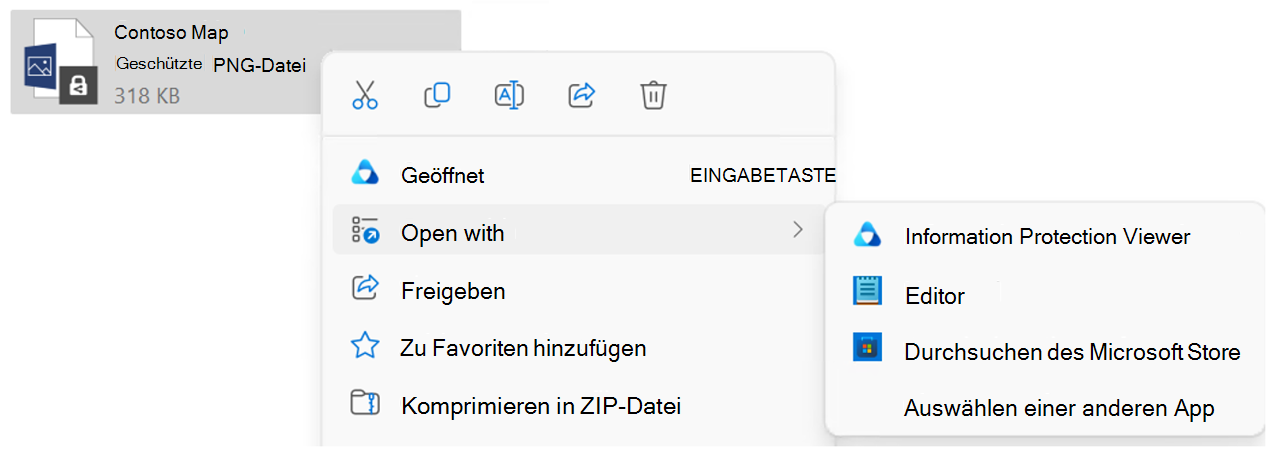
Wenn eine Seite zum Anmelden oder Registrieren angezeigt wird, klicken Sie auf Anmelden , und geben Sie Ihre Anmeldeinformationen ein. Wenn die geschützte Datei als Anlage an Sie gesendet wurde, geben Sie unbedingt dieselbe E-Mail-Adresse an, über die Ihnen die Datei gesendet wurde.
Wenn Sie kein akzeptiertes Konto haben, lesen Sie Prompts zur Authentifizierung.
Eine schreibgeschützte Version der Datei wird im Information Protection-Viewer oder in der Anwendung geöffnet, die der Dateinamenerweiterung zugeordnet ist.
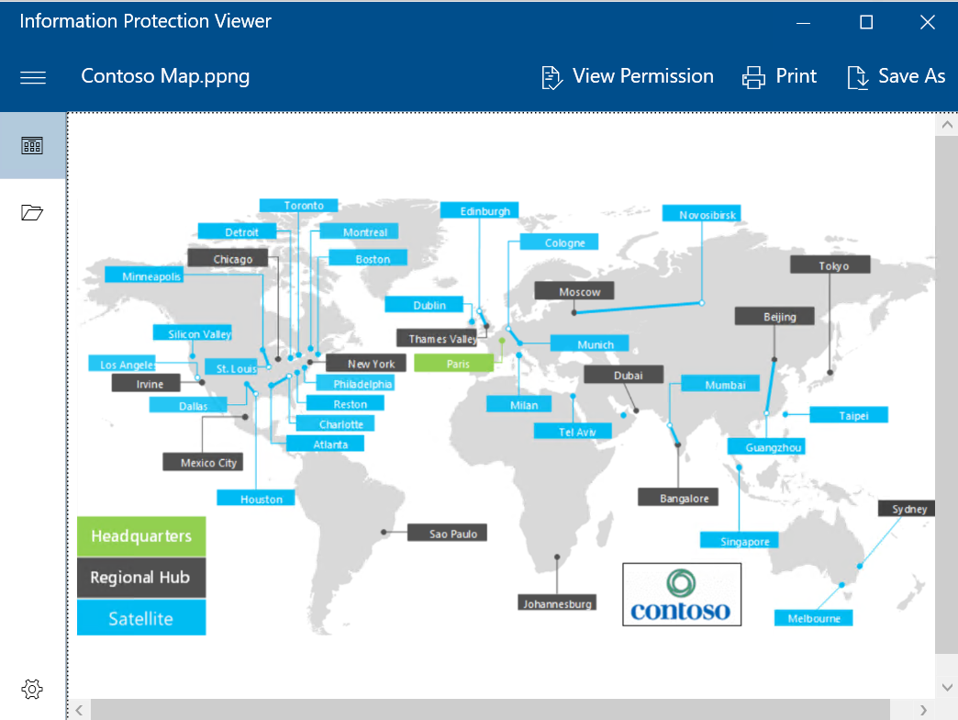
Wenn Sie weitere geschützte Dateien öffnen möchten, können Sie mit der Option Öffnen direkt aus dem Viewer zu diesen navigieren. Wenn Öffnen ausgewählt ist, wird der Explorer geöffnet. Dann ersetzt die ausgewählte Datei die Originaldatei im Viewer.
Wenn Sie den Besitzer und die Berechtigungen für die Datei anzeigen möchten, klicken Sie auf Berechtigungen anzeigen.
Wenn Sie die Datei drucken möchten, klicken Sie auf "Drucken".
Wenn Sie die Datei bearbeiten möchten, klicken Sie auf "Speichern unter". Dadurch wird eine Kopie der Datei ohne Schutz erstellt.
Prompts zur Authentifizierung
Bevor Sie die geschützte Datei anzeigen können, muss der Rights Management-Dienst, der zum Schutz der Datei verwendet wurde, zunächst bestätigen, dass Sie zur Anzeige der Datei berechtigt sind. Der Dienst führt diese Bestätigung durch, indem er Ihren Benutzernamen und Ihr Kennwort überprüft. In einigen Fällen werden diese Anmeldeinformationen zwischengespeichert, und es wird keine Eingabeaufforderung angezeigt, die Sie zur Anmeldung auffordert. In anderen Fällen werden Sie aufgefordert, Ihre Anmeldeinformationen anzugeben.
Wenn Ihre organization kein cloudbasiertes Konto (für Microsoft 365 oder Microsoft Azure) und keine entsprechende lokale Version (Azure Directory Rights Management Services) verwendet, haben Sie zwei Möglichkeiten:
- Wenn Sie eine geschützte E-Mail erhalten haben, folgen Sie den Anweisungen, um sich bei Ihrem sozialen Identitätsanbieter anzumelden (z. B. Google, wenn Sie ein Gmail-Konto verwenden) oder einen einmaligen Passcode zu beantragen.
- Sie können ein kostenloses Konto beantragen, das Ihre Anmeldeinformationen akzeptiert, damit Sie Dokumente öffnen können, die durch Rights Management geschützt sind. Um dieses Konto zu beantragen, klicken Sie auf den Link, um RMS für Einzelpersonen zu beantragen und Ihre Firmen-E-Mail-Adresse anstelle einer persönlichen E-Mail-Adresse zu verwenden.
Wenn Sie versuchen, eine geschützte Datei auf Ihrem mobilen iOS-Gerät zu öffnen, und sie nicht ordnungsgemäß geöffnet wird, müssen Sie wahrscheinlich den Azure Information Protection Mobile Viewer für iOS verwenden. Mit diesem mobilen Viewer können Sie geschützte E-Mails, PDFs, Bilder und Textdateien anzeigen, die mit Ihren regulären Apps für diese Dateitypen nicht geöffnet werden können.
Der AIP Mobile Viewer für iOS unterstützt die folgenden Dateitypen und Umgebungen:
| Anforderung |
Beschreibung |
| Unterstützte Betriebssystemversionen |
Zu den Mindestbetriebssystemen gehören:
Der AIP Mobile Viewer wird auf Intel-CPUs nicht unterstützt. |
| Unterstützte mobile ABIs |
Unterstützte Application Binary Interfaces (ABIs) sind:
- armeabi-v7a
- arm64-v8a
- x86_64
|
| Unterstützte Anmeldeinformationen |
Melden Sie sich mit einem der folgenden Schritte bei der AIP Mobile Viewer-App an:
Geschäfts-, Schul- oder Unianmeldeinformationen Versuchen Sie sich mit Ihren Geschäfts-, Schul- oder Unianmeldeinformationen anzumelden. Wenn Sie Fragen haben, wenden Sie sich an Ihren Administrator, um herauszufinden, ob Ihr organization über Active Directory Rights Management Services lokal mit der Erweiterung für mobile Geräte verfügt oder Azure Information Protection verwendet.
Microsoft-Konto Wenn Ihre persönliche E-Mail-Adresse zum Schutz der Datei verwendet wurde, melden Sie sich mit einem Microsoft-Konto an. Wenn Sie sich für ein Microsoft-Konto bewerben müssen, können Sie Ihr persönliches Hotmail- oder Gmail-Konto oder eine andere E-Mail-Adresse verwenden. |
| Unterstützte Dateitypen |
Zu den unterstützten Dateitypen gehören geschützte E-Mail-Nachrichten, PDF-Dateien, Bilder, Textdateien und die Dateinamenerweiterung PFILE.
Diese .pfile-Dateien enthalten beispielsweise die folgenden Erweiterungen: .rpmsg, .pdf, .ppdf, .pjpg, .pjpeg, .ptiff, .ppng, .ptxt, .pxml |
- Laden Sie die mobile Azure Information Protection-App aus dem App Store herunter.
- Wechseln Sie nach der Installation der App zu der geschützten E-Mail oder Datei.
- Wenn Sie aufgefordert werden, eine App für die geschützte Datei auszuwählen, wählen Sie den AIP Viewer aus.
- Wählen Sie Freigeben und dann AIP Viewer aus.
- Melden Sie sich an, oder wählen Sie nach der Aufforderung ein Zertifikat aus.
- Nachdem Sie authentifiziert wurden, wird Ihre E-Mail oder Datei im AIP Viewer geöffnet.
Supportumfang und empfohlene Verwendung für AIP Mobile Viewer
Die mobilen AIP-Apps sind nur Viewer und ermöglichen es Ihnen nicht, neue E-Mails zu erstellen, auf E-Mails zu antworten oder geschützte Dateien zu erstellen oder zu bearbeiten. Die AIP-Apps für Mobilgeräte können auch keine Anhänge zu geschützten PDFs oder E-Mails öffnen.
-
Wenn Sie mobile Office-Apps auf Ihrem mobilen Gerät installiert haben, empfiehlt es sich, die Office-Apps zum Anzeigen geschützter Dateien zu verwenden
-
Die mobilen AIP-Apps unterstützen nur geschützte Dateien. Ungeschützte Dateien werden nicht unterstützt und können in den mobilen Viewer-Apps nicht verwendet werden.
-
Die Filterfeatures "Offene In/Freigeben" von Intune werden derzeit nicht unterstützt.
-
Richtlinien für bedingten Zugriff erfordern die Verwendung von Microsoft Authenticator.
-
Wenn eine E-Mail mehr als zwei Ebenen geschützter Nachrichten enthält, kann der AIP Mobile Viewer nur die erste angefügte E-Mail öffnen. Die zweite Ebene von Anlagen und darüber hinaus schlägt mit einem Fehler fehl.
Hinweis
- Die AIP Mobile Viewer-Apps senden Systemmetadaten und pseudonymisierte Endbenutzerdaten wie Geräte-ID, Hersteller, Betriebssystem, Betriebssystem- und Betriebssystemversion sowie Buildnummer an Microsoft.
- Daten werden jedes Mal gesendet, wenn die AIP Mobile Viewer-Apps gestartet werden und jedes Mal, wenn sie zum Entschlüsseln und Nutzen geschützter Dokumente auf dem Gerät verwendet werden.
Anzeigen geschützter Dateien auf Ihrem Android-Gerät
Wenn Sie versuchen, eine geschützte Datei auf Ihrem mobilen Android-Gerät zu öffnen, und sie nicht ordnungsgemäß geöffnet wird, müssen Sie wahrscheinlich den Azure Information Protection Mobile Viewer für Android verwenden. Mit dem AIP Mobile Viewer für Android können Sie geschützte E-Mails, PDFs, Bilder und Textdateien anzeigen, die mit Ihren regulären Apps für diese Dateitypen nicht geöffnet werden können.
Der AIP Mobile Viewer für Android unterstützt die folgenden Dateitypen und Umgebungen:
| Anforderung |
Beschreibung |
| Unterstützte Betriebssystemversionen |
Zu den Mindestbetriebssystemen für mobile Betriebssysteme gehören:
Der AIP Mobile Viewer wird auf Intel-CPUs nicht unterstützt. |
| Unterstützte mobile ABIs |
Unterstützte Application Binary Interfaces (ABIs) sind:
- armeabi-v7a
- arm64-v8a
- x86_64
|
| Unterstützte Anmeldeinformationen |
Melden Sie sich mit einem der folgenden Schritte bei der AIP Mobile Viewer-App an:
Geschäfts-, Schul- oder Unianmeldeinformationen Versuchen Sie sich mit Ihren Geschäfts-, Schul- oder Unianmeldeinformationen anzumelden. Wenn Sie Fragen haben, wenden Sie sich an Ihren Administrator, um herauszufinden, ob Ihr organization über Active Directory Rights Management Services lokal mit der Erweiterung für mobile Geräte verfügt oder Azure Information Protection verwendet.
Microsoft-Konto Wenn Ihre persönliche E-Mail-Adresse zum Schutz der Datei verwendet wurde, melden Sie sich mit einem Microsoft-Konto an. Wenn Sie sich für ein Microsoft-Konto bewerben müssen, können Sie Ihr persönliches Hotmail- oder Gmail-Konto oder eine andere E-Mail-Adresse verwenden. |
| Unterstützte Dateitypen |
Zu den unterstützten Dateitypen gehören geschützte E-Mail-Nachrichten, PDF-Dateien, Bilder, Textdateien und die Dateinamenerweiterung PFILE.
Diese .pfile-Dateien enthalten beispielsweise die folgenden Erweiterungen: .rpmsg, .pdf, .ppdf, .pjpg, .pjpeg, .ptiff, .ppng, .ptxt, .pxml |
- Laden Sie die mobile App Azure Information Protection aus dem Google Play Store herunter.
- Wechseln Sie nach der Installation der App zu der geschützten E-Mail oder Datei.
- Wenn Sie aufgefordert werden, eine App auszuwählen, wählen Sie den AIP Viewer aus.
- Melden Sie sich an oder wählen Sie ein Zertifikat aus, wie Sie dazu aufgefordert werden.
- Nachdem Sie authentifiziert wurden, wird Ihre E-Mail oder Datei im AIP Mobile Viewer geöffnet.
Supportumfang und empfohlene Verwendung für AIP Mobile Viewer
Die mobilen AIP-Apps sind nur Viewer und ermöglichen es Ihnen nicht, neue E-Mails zu erstellen, auf E-Mails zu antworten oder geschützte Dateien zu erstellen oder zu bearbeiten. Die AIP-Apps für Mobilgeräte können auch keine Anhänge zu geschützten PDFs oder E-Mails öffnen.
-
Wenn Sie mobile Office-Apps auf Ihrem mobilen Gerät installiert haben, empfiehlt es sich, die Office-Apps zum Anzeigen geschützter Dateien zu verwenden
-
Die mobilen AIP-Apps unterstützen nur geschützte Dateien. Ungeschützte Dateien werden nicht unterstützt und können in den mobilen Viewer-Apps nicht verwendet werden.
-
Die Filterfeatures "Offene In/Freigeben" von Intune werden derzeit nicht unterstützt.
-
Richtlinien für bedingten Zugriff erfordern die Verwendung von Microsoft Authenticator.
-
Wenn eine E-Mail mehr als zwei Ebenen geschützter Nachrichten enthält, kann der AIP Mobile Viewer nur die erste angefügte E-Mail öffnen. Die zweite Ebene von Anlagen und darüber hinaus schlägt mit einem Fehler fehl.
Hinweis
- Die AIP Mobile Viewer-Apps senden Systemmetadaten und pseudonymisierte Endbenutzerdaten wie Geräte-ID, Hersteller, Betriebssystem, Betriebssystem- und Betriebssystemversion sowie Buildnummer an Microsoft.
- Daten werden jedes Mal gesendet, wenn die AIP Mobile Viewer-Apps gestartet werden und jedes Mal, wenn sie zum Entschlüsseln und Nutzen geschützter Dokumente auf dem Gerät verwendet werden.
