
Mit dem Anmelden bei Ihren Online-Konten – ein Vorgang, der wir als "Authentifizierung" bezeichnen – beweisen Sie dem Dienst, dass Sie derjenige sind, der Sie vorgeben zu sein. Traditionell wurde dies mit einem Benutzernamen und einem Passwort gemacht. Leider ist das kein sehr guter Weg, dies zu tun. Benutzernamen sind oft leicht zu entdecken; Manchmal ist das auch nur Ihre E-Mail-Adresse. Da Passwörter schwer zu merken sind, neigen die Leute dazu, einfache Passwörter zu wählen oder dasselbe Passwort auf vielen verschiedenen Websites zu verwenden.
Aus diesem Grund haben fast alle Onlinedienste – Banken, soziale Medien, Shopping und ja, auch Microsoft 365 – eine Möglichkeit geschaffen, Ihre Konten sicherer zu machen. Sie können es als "Zwei-Schritt-Verifizierung" oder "Multi-Faktor-Authentifizierung" hören, aber die guten funktionieren alle nach dem gleichen Prinzip. Wenn Sie sich zum ersten Mal auf einem neuen Gerät oder einer neuen App (z. B. einem Webbrowser) bei dem Konto anmelden, benötigen Sie mehr als nur den Benutzernamen und das Kennwort. Sie benötigen eine zweite Überprüfungsmethode – einen sogenannten zweiten "Faktor" –, um zu beweisen, wer Sie sind.
Ein Authentifizierungsfaktor ist eine Möglichkeit, Ihre Identität zu bestätigen, wenn Sie versuchen, sich anzumelden. Zum Beispiel ist ein Passwort eine Art von Faktor, es ist eine Sache, die Sie kennen. Die drei häufigsten Arten von Faktoren sind:
- Etwas, das Sie kennen – wie ein Kennwort oder eine auswendig gelernte PIN.
- Etwas, das Sie haben – wie ein Smartphone oder einen sicheren USB-Schlüssel.
- Etwas, das Sie sind – Wie ein Fingerabdruck oder Gesichtserkennung.
Wie funktioniert die mehrstufige Authentifizierung?
Angenommen, Sie melden sich bei Ihrem Microsoft-Konto oder Ihrem Geschäfts-, Schul- oder Unikonto an und geben Ihren Benutzernamen und Ihr Kennwort ein. Wenn Sie nur das benötigen, kann sich jeder, der Ihren Benutzernamen und Ihr Kennwort kennt, von überall auf der Welt als Sie anmelden!
Wenn Sie jedoch die mehrstufige Authentifizierung aktiviert haben, wird es interessanter. Wenn Sie sich zum ersten Mal bei einem Gerät oder einer App anmelden, geben Sie Ihren Benutzernamen und Ihr Kennwort wie gewohnt ein. Anschließend werden Sie aufgefordert, Ihren zweiten Faktor einzugeben, um Ihre Identität zu bestätigen.
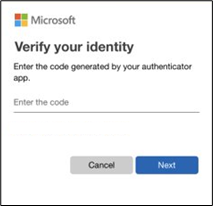
Vielleicht verwenden Sie die Microsoft Authenticator-App als zweiten Faktor. Sie öffnen die App auf Ihrem Smartphone, sie zeigt Ihnen eine eindeutige, dynamisch erstellte 6-stellige Nummer an, die Sie auf der Website eingeben und schon sind Sie drin.
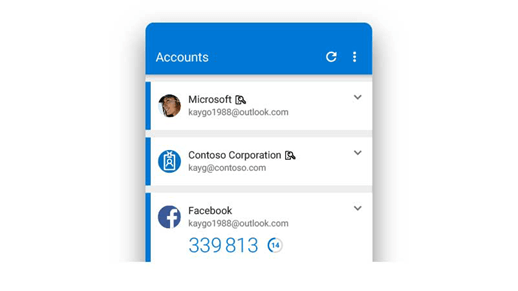
Wenn jedoch eine andere Person versucht, sich als Sie anzumelden, gibt sie Ihren Benutzernamen und Ihr Kennwort ein, und wenn sie zur Eingabe dieses zweiten Faktors aufgefordert wird, bleibt sie hängen! Wenn sie nicht IHR Smartphone haben, haben sie keine Möglichkeit, diese 6-stellige Nummer einzugeben. Und die 6-stellige Zahl in Microsoft Authenticator ändert sich alle 30 Sekunden. Selbst wenn sie also die Nummer kannten, mit der Sie sich gestern angemeldet haben, sind sie immer noch gesperrt.
Hinweis
- Kostenlose Microsoft Authenticator-App herunterladen
- Microsoft Authenticator kann nicht nur für Ihr Microsoft-Konto und Geschäfts-, Schul- oder Unikonten verwendet werden, sondern Sie können es auch zum Sichern Ihrer Facebook-, Twitter-, Google-, Amazon- und vieler anderer Arten von Konten verwenden. Es ist kostenlos für iOS oder Android. Erfahren Sie mehr und holen Sie es sich hier.
Wichtige Aspekte
Sie müssen den zweiten Schritt nicht sehr oft ausführen. Einige Leute befürchten, dass die mehrstufige Authentifizierung sehr umständlich sein wird, aber in der Regel wird sie nur verwendet, wenn Sie sich zum ersten Mal bei einer App oder einem Gerät anmelden oder wenn Sie sich nach einer Kennwortänderung zum ersten Mal anmelden. Danach benötigen Sie nur noch Ihren primären Faktor, in der Regel ein Kennwort, wie bisher.
Die zusätzliche Sicherheit ergibt sich aus der Tatsache, dass jemand, der versucht, in Ihr Konto einzudringen, wahrscheinlich nicht Ihr Gerät verwendet, sodass er diesen zweiten Faktor haben muss, um Zugang zu erhalten.
Die mehrstufige Authentifizierung ist nicht nur für den Arbeitsplatz oder die Schule geeignet. Fast jeder Onlinedienst, von Ihrer Bank über Ihre persönlichen E-Mails bis hin zu Ihren Social-Media-Konten, unterstützt das Hinzufügen eines zweiten Authentifizierungsschritts, und Sie sollten in die Kontoeinstellungen für diese Dienste gehen und diesen aktivieren.
- Klicken Sie hier, um die Überprüfung in zwei Schritten für Ihr persönliches Microsoft-Konto zu aktivieren.
- Klicken Sie hier, wenn Sie ein IT-Experte oder Administrator sind und wissen möchten, wie Sie die mehrstufige Authentifizierung für Microsoft 365 aktivieren
Kompromittierte Kennwörter sind eine der häufigsten Methoden, mit denen Angreifer an Ihre Daten, Ihre Identität oder Ihr Geld gelangen können. Die Verwendung der mehrstufigen Authentifizierung ist eine der einfachsten Möglichkeiten, es ihnen viel schwerer zu machen.
Siehe auch
Die Schlüssel für das Königreich – Schützen von Geräten und Konten
Erstellen und Verwenden sicherer Kennwörter
Benötigen Sie weitere Hilfe?
Können Sie sich nicht anmelden?
Wenn Sie sich nicht bei Ihrem Microsoft-Konto anmelden können, können die meisten Probleme von unserem Anmeldungsassistenten identifiziert werden.
Support kontaktieren
Wechseln Sie für technischen Support zu "Microsoft-Support kontaktieren", geben Sie Ihr Problem ein, und wählen Sie "Hilfe" aus. Wenn Sie weitere Hilfe benötigen, wählen Sie Support kontaktieren aus, um zur besten Supportoption geroutet zu werden.
Wichtig
Um Ihr Konto und dessen Inhalt zu schützen, dürfen unsere Supportmitarbeitenden keine Links zum Zurücksetzen von Kennwörtern senden oder auf Kontodaten zugreifen und diese ändern.