
Einführung
Ab dem 1. Januar 2019 sind GST registrierte Unternehmen verpflichtet, eine Kundenbuchhaltung (auch als Reverse Charge bezeichnet) auf eine relevante Lieferung von vorgeschriebenen Waren anzuwenden, die an einen GST registrierten Kunden für seinen Geschäftszweck gemacht wurden.
Die Änderungen im Hotfix enthalten eine Lösung zum Einrichten von Regeln für umgekehrte Gebühren für den Mehrwertsteuercode und zum Widerspiegeln verwandter Informationen in der Kundenrechnung und steuern und basisbeträgen in den entsprechenden Feldern des GST-Berichts.
Einrichtung
Nachfolgend finden Sie eine kurze Anleitung zum Einrichten der Funktionalität. Beachten Sie, dass dies ein Beispiel für die Einstellungen ist.
Es wird empfohlen, separate Mehrwertsteuercodes für Verkaufsvorgänge und Kaufvorgänge zu erstellen und zu verwenden.
Erstellen Sie einen Mehrwertsteuercode für umgekehrte Verkaufsvorgänge (Hauptbuch>Einrichten>Der Mehrwertsteuer>Mehrwertsteuercodes).
Definieren Sie für den Mehrwertsteuercode für Sales-Vorgänge spezielle Formulierungen, die in der Rechnung für den Mehrwertsteuercode gedruckt werden sollen. Klicken Sie auf Steuerdirektiven, und geben Sie im geöffneten Formular den Wortlaut ein, z. B. "Kundenbuchhaltung: Kunde soll GST* an IRAS bezahlen".
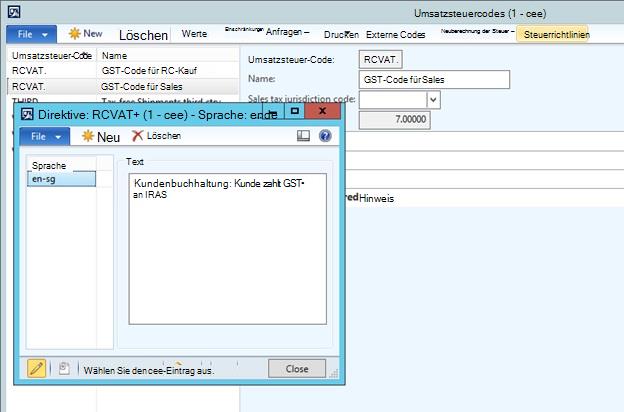
Hinweis Legen Sie im Setup Debitorenbuchhaltung ->Setup-Forms-Form>> die Option Steuerbefreiungssaldo getrennt auf Ja fest, um reverse charge-Beträge in Rechnung zu erhalten. Rechnungszeilen mit Reverse Charge GST werden in der Rechnung mit (*) sing gekennzeichnet.
Erstellen Sie positive und negative Mehrwertsteuercodes für Käufe (Steuern>Indirekte Steuern>Mehrwertsteuer>Umsatzsteuer-Codes).
-
- Erstellen Sie einen Mehrwertsteuercode mit einem positiven Wert.
- Erstellen Sie einen Mehrwertsteuercode mit einem negativen Wert. Legen Sie die Option Negative Mehrwertsteuer in Prozent zulassen auf Ja fest. Sie müssen diesen negativen Mehrwertsteuercode einer Artikelumsatzsteuergruppe hinzufügen und diese Artikelumsatzsteuergruppe dann den Elementen zuweisen, die der umgekehrten Gebühr unterliegen.
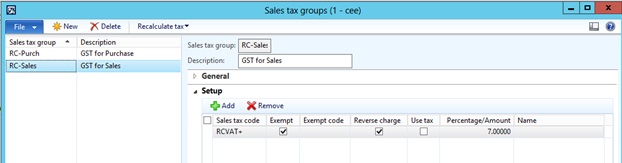
Erstellen Sie separate Mehrwertsteuergruppen für Sales und für Kaufzwecke.
Fügen Sie den Mehrwertsteuercode für erstellt für den Umsatz in die Mehrwertsteuergruppe für Verkäufe ein. Aktivieren Sie die Kontrollkästchen Ausgenommen und Umgekehrte Gebühr für den Mehrwertsteuercode.
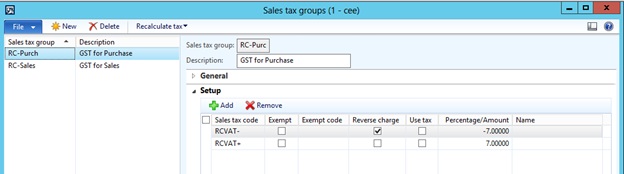
Schließen Sie sowohl positive als auch negative Mehrwertsteuercodes in Mehrwertsteuergruppen für Käufe ein. Aktivieren Sie das Kontrollkästchen Umgekehrte Gebühr für den Mehrwertsteuercode, der einen negativen Wert aufweist.
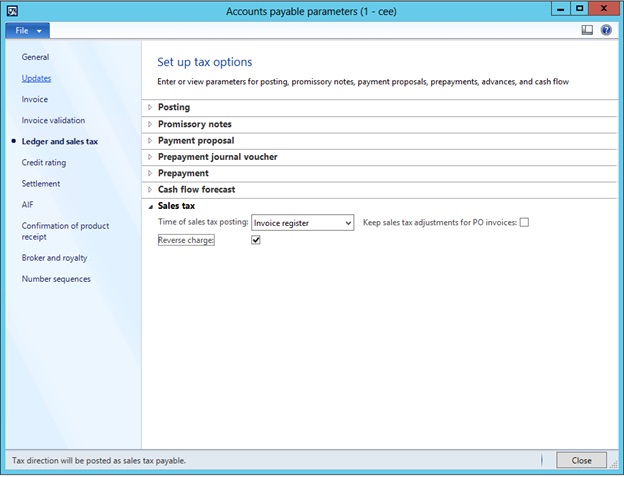
Legen Sie unter KreditorenbuchhaltungsparameterDie Umgekehrte Gebühr auf Ja fest.
Hinweis Sie müssen die entsprechenden Mehrwertsteuergruppen in den Zeilen Sales und Purchase documents und/oder documents manuell festlegen, für den Fall, dass Sie nach dem Reverse Charge-Schema (Kundenbuchhaltung) bilanzieren müssen.
Wenn eine Verkaufsrechnung mit der umgekehrten Gebühr gebucht wird, weisen die Mehrwertsteuertransaktionen die Richtung der zu zahlenden Mehrwertsteuer und null Mehrwertsteuer auf, und das Kontrollkästchen Umkehren von Gebühren ist aktiviert. Somit wird der ausschließliche Wert der verkauften Vorgeschriebenen Waren in Kasten 1 "Gesamtwert der standardgewerteten Lieferungen" der GST-Rückgabe angegeben. Und unter Kasten 6 "Ausgabesteuer fällig" ist keine Ausgangssteuer zu melden.
Wenn eine Kaufrechnung mit der umgekehrten Gebühr gebucht wird, werden zwei Mehrwertsteuertransaktionen erstellt. Eine Transaktion hat die Steuerrichtung der Mehrwertsteuerforderung . Die andere Transaktion weist die Richtung der zu zahlenden Mehrwertsteuer auf, und das Kontrollkästchen Umgekehrte Gebühr ist aktiviert. So wird der Wert der gekauften vorgeschriebenen Waren in Kasten 5 "Gesamtwert der steuerpflichtigen Käufe" der GST-Rückgabe angegeben; die GST als Vorsteuer - in Feld 7 "Vorsteuer und Erstattungen geltend gemacht" der GST-Rückgabe. Da Sie die GST im Namen Ihres Lieferanten berücksichtigen müssen, wird der GST-Exklusive Preis der Ware in Box 1 "Gesamtwert der standardgewerteten Lieferungen" und der GST-Betrag in Box 6 "Ausgabesteuer fällig" der GST-Rückgabe angegeben.
Hotfixinformationen
Dieses Update steht für den manuellen Download und die Installation im Download Center zur Verfügung:
Voraussetzungen
Sie müssen eines der folgenden Produkte installiert haben, um diesen Hotfix anwenden zu können:
- Microsoft Dynamics AX 2012 R3
Weitere Informationen
Wenn beim Herunterladen oder Installieren dieses Hotfixes ein Problem auftritt, oder wenn Sie andere Fragen zum technischen Support haben, wenden Sie sich an Ihren Partner, oder wenn Sie direkt bei Microsoft in einem Supportplan registriert sind, können Sie sich an den technischen Support für Microsoft Dynamics wenden und eine neue Supportanfrage erstellen.
Sie können sich auch telefonisch an den technischen Support für Microsoft Dynamics wenden, indem Sie diese Links für länderspezifische Telefonnummern verwenden. Besuchen Sie dazu eine der folgenden Microsoft-Websites:
In Besonderen Fällen können Gebühren, die normalerweise für Supportanrufe anfallen, storniert werden, wenn ein Technischer Supportmitarbeiter für Microsoft Dynamics und zugehörige Produkte feststellt, dass ihr Problem durch ein bestimmtes Update behoben wird. Die üblichen Supportkosten gelten für alle zusätzlichen Supportfragen und -probleme, die nicht für das jeweilige Update in Frage kommen.
Hinweis: Dies ist ein Artikel vom Typ "SCHNELL VERÖFFENTLICHEN", der direkt in der Microsoft-Supportorganisation erstellt wurde. Die hier in enthaltenen Informationen werden unverändert als Reaktion auf neu auftretende Probleme bereitgestellt. Aufgrund ihrer schnellen Bereitstellung können sie typografische Fehler enthalten und jederzeit ohne vorherige Ankündigung geändert werden. Weitere Überlegungen finden Sie unter Nutzungsbedingungen .