
Einführung
Am 4. Juli 2019 führt das Gesetz über die Besteuerung von Waren und Dienstleistungen, das ab dem 1. September 2019 verbindlich ist, die Pflicht zur Meldung in einem elektronischen Dokument ein, das aus Standard Audit File Umsatzsteuererklärung mit Registern (JPK_V7M) besteht. Das angeforderte neue elektronische Dokument enthält sowohl MwSt-Unterlagen (eine Reihe von Informationen über Käufe und Verkäufe, die sich aus den Umsatzsteuerregistern des Unternehmers für einen bestimmten Zeitraum ergeben) als auch eine Umsatzsteuererklärung (MwSt-7- und MwSt-7K-Erklärung). Die Verpflichtung gilt für den Berichtszeitraum ab dem 1. Oktober 2020. Ab diesem Datum müssen steuerpflichtige Steuerpflichtige, die monatlich die Mehrwertsteuer abgleichen, JPK_V7M innerhalb der für die Einreichung der Erklärung geeigneten Frist, d. h. bis zum 25. Tag des Monats, der auf die Mehrwertsteuerperiode folgt, absenden.
Übersicht
In diesem Artikel wird erläutert, wie Sie Dynamics 365 Finance einrichten und damit arbeiten, um JPK_V7M zu melden (hier und weiter "JPK_VDEK").
Der Bericht wird in folgenden oder höheren Versionen von Finance unterstützt:
| Dynamics 365 Finance Version | Buildnummer |
|---|---|
| 10.0.10 | 10.0.403 |
| 10.0.9 | 10.0.383.22 |
| 10.0.8 | 10.0.319.20018 |
Die Lösung zur Unterstützung der JPK_VDEK Berichterstellung basiert auf der Funktionalität des elektronischen Messagings . Diese Funktionalität bietet einen flexiblen Ansatz zum Einrichten und Unterstützen von Berichtsprozessen.
Dieser Artikel enthält die folgenden Teile:
- Einrichten der Finanzabteilung zum Melden von JPK_VDEK
- JPK_VDEK Berichterstellung
Einrichtung
Diese Aufgaben bereiten finance auf die Berichterstellung JPK_VDEK vor:
Importieren und Einrichten von Er-Konfigurationen (Electronic Reporting).
Richten Sie anwendungsspezifische Parameter ein.
Importieren Sie ein Paket von Datenentitäten, das ein vordefiniertes Setup für elektronische Nachrichten enthält.
Richten Sie Hauptbuchparameter ein.
Elektronisches Messaging Ausführbare Klassenparameter.
Richten Sie Sicherheitsrollen für die elektronische Nachrichtenverarbeitung ein.
Richten Sie Office-Code für die elektronische Nachrichtenverarbeitung ein.
Importieren und Einrichten von Er-Konfigurationen (Electronic Reporting, elektronische Berichterstellung)
Um Finance für JPK_VDEK Berichterstellung vorzubereiten, müssen Sie die folgenden oder höheren Versionen von ER-Konfigurationen importieren:
| ER-Konfigurationsname | F | Version |
|---|---|---|
| Standard-Überwachungsdatei (SAF-T) | Modell | 59 |
| Standard Zuordnung des Überwachungsdateimodells | Modellzuordnung | 59.141 |
| JPK_VDEK XML-Format (PL) | Format (Exportieren) | 59.117 |
Importieren Sie die neuesten Versionen dieser Konfigurationen. Die Versionsbeschreibung enthält in der Regel die Nummer des Artikels Microsoft Knowledge Base (KB), in dem die Änderungen erläutert werden, die in der Konfigurationsversion eingeführt wurden.
Hinweis: Nachdem alle ER-Konfigurationen aus der vorherigen Tabelle importiert wurden, legen Sie die Option Standard für Modellzuordnung für die Konfiguration "Standard Audit File Model mapping" auf Ja fest.
Weitere Informationen zum Herunterladen von ER-Konfigurationen aus Microsoft Dynamics Lifecycle Services (LCS) finden Sie unter Herunterladen von Konfigurationen für die elektronische Berichterstellung von Lifecycle Services.
Einrichten anwendungsspezifischer Parameter
Es gibt einige Elemente in JPK_VDEK Berichtswerten, deren Berichtswerte je nach Steuertransaktionsdaten zu Berichtzwecken definiert werden können. Transaktionsdaten müssen ausreichen, um Werte dieser Elemente zu definieren. Richten Sie Mehrwertsteuercodes, Mehrwertsteuergruppen und Artikelumsatzsteuergruppen so ein, dass Steuertransaktionen für alle in JPK_VDEK eingeführten Parameter (Elemente) unterschieden werden. JPK_VDEK XML-Format (PL) enthält anwendungsspezifische Parameter, um Werte dieser Elemente im Bericht zu definieren.
- Wählen Sie Standard Überwachungsdatei (SAF-T)>JPK_VDEK XML-Format (PL) im Arbeitsbereich Für die elektronische Berichterstellung aus, und klicken Sie im Bereich Aktion auf Konfigurationen>Anwendungsspezifische Parameter>Einrichten.
- Wählen Sie auf der linken Seite die Version des Formats aus, für das Sie anwendungsspezifische Parameter einrichten möchten.
- Legen Sie im Inforegister Bedingungen fest, welche Steuercodes welchem "Nachschlageergebnis" entsprechen müssen (verwandter Wert in JPK_VDEK Bericht).
Waren und Dienstleistungen, die Typen liefern (GTU_**)
| Name | Bezeichnung (En) | Bezeichnung (Pl) | Beschreibung (De) | Beschreibung (Pl) |
|---|---|---|---|---|
| ServiceDeliveryIndication | Erbringung und Erbringung von Dienstleistungen | Dostawy i świadczenia usług | Angaben zur Erbringung und Erbringung von Dienstleistungen | Oznaczenie dotyczące dostawy i świadczenia usług |
Dieses Nachschlagefeld definiert, welche Mehrwertsteuercodes aus der Datenbasis des aktuellen Unternehmens als "1" des entsprechenden Elements aus der Liste der Bezeichnungen für die Lieferung von Waren und Dienstleistungen unter <dem SprzedazWiersz-Tag> resultieren. Mehrere Bezeichnungen können für denselben Ausgabe-MwSt-Datensatz gekennzeichnet werden. Dies bedeutet, dass, wenn ein Unternehmen unterschiedliche Bezeichnungen melden muss, separate Umsatzsteuercodes verwendet werden müssen.
Nachschlageergebnisse (Bezeichnungen) für "ServiceDeliveryIndication":
| Name | Bezeichnung (En) | Bezeichnung (Pl) | Beschreibung (De) | Beschreibung (Pl) |
|---|---|---|---|---|
| GTU_01 | Lieferung von alkoholischen Getränken | Dostawa napojów alkoholowych | Lieferung von alkoholischen Getränken - Ethylalkohol, Bier, Wein, fermentierte Getränke und Zwischenerzeugnisse im Sinne der Verbrauchsteuern | Dostawa napojów alkoholowych - alkoholu etylowego, piwa, wina, napojów fermentowanych i wyrobów pośrednich, w rozumieniu przepisów o podatku akcyzowym |
| GTU_02 | Waren, auf die in der Kunst bezug genommen wird. 103 Artikel 5aa | Dostawa towarów, o których mowa w art. 103 ust. 5aa | Lieferung von Waren im Sinne der Technik. 103 Artikel 5aa des Gesetzes | Dostawa towarów, o których mowa w art. 103 ust. 5aa ustawy |
| GTU_03 | Versorgung mit Heizöl | Dostawa oleju opałowego | Lieferung von Heizöl im Sinne der Verbrauchsteuervorschriften und Schmieröle, andere Öle mit den KN-Codes 2710 19 71 bis 2710 19 99, ausgenommen Erzeugnisse des KN-Codes 2710 19 85 (Weiße Öle, flüssiges Paraffin) und Kunststofffette des KN-Codes 2710 19 99, Schmieröle des KN-Codes 2710 20 90, Schmiermittel der Position 3403 der KN, ausgenommen Kunststoffschmierstoffe dieser Position | Dostawa oleju opałowego w rozumieniu przepisów o podatku akcyzowym oraz olejów smarowych, pozostałych olejów o kodach CN od 2710 19 71 do 2710 19 99, z wyłączeniem wyrobów o kodzie CN 2710 19 85 (oleje białe, parafina ciekła) oraz smarów plastycznych zaliczanych do kodu CN 2710 19 99, olejów smarowych o kodzie CN 2710 20 90, preparatów smarowych objętych pozycją CN 3403, z wyłączeniem smarów plastycznych objętych tą pozycją |
| GTU_04 | Versorgung mit Tabakerzeugnissen | Dostawa wyrobów tytoniowych | Lieferung von Tabakerzeugnissen, getrocknetem Tabak, Flüssigkeiten für elektronische Zigaretten und innovativen Erzeugnissen im Sinne der Verbrauchsteuervorschriften | Dostawa wyrobów tytoniowych, suszu tytoniowego, płynu do papierosów elektronicznych i wyrobów nowatorskich, w rozumieniu przepisów o podatku akcyzowym |
| GTU_05 | Lieferung von Abfällen | Dostawa odpadów | Lieferung von Abfällen - nur die in Den Artikeln 79-91 des Anhangs 15 des Gesetzes genannten | Dostawa odpadów - wyłącznie określonych w poz. 79-91 załącznika nr 15 do ustawy |
| GTU_06 | Lieferung von elektronischen Geräten | Dostawa urządzeń elektronicznych | Lieferung von elektronischen Geräten sowie Teilen und Materialien, die ausschließlich in Den Artikeln 7-9, 59-63, 65, 66, 69 und 94-96 des Anhangs 15 des Gesetzes angegeben sind | Dostawa urządzeń elektronicznych oraz części i materiałów do nich, wyłącznie określonych w poz. 7-9, 59-63, 65, 66, 69 i 94-96 załącznika nr 15 do ustawy |
| GTU_07 | Lieferung von Fahrzeugen | Dostawa pojazdów | Lieferung von Fahrzeugen und Autoteilen mit codes nur CN 8701 - 8708 und CN 8708 10 | Dostawa pojazdów oraz części samochodowych o kodach wyłącznie CN 8701 - 8708 oraz CN 8708 10 |
| GTU_08 | Lieferung von Edel- und Basismetallen | Dostawa metali szlachetnych oraz nieszlachetnych | Lieferung von Edel- und Unedemetallen - nur die in Anhang 12 Punkt 12 des Gesetzes und in Den Artikeln 12-25, 33-40, 45, 46, 56 und 78 des Anhangs 15 des Gesetzes | Dostawa metali szlachetnych oraz nieszlachetnych - wyłącznie określonych w poz. 1-3 załącznika nr 12 do ustawy oraz w poz. 12-25, 33-40, 45, 46, 56 i 78 załącznika nr 15 do ustawy |
| GTU_09 | Lieferung von Arzneimitteln und Medizinprodukten | Dostawa leków oraz wyrobów medycznych | Lieferung von Arzneimitteln und Medizinprodukten - Arzneimittel, Lebensmittel für besondere Ernährungsbedürfnisse und Medizinprodukte, die unter die Meldepflicht gemäß Art. 37av Abschnitt 1 des Gesetzes vom 6. September 2001 - Arzneimittelrecht (Gesetzblatt von 2019, Punkt 499, in der geänderten Fassung) | Dostawa leków oraz wyrobów medycznych - produktów leczniczych, środków spożywczych specjalnego przeznaczenia żywieniowego oraz wyrobów medycznych, objętych obowiązkiem zgłoszenia, o którym mowa w art. 37av ust. 1 ustawy z dnia 6 września 2001 r. - Prawo farmaceutyczne (Dz. U. z 2019 r. poz. 499, z póòn. zm.) |
| GTU_10 | Versorgung mit Gebäuden | Dostawa budynków | Versorgung mit Gebäuden, Bauwerken und Grundstücken | Dostawa budynków, budowli i gruntów |
| GTU_11 | Erbringung von Dienstleistungen - Gasemissionen | Świadczenie usług w - gazów cieplarnianych | Erbringung von Dienstleistungen im Rahmen der Übertragung von Treibhausgasemissionszertifikaten gemäß dem Gesetz vom 12. Juni 2015 über den Handel mit Treibhausgasemissionszertifikaten (Gesetzblatt von 2018, Punkt 1201 und 2538 und von 2019 Punkte 730, 1501 und 1532) | Świadczenie usług w zakresie przenoszenia uprawnień do emisji gazów cieplarnianych, o których mowa w ustawie z dnia 12 czerwca 2015 r. o systemie handlu uprawnieniami do emisji gazów cieplarnianych (Dz. U. z 2018 r. poz. 1201 i 2538 oraz z 2019 r. poz. 730, 1501 i 1532) |
| GTU_12 | Erbringung immaterieller Dienstleistungen | Świadczenie usług o charakterze niematerialnym | Erbringung immaterieller Dienstleistungen - ausschließlich: Beratung, Buchhaltung, Recht, Management, Ausbildung, Marketing, Hauptsitz, Werbung, Markt- und Meinungsforschung, im Bereich der wissenschaftlichen Forschung und Entwicklung | Świadczenie usług o charakterze niematerialnym - wyłącznie: doradczych, księgowych, prawnych, zarządczych, szkoleniowych, marketingowych, firm centralnych (Hauptsitz), reklamowych, badania rynku i opinii publicznej, w zakresie badań naukowych i prac rozwojowych |
| GTU_13 | Transportdienste und Speicherverwaltung | Usług transportowych i gospodarki magazynowej | Erbringung von Transportdienstleistungen und Speicherverwaltung - Abschnitt H PKWiU 2015 Symbol ex 49.4, ex 52.1 | Świadczenie usług transportowych i gospodarki magazynowej - Sekcja H PKWiU 2015 Symbol ex 49.4, ex 52.1 |
| Inne | Andere |
Hinweis:** Es ist wichtig, "Inne" (Sonstige) hinzuzufügen, das Daten nach "anderen Fällen" als letzte in der Liste sammeln muss. Der Line-Wert muss der letzte in der Tabelle sein. Definieren Sie *Nicht leer* in der Spalte "Steuercode" für das Nachschlageergebnis "Inne".
(!) Klicken Sie auf die Schaltfläche "Speichern", wenn Sie das Setup für das ServiceDeliveryIndication-Nachschlagefeld abgeschlossen und zum nächsten Nachschlagefeld einrichten wechseln.
Bitte beachten Sie, dass im Rahmen des zukünftigen Updates #419521 "PL - JPK_VDEK ergänztes Paket I" eine mögliche Erweiterung des Nachschlagefelds "ServiceDeliveryIndication" mit kriterien für "Item sales tax group" zusätzlich zu "Tax Code"-Kriterien in Betracht gezogen werden soll.
Prozedurale Kennzeichnungen
| Name | Bezeichnung (En) | Bezeichnung (Pl) | Beschreibung (De) | Beschreibung (Pl) |
|---|---|---|---|---|
| ProceduralMarkings | Prozedurale Kennzeichnungen | Oznaczenia dotyczące procedur | Benennungen im Zusammenhang mit den Verfahren | Oznaczenia dotyczące procedur |
Dieses Nachschlagefeld definiert, welche Umsatzsteuercodes aus der Datenbasis des aktuellen Unternehmens als "1" des entsprechenden Elements aus der Liste der Bezeichnungen für die Verfahren unter <dem SprzedazWiersz-Tag> resultieren. Mehrere Bezeichnungen können für denselben Ausgabe-MwSt-Datensatz gekennzeichnet werden. Dies bedeutet, dass, wenn ein Unternehmen unterschiedliche Bezeichnungen melden muss, separate Umsatzsteuercodes verwendet werden müssen.
Die Einrichtung von Mehrwertsteuercodes für <P_65> und <P_67> Lookup-Ergebnisse wirkt sich nur auf verwandte Elemente unter < dem Deklaracja-Tag> des Berichts aus. Keine Elemente unter < dem SprzedazWiersz-Tag> sind von der Einrichtung für diese Nachschlageergebnisse betroffen.
Die Einrichtung von Mehrwertsteuercodes für <MR_UZ> wirkt sich auf das verwandte Element unter <SprzedazWiersz> und <P_64> unter dem< Tag Deklaracja > aus.
Die Einrichtung von Mehrwertsteuercodes für <MR_T> wirkt sich auf das verwandte Element unter <SprzedazWiersz> und <P_63> auch unter dem< Deklaracja-Tag > aus.
Die Einrichtung von Mehrwertsteuercodes für <ZakupVAT_Marza> wirkt sich auf das verwandte Element unter <ZakupWiersz> und <P_64> unter dem< Tag Deklaracja > aus.
Nachschlageergebnisse (Bezeichnungen) für "ProceduralMarkings":
| Name | Bezeichnung (En) | Bezeichnung (Pl) | Beschreibung (De) | Beschreibung (Pl) |
|---|---|---|---|---|
| SW | Versandverkauf | Sprzedaży wysyłkowej | Lieferung als Teil des Versandverkaufs aus dem Gebiet des Landes, auf das in der Kunst. 23 des Gesetzes | Dostawa w ramach sprzedaży wysyłkowej z terytorium kraju, o której mowa w art. 23 ustawy |
| EE | Telecommunications | Usług telekomunikacyjnych | Erbringung von Telekommunikations-, Rundfunk- und elektronischen Dienstleistungen im Sinne der Technik. 28k des Gesetzes | Świadczenie usług telekomunikacyjnych, nadawczych i elektronicznych, o których mowa w art. 28.000 Ustawy |
| TP | Verbindungen zwischen Dem Käufer und dem Lieferanten | Istniejące powiązania między nabywcą a dokonującym | Bestehende Verbindungen zwischen dem Käufer und dem Lieferanten der in der Technik genannten Waren oder Dienstleister. 32 Absatz 2 Nummer 1 des Gesetzes | Istniejące powiązania między nabywcą a dokonującym dostawy towarów lub usługodawcą, o których mowa w art. 32 ust. 2 pkt 1 ustawy |
| TT_WNT | Intra-Community Übernahme im Rahmen einer Drei-Parteien-Transaktion | Wewnątrzwspólnotowe nabycie w ramach transakcji trójstronnej | Intra-Community Erwerb von Gegenständen durch den zweitmeisten Steuerpflichtigen im Rahmen eines Dreiparteiengeschäfts im Rahmen des vereinfachten Verfahrens gemäß Kapitel XII Kapitel 8 des Gesetzes | Wewnątrzwspólnotowe nabycie towarów dokonane przez drugiego w kolejności podatnika vat w ramach transakcji trójstronnej w procedurze uproszczonej, o której mowa w dziale XII rozdziale 8 ustawy |
| TT_D | Lieferung von Waren außerhalb Polens im Rahmen einer Thri-Party-Transaktion | Dostawa towarów poza terytorium kraju w ramach transakcji trójstronnej | Die Lieferung von Gegenständen außerhalb des Hoheitsgebiets des Landes durch den zweiten Mehrwertsteuerzahler im Rahmen eines Dreiparteiengeschäfts im Rahmen des vereinfachten Verfahrens gemäß Abschnitt XII Kapitel 8 des Mehrwertsteuergesetzes | Dostawa towarów poza terytorium kraju dokonana przez drugiego w kolejności podatnika VAT w ramach transakcji trójstronnej w procedurze uproszczonej, o której mowa w dziale XII rozdziale 8 ustawy |
| MR_T | Tourismusdienstleistungen, die auf der Grundlage einer Marge besteuert werden | Usług turystyki opodatkowane na zasadach marży | Die Erbringung von touristischen Dienstleistungen, die auf der Grundlage einer Marge gemäß Art. 119 des Gesetzes | Świadczenie usług turystyki opodatkowane na zasadach marży zgodnie z art. 119 ustawy |
| MR_UZ | Gebrauchtwaren, Kunst, Antiquitäten | Towarów używanych, dzieł sztuki, antyków | Lieferung von Gebrauchtwaren, Kunstwerken, Sammlergegenständen und Antiquitäten, besteuert auf der Grundlage einer Marge nach Art. 120 des Gesetzes | Dostawa towarów używanych, dzieł sztuki, przedmiotów kolekcjonerskich i antyków, opodatkowana na zasadach marży zgodnie z art. 120 Ustawy |
| I_42 | Zollverfahren 42 (Einfuhr) | Procedury celnej 42 (import) | Intra-Community Lieferung von Waren nach der Einfuhr dieser Waren im Zollverfahren 42 (Einfuhr) | Wewnątrzwspólnotowa dostawa towarów następująca po imporcie tych towarów w ramach procedury celnej 42 (import) |
| I_63 | Zollverfahren 63 (Einfuhr) | Procedury celnej 63(import) | Intra-Community Lieferung von Waren nach der Einfuhr dieser Waren im Zollverfahren 63 (Einfuhr) | Wewnątrzwspólnotowa dostawa towarów następująca po imporcie tych towarów w ramach procedury celnej 63 (import) |
| B_SPV | Übertragung durch Kunst. 8a Absatz 1 umsatzsteuergesetz | Transfer z art. 8a ust. 1 ustawy | Übertragung eines Einzweckgutscheins, der von einem Steuerpflichtigen, der in seinem eigenen Namen handelt, nach Art. 8a Absatz 1 des Gesetzes | Transfer bonu jednego przeznaczenia dokonany przez podatnika działającego we własnym imieniu, opodatkowany zgodnie z art. 8a ust. 1 ustawy |
| B_SPV_DOSTAWA | Waren und Dienstleistungen, auf die sich der Einzweckgutschein bezieht (Artikel 8a Absatz 4 UStG) | Dostawa towarów oraz świadczenie usług (art. 8a ust. 4 ustawy) | Lieferung von Gegenständen und Erbringung von Dienstleistungen, für die sich der Einzweckgutschein auf einen Steuerpflichtigen bezieht, der den Gutschein gemäß Artikel 8a Absatz 4 des Gesetzes ausgestellt hat | Dostawa towarów oraz świadczenie usług, których dotyczy bon jednego przeznaczenia na rzecz podatnika, który wyemitował bon zgodnie z art. 8a ust. 4 ustawy |
| B_MPV_PROWIZJA | Vermittlung von Mehrzweckgutscheinen | Usług pośrednictwa o transferu bonu różnego przeznaczenia | Erbringung von Vermittlungsdienstleistungen und anderen Dienstleistungen im Zusammenhang mit der Übertragung von Mehrzweckgutscheinen, besteuert nach Art. 8b Absatz 2 des Gesetzes | Świadczenie usług pośrednictwa oraz innych usług dotyczących transferu bonu różnego przeznaczenia, opodatkowane zgodnie z art. 8b ust. 2 ustawy |
| P_65 | In der Kunst erwähnte Aktivitäten. 122 | Czynności o których mowa w art. 122 ustawy | Der Steuerpflichtige hat die in der Kunst genannten Tätigkeiten ausgeführt. 122 umsatzsteuergesetz. Steuerbefreiung für die Lieferung, Einfuhr und den Kauf von Anlagegold. | Podatnik wykonywał w okresie rozliczeniowym czynności, o których mowa w art. 122 ustawy |
| P_67 | Reduzierung der Steuerpflicht | Obniżenie kwoty zobowiązania podatkowego | Der Steuerpflichtige profitiert von der in der Art. 108d des Mehrwertsteuergesetzes | Podatnik korzysta z obniżenia zobowiązania podatkowego, o którym mowa w art. 108d ustawy |
| ZakupVAT_Marza | Vorsteuer - Marge | Podatek MwSt. - marża | Die Höhe der Käufe von Waren und Dienstleistungen, die von anderen Steuerzahlern direkt zugunsten des Touristen und von Gebrauchtwaren, Kunstwerken, Sammlergegenständen und Antiquitäten im Zusammenhang mit verkäufen erworben wurden, die auf der Grundlage einer Marge gemäß Art. 120 mehrwertsteuergesetz | Kwota nabycia towarów i usług nabytych od innych podatników dla bezpośredniej korzyści turysty, a także nabycia towarów używanych, dzieł sztuki, przedmiotów kolekcjonerskich i antyków związanych ze sprzedażą opodatkowaną na zasadzie marży zgodnie z art. 120 Ustawy |
| Inne | Andere |
Hinweis:** Es ist wichtig, "Inne" (Sonstige) hinzuzufügen, das Daten nach "anderen Fällen" als letzte in der Liste sammeln muss. Der Line-Wert muss der letzte in der Tabelle sein. Definieren Sie *Nicht leer* in der Spalte "Steuercode" für das Nachschlageergebnis "Inne".
(!) Klicken Sie auf die Schaltfläche "Speichern", wenn Sie die Einrichtung des Nachschlagefelds "ProceduralMarkings" abgeschlossen und zum nächsten Nachschlagefeld einrichten wechseln.
Weitere Informationen speziell zum Marker "MPP" (Split Payment) finden Sie im Abschnitt Implementierungsdetails dieser KB.
Bitte beachten Sie, dass im Rahmen des zukünftigen Updates #419521 "PL - JPK_VDEK ergänztes Paket I" eine mögliche Erweiterung des Nachschlagefelds "ProceduralMarkings" um die Kriterien "Kundenkonto-ID", "Kundengruppe", "Lieferantenkonto-ID", "Lieferantengruppe" und "Lieferantengruppe" zusätzlich zu den Kriterien "Steuernummer" in Betracht gezogen werden soll.
Importieren von Transaktionen
| Name | Bezeichnung (En) | Bezeichnung (Pl) | Beschreibung (De) | Beschreibung (Pl) |
|---|---|---|---|---|
| ImportTransaction | Importieren | Importieren | Bestimmung der Vorsteuer auf Die Einfuhr von Waren, einschließlich der Einfuhr von Gegenständen, die gemäß artikel. 33a umsatzsteuergesetz | Oznaczenie dotyczące podatku naliczonego z tytułu importu towarów, w tym importu towarów rozliczanego zgodnie z art. 33a ustawy |
Dieses Nachschlagefeld definiert, welche Mehrwertsteuercodes aus der Datenbasis des aktuellen Unternehmens als "1" des <IMP-Elements> unter dem <Tag ZakupWiersz> angezeigt werden. Es können mehrere Mehrwertsteuercodes ausgewählt werden.
Nachschlageergebnisse für "ImportTransaction":
| Name | Bezeichnung (En) | Bezeichnung (Pl) | Beschreibung (De) | Beschreibung (Pl) |
|---|---|---|---|---|
| Importieren | Importieren | Importieren | Bestimmung der Vorsteuer auf Die Einfuhr von Waren, einschließlich der Einfuhr von Gegenständen, die gemäß artikel. 33a umsatzsteuergesetz | Oznaczenie dotyczące podatku naliczonego z tytułu importu towarów, w tym importu towarów rozliczanego zgodnie z art. 33a ustawy |
| Inne | Andere |
Hinweis:** Es ist wichtig, "Inne" (Sonstige) hinzuzufügen, das Daten nach "anderen Fällen" als letzte in der Liste sammeln muss. Der Line-Wert muss der letzte in der Tabelle sein. Definieren Sie *Nicht leer* in der Spalte "Steuercode" für das Nachschlageergebnis "Inne".
(!) Klicken Sie auf die Schaltfläche "Speichern", wenn Sie das Setup für das Nachschlagefeld ImportTransaction abschließen und zum nächsten Nachschlagefeld wechseln.
Dokumenttypen für Den Vertrieb
| Name | Bezeichnung (En) | Bezeichnung (Pl) | Beschreibung (De) | Beschreibung (Pl) |
|---|---|---|---|---|
| SalesDocumentTypes | Dokumenttyp | Dokument eingeben | Bezeichnung des Verkaufsdokuments | Oznaczenie dowodu sprzedaży |
Dieses Nachschlagefeld definiert, welche Kombination aus Umsatzsteuercode (Steuernummer), Kundenkonto-ID(Konto-ID), Kundengruppe (PartyGroup) aus der Datenbank des aktuellen Unternehmens als Dokumenttyp unter dem <SprzedazWiersz-Tag> ergibt. Es können verschiedene Kombinationen definiert werden.
Richten Sie je nach Folgendem einen anderen Rechnungstyp ein:
{Umsatzsteuercode}
ODER
{Customer_ID}
ODER
{Customer_Group}
ODER Schnittmenge von {Umsatzsteuercode UND Customer_ID}
ODER Schnittmenge von {Mehrwertsteuercode UND Customer_Group)
Nachschlageergebnisse für "SalesDocumentTypes":
| Name | Bezeichnung (En) | Bezeichnung (Pl) | Beschreibung (De) | Beschreibung (Pl) |
|---|---|---|---|---|
| FP | Rechnung, die an den Beleg ausgestellt wurde, nach Art. 109 sec. 3d | Faktura, o której mowa w art. 109 ust. 3D ustawy | Rechnung auf den Beleg ausgestellt, in der Kunst erwähnt. 109 sec. 3d mehrwertsteuergesetz | Faktura, o której mowa w art. 109 ust. 3D ustawy |
| RO | Internes Zusammenfassungsdokument | Dokument zbiorczy wewnętrzny | Internes Zusammenfassungsdokument einschließlich Verkäufen von Kassen | Dokument zbiorczy wewnętrzny zawierający sprzedaż z kas rejestrujących |
| WEW | Internes Dokument | Dokument wewnętrzny | Internes Dokument | Dokument wewnętrzny |
| Inne | Andere |
Hinweis:** Es ist wichtig, "Inne" (Sonstige) hinzuzufügen, das Daten nach "anderen Fällen" als letzte in der Liste sammeln muss. Der Line-Wert muss der letzte in der Tabelle sein. Definieren Sie *Nicht leer* in der Spalte "Steuercode" für das Nachschlageergebnis "Inne".
(!) Klicken Sie auf die Schaltfläche "Speichern", wenn Sie das Setup für das Nachschlagefeld SalesDocumentTypes abgeschlossen und zum nächsten Nachschlagefeld setup wechseln.
Dokumenttypen für Käufe
| Name | Bezeichnung (En) | Bezeichnung (Pl) | Beschreibung (De) | Beschreibung (Pl) |
|---|---|---|---|---|
| PurchaseDocumentTypes | Rechnungstyp "Kauf" | Dokument Zakupu | Typ des Kaufdokuments | Oznaczenie dowodu zakupu |
Dieses Nachschlagefeld definiert, welche Kombination aus Umsatzsteuercode (Steuernummer), Kreditorenkonto-ID(Konto-ID), Anbietergruppe (PartyGroup) aus der Datenbank des aktuellen Unternehmens als Dokumenttyp unter dem <Tag ZakupWiersz> ergibt. Es können verschiedene Kombinationen definiert werden.
Richten Sie je nach Folgendem einen anderen Rechnungstyp ein:
{Umsatzsteuercode}
ODER
{Vendor_ID}
ODER
{Vendor_Group}
ODER Schnittmenge von {Umsatzsteuercode UND Vendor_ID}
ODER Schnittmenge von {Mehrwertsteuercode UND Vendor_Group)
Nachschlageergebnisse für "PurchaseDocumentTypes":
| Name | Bezeichnung (En) | Bezeichnung (Pl) | Beschreibung (De) | Beschreibung (Pl) |
|---|---|---|---|---|
| MK | Rechnung nach Art.21 | Faktura art. 21 | Rechnung, die von einem Steuerpflichtigen ausgestellt wird, der Einlieferer von Waren oder Dienstleistungen ist und die in der Kunst. 21 mwStG | Faktura wystawiona przez podatnika będącego dostawcą lub usługodawcą, który wybrał metodę kasową rozliczeń określoną w art. 21 ustawy |
| VAT_RR | Rechnung gemäß Artikel 116 | Faktura VAT RR, Art. 116 | MwSt.-Rechnung gemäß Art. 116 mehrwertsteuergesetz | Faktura VAT RR, o której mowa w art. 116 ustawy |
| WEW | Internes Dokument | Dokument wewnętrzny | Internes Dokument | Dokument wewnętrzny |
| Inne | Andere |
Hinweis:** Es ist wichtig, "Inne" (Sonstige) hinzuzufügen, das Daten nach "anderen Fällen" als letzte in der Liste sammeln muss. Der Line-Wert muss der letzte in der Tabelle sein. Definieren Sie *Nicht leer* in der Spalte "Steuercode" für das Nachschlageergebnis "Inne".
(!) Klicken Sie auf die Schaltfläche "Speichern", wenn Sie das Setup für das Nachschlagefeld PurchaseDocumentTypes abgeschlossen und zum nächsten Nachschlagefeld setup wechseln.
Berichtigung der Steuerbemessungsgrundlage
| Name | Bezeichnung (En) | Bezeichnung (Pl) | Beschreibung (De) | Beschreibung (Pl) |
|---|---|---|---|---|
| TaxBaseCorrection | Berichtigung der Steuerbemessungsgrundlage | Korekta podstawy opodatkowania | Der Betrag der Berichtigung der Steuerbemessungsgrundlage und der Ausgangssteuer, die in kunst. 89a Abs. 1 und 4 UStG | Korekta podstawy opodatkowania oraz podatku należnego, o której mowa w art. 89a ust. 1 i 4 ustawy |
Dieses Nachschlagefeld definiert, welche Mehrwertsteuercodes aus der Datenbasis des aktuellen Unternehmens als "1" des < KorektaPodstawyOpodt-Elements> unter dem <SprzedazWiersz-Tag> angezeigt werden.
Nachschlageergebnisse für "TaxBaseCorrection":
| Name | Bezeichnung (En) | Bezeichnung (Pl) | Beschreibung (De) | Beschreibung (Pl) |
|---|---|---|---|---|
| TaxBaseCorrection | Berichtigung der Steuerbemessungsgrundlage | Korekta podstawy opodatkowania | Der Betrag der Berichtigung der Steuerbemessungsgrundlage und der Ausgangssteuer, die in kunst. 89a Abs. 1 und 4 UStG | Korekta podstawy opodatkowania oraz podatku należnego, o której mowa w art. 89a ust. 1 i 4 ustawy |
| Inne | Andere |
Hinweis:** Es ist wichtig, "Inne" (Sonstige) hinzuzufügen, das Daten nach "anderen Fällen" als letzte in der Liste sammeln muss. Der Line-Wert muss der letzte in der Tabelle sein. Definieren Sie *Nicht leer* in der Spalte "Steuercode" für das Nachschlageergebnis "Inne".
(!) Klicken Sie auf die Schaltfläche "Speichern", wenn Sie das Setup für das TaxBaseCorrection-Suchfeld abgeschlossen und zum nächsten Nachschlagefeld setup wechseln.
Importieren eines Pakets von Datenentitäten, das eine vordefinierte Einrichtung für elektronische Nachrichten enthält
Der Prozess zum Einrichten der Elektronischen Messaging-Funktionalität für JPK_VDEK Berichterstellung umfasst viele Schritte. Da die Namen einiger vordefinierter Entitäten in den ER-Konfigurationen verwendet werden, ist es wichtig, dass Sie einen Satz vordefinierter Werte verwenden, die in einem Paket von Datenentitäten für die verknüpften Tabellen bereitgestellt werden.
Wechseln Sie in LCS zur Freigegebenen Objektbibliothek, und wählen Sie den Ressourcentyp Datenpaket aus. Suchen Sie dann pl JPK_VDEK EM setup.zip in der Liste der Datenpaketdateien, und laden Sie es auf Ihren Computer herunter.
Nachdem die Datei PL JPK_VDEK EM setup.zip heruntergeladen wurde, öffnen Sie Finance, wählen Sie das Unternehmen aus, von dem Sie JPK_VDEK generieren möchten, und wechseln Sie dann zu Arbeitsbereiche>Datenverwaltung.
Bevor Sie Setupdaten aus dem Paket von Datenentitäten importieren, führen Sie die folgenden Schritte aus, um sicherzustellen, dass die Datenentitäten in Ihrer Anwendung aktualisiert und synchronisiert werden.
- Wechseln Sie im Arbeitsbereich Datenverwaltung zu Frameworkparameter>Entitätseinstellungen, und wählen Sie dann Entitätsliste aktualisieren aus. Warten Sie auf die Bestätigung, dass die Aktualisierung abgeschlossen wurde. Weitere Informationen zum Aktualisieren der Entitätsliste finden Sie unter Aktualisieren der Entitätsliste.
- Überprüfen Sie, ob die Quell- und Zieldaten ordnungsgemäß zugeordnet sind. Weitere Informationen finden Sie im Abschnitt zur Überprüfung unter Datenimport- und -exportaufträge.
- Bevor die Datenentitäten zum ersten Mal zum Importieren der Daten aus dem Paket verwendet werden, synchronisieren Sie die Zuordnung von Quelldaten und Zieldaten. Wählen Sie in der Liste für das Paket eine Datenentität und dann im Aktionsbereich Zielzuordnung ändern aus. Wählen Sie dann oberhalb des Rasters für das Paket Zuordnung generieren aus, um eine Zuordnung von Grund auf neu zu erstellen.
- Speichern Sie die Zuordnung.
- Wiederholen Sie die Schritte 3 bis 4 für jede Datenentität im Paket, bevor Sie mit dem Import beginnen.
Weitere Informationen zur Datenverwaltung finden Sie unter Datenverwaltung.
Sie müssen nun Daten aus der DATEI PL JPK_VDEK EM setup.zip in das ausgewählte Unternehmen importieren. Wählen Sie im Arbeitsbereich Datenverwaltung die Option Importieren aus, und legen Sie das Feld Quelldatenformat auf Paket fest. Wählen Sie Hochladen und hinzufügen aus, wählen Sie die DATEI PL JPK_VDEK EM setup.zip auf Ihrem Computer aus, und laden Sie sie hoch.
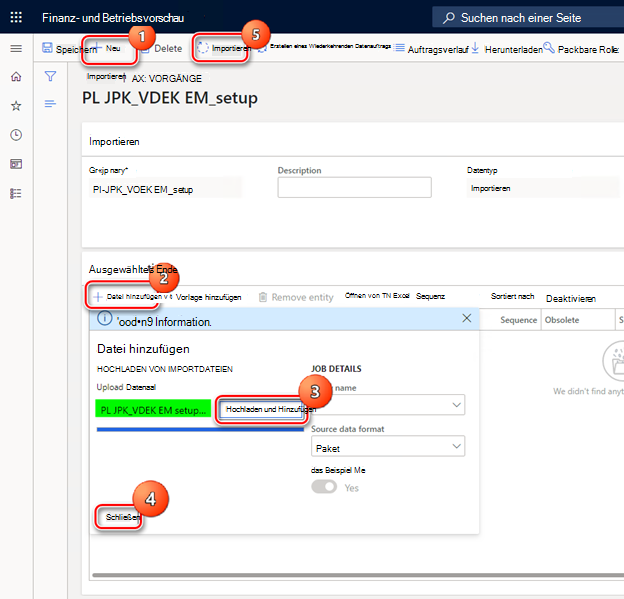
Sie erhalten eine Benachrichtigung unter Nachrichten, oder Sie können die Seite manuell aktualisieren, um den Fortschritt des Datenimports anzuzeigen. Wenn der Importvorgang abgeschlossen ist, werden die Ergebnisse auf der Seite Ausführungszusammenfassung angezeigt.
Hinweis: Einige Datensätze in den Datenentitäten im Paket enthalten einen Link zu ER-Konfigurationen. Es ist wichtig, dass Sie ER-Konfigurationen in Finance importieren, bevor Sie mit dem Importieren des Datenentitätenpakets beginnen.
Einrichten von Hauptbuchparametern
Um mit der Funktion für elektronische Nachrichten zu arbeiten, müssen Sie zugehörige Nummernsequenzen definieren.
- WechselnSie zu Steuereinrichtung>>Hauptbuchparameter.
- Richten Sie auf der Registerkarte Zahlensequenzen zwei Zahlensequenzen ein:
- Nachricht
- Nachrichtenelement
Electronic Messaging Ausführbare Klassenparameter
JPK_VDEL Verarbeitung verwendet EMGenerateJPKVDEKReportController_PL ausführbare Klasse, um das Sammeln von Daten für den Berichtsdatenanbieter und die weitere Berichtsgenerierung zu initiieren. Vor der ersten Verwendung dieser Klasse müssen Sie ihre Parameter speichern.
- WechselnSie zu Steuereinrichtung>>Elektronisches Messaging>Ausführbare Klasseneinstellungen.
- Wählen Sie Wygenerowanie JPK_VDEK ausführbare Klasse aus (angegeben, um EMGenerateJPKVDEKReportController_PL aufzurufen), klicken Sie im Aktionsbereich auf Parameter, und klicken Sie im Dialogfeld Polnisch JPK_VDEK Bericht generieren auf OK.
Einrichten von Sicherheitsrollen für die elektronische Nachrichtenverarbeitung
Verschiedene Benutzergruppen benötigen möglicherweise Zugriff auf JPK_VDEK Verarbeitung. Sie können den Zugriff auf die Verarbeitung basierend auf Sicherheitsgruppen einschränken, die im System definiert sind.
Führen Sie die folgenden Schritte aus, um den Zugriff auf die verarbeitung von JPK_VDEK einzuschränken.
- Wechseln Sie zuSteuereinrichtung>>Elektronische Nachrichten>Elektronische Nachrichtenverarbeitung.
- Wählen Sie die JPK_VDEK Verarbeitung aus, und fügen Sie die Sicherheitsgruppen hinzu, die mit dieser Verarbeitung arbeiten müssen. Wenn für die Verarbeitung keine Sicherheitsgruppe definiert ist, kann nur ein Systemadministrator die Verarbeitung auf der Seite Elektronische Nachrichten sehen.
Einrichten von Office-Code für die elektronische Nachrichtenverarbeitung
Geben Sie Office-Code im zusätzlichen Feld "KodUrzedu" an:
- Wechseln Sie zuSteuereinrichtung>>Elektronische Nachrichten>Elektronische Nachrichtenverarbeitung.
- Wählen Sie JPK_VDEK Verarbeitung aus, und öffnen Sie die Schnelle Registerkarte "Zusätzliches Feld".
- Wählen Sie zusätzliches Feld KodUrzedu aus, und geben Sie in der Spalte Standardwert den Office-Code an, der im <KodUrzedu-Element> des Berichts gemeldet werden soll.
JPK_VDEK Berichterstellung
JPK_VDEK Berichterstellungsprozess wird von den Datenentitäten vordefiniert, die über PL JPK_VDEK EM setup.zip-Paket übermittelt werden. Schematisch wird der Prozess unten dargestellt:

Das PL JPK_VDEK EM setup.zip-Paket bietet ein Setup für die "JPK_VDEK" -Verarbeitung, das den Prozess der JPK_VDEK Berichterstellung unterstützt, der im Allgemeinen aus drei Elementen besteht:
- Tworzyć (Erstellen) – zum Erstellen einer neuen elektronischen Nachricht für JPK_VDEK Berichterstellung.
- Wygeneruj plik (Datei generieren) – zum Generieren einer XML-Datei im format JPK_VDEK.
- Zmień status (status ändern) – um status der elektronischen Nachricht zu ändern.
Erstellen einer neuen elektronischen Nachricht für JPK_VDEK Berichterstellung
Öffnen Sie Module>Steueranfragen>und Berichte>Elektronische Nachrichten>Elektronische Nachrichten. Wählen Sie links auf der Seite "JPK_VDEK" aus, und klicken Sie auf der Registerkarte Nachrichten auf die Schaltfläche "Neu". Klicken Sie auf der Seite Verarbeitung ausführen auf die Schaltfläche OK.
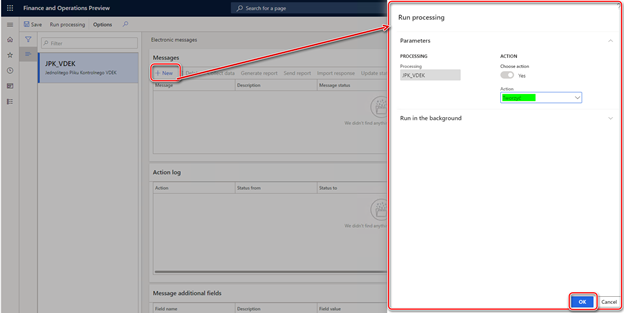
Eine neue elektronische Nachricht wird erstellt. Geben Sie die Beschreibung und das Start- und Enddatum des Zeitraums an, für den Sie JPK_VDEK in den Feldern "Ab Datum" bzw. "Bis datum" generieren möchten.
Öffnen Sie im Schnellregister die zusätzlichen Felder nachricht , und geben Sie bei Bedarf zusätzliche Werte für den Deklarationsteil von JPK_VDEK an:
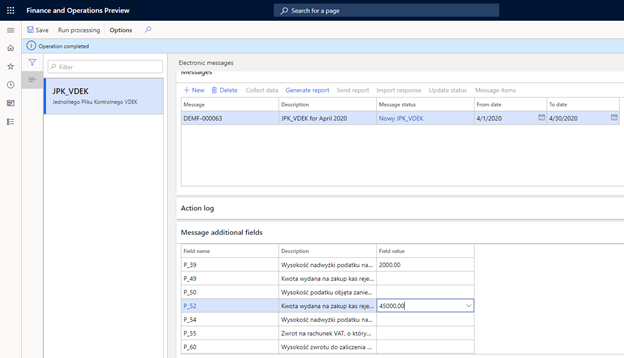
Geben Sie im zusätzlichen Feld "CelZlozenia" an, ob es sich um einen ursprünglichen Bericht oder eine Korrektur handelt. Zwei Werte sind zulässig:
1 - Erstmalige Einreichung der Datei für einen bestimmten Zeitraum
2 - Berichtigung der Datei für den angegebenen Zeitraum
Standardmäßig ist "CelZlozenia" "1".
Sie können auch manuelle Werte für die folgenden Elemente der Deklaration angeben:
| Name | Beschreibung (De) | Beschreibung (Pl) |
|---|---|---|
| P_39 | Nicht negative ganze Zahl, maximale Ziffern: 14 Der Wert des Überschusses der Vorsteuer gegenüber der Mehrwertsteuer hat sich gegenüber dem vorigen Zeitraum bewegt. |
Wysokość nadwyżki podatku naliczonego nad należnym z poprzedniej deklaracji |
| P_49 | Nicht negative ganze Zahl, maximale Ziffern: 14 Der Betrag, der für den Kauf von Kassen ausgegeben wird, der in dem angegebenen Zeitraum abzuziehen ist, wodurch der Mehrwertsteuerwert verringert wird. Der in P_49 angegebene Betrag kann nicht P_48 P_38 werden > . Wenn P_38 – P_48 <= 0, sollte 0 angezeigt werden. |
Kwota wydana na zakup kas rejestrujących, do odliczenia w danym okresie rozliczeniowym pomniejszająca wysokość podatku należnego |
| P_50 | Nicht negative ganze Zahl, maximale Ziffern: 14 Die Höhe der Steuer, die durch den Verzicht auf die Einziehung abgedeckt wird P_50 kann die > P_38 - P_48 - nicht P_49. Wenn P_38 - P_48 - P_49 < 0 => P_50 = 0. |
Wysokość podatku objęta zaniechaniem poboru |
| P_52 | Nicht negative ganze Zahl, maximale Ziffern: 14 Der Betrag, der für den Kauf von Kassen ausgegeben wird, der in der angegebenen Periode abgezogen und innerhalb des angegebenen Abrechnungszeitraums zurückgegeben werden soll, oder die Höhe der auf den nächsten Abrechnungszeitraum zu übertragenden Vorsteuerbetrag erhöht Wenn P_48 > = P_38 oder die Höhe der Leistungen für den Erwerb von Getreide, die oben aus der Überschusssteuer aufgelaufen sind, manifestiert sich in P_52 der Restbetrag der Vorteile für den Erwerb von Getreide, privilegierte Steuerpflichtige auf Erstattung oder Abzug von der Steuer, die für nachfolgende Abrechnungszeiträume zu zahlen ist. |
Kwota wydana na zakup kas rejestrujących, do odliczenia w danym okresie rozliczeniowym przysługująca do zwrotu w danym okresie rozliczeniowym lub powiększająca wysokość podatku naliczonego do przeniesienia na następny okres rozliczeniowy |
| P_55 | Die Rückerstattung auf das Bankkonto, auf das in der Kunst verwiesen wird. 87 Abs. 6a UStG: 1-Ja Rückgabe auf das Umsatzsteuerkonto des Steuerpflichtigen innerhalb von 25 Tagen |
Zwrot na rachunek VAT, o którym mowa w art. 87 ust. 6a ustawy: 1 - tak |
| P_60 | Nicht negative ganze Zahl, maximale Ziffern: 14 Der Erstattungsbetrag, der auf zukünftige Steuerverbindlichkeiten angerechnet werden soll |
Wysokość zwrotu do zaliczenia na poczet przyszłych zobowiązań podatkowych |
| P_61 | Zeichenfolge (1..240) muss verwendet werden, wenn P_60 verwendet wird. Die Art der zukünftigen Steuerschuld |
Rodzaj przyszłego zobowiązania podatkowego |
| P_68 | Nicht negative ganze Zahl, maximale Ziffern: 14 Der Betrag der Berichtigung der steuerpflichtigen Bemessungsgrundlage, die in art. 89a Abs. 1 UStG |
Wysokość korekty podstawy opodatkowania, o której mowa w art. 89a ust. 1 ustawy |
| P_69 | Nicht negative ganze Zahl, maximale Ziffern: 14 Der Betrag der Berichtigung der Ausgabesteuer. in der Kunst erwähnt. 89a Abs. 1 UStG |
Wysokość korekty podatku należnego, o której mowa w art. 89a ust. 1 ustawy |
| P_ORDZU | Zeichenfolge (1..240) Erläuterung der Gründe für die Einreichung einer berichtigten Mehrwertsteuererklärung |
Uzasadnienie przyczyn złożenia korekty |
Generieren einer XML-Datei im JPK_VDEK Format
Wenn alle Daten im System bereit sind, klicken Sie auf der Schnellregisterkarte Nachrichten auf die Schaltfläche Bericht generieren, und klicken Sie im Dialogfeld Verarbeitung ausführen auf die Schaltfläche OK.
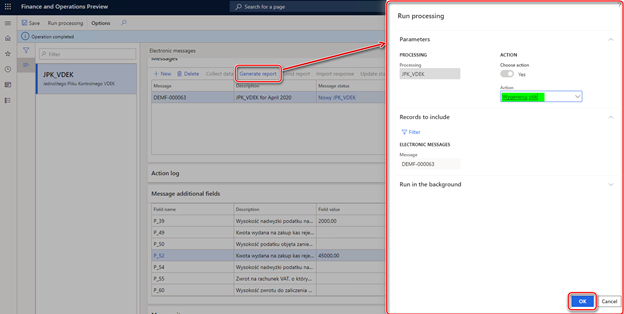
Geben Sie in den Hintergrundparametern Ausführen an, um die Berichtsgenerierung im Batch auszuführen.
Wenn im Dialogfeld auf die Schaltfläche OK geklickt wird, wird dem Benutzer ein Erklärungstext (in englischer Sprache) angezeigt: "Wenn Sie die Umsatzsteuererklärung generieren, bestätigen Sie, dass die Informationen im Bericht wahr und vollständig sind. Ihre Zustimmung wird im Bericht aufgezeichnet. Unvollständige Zahlung oder Nichtzahlung der an die Steuerbehörde geschuldeten Mehrwertsteuer, diese Erklärung ist die Grundlage für die Ausstellung eines Vollstreckungsschriftschriftes gemäß den Bestimmungen des Vollstreckungsverfahrens in der Verwaltung. Eine falsche oder unvollständige Erklärung kann zu einer Strafverfolgung nach den Vorschriften des Steuerstrafgesetzbuchs führen." Auf Polnisch: "Wygenerowanie deklaracji VAT oznacza potwierdzenie, że informacje w raporcie są prawdziwe i kompletne. Twoja zgoda zostanie odnotowana w raporcie. W przypadku niewpłacenia w obowiązującym terminie podatku podlegającego wpłacie do urzędu skarbowego lub wpłacenia go w niepełnej wysokości niniejsza deklaracja stanowi podstawę do wystawienia tytułu wykonawczego zgodnie z przepisami o postępowaniu egzekucyjnym w administracji. Za podanie nieprawdy lub zatajenie prawdy i przez to narażenie podatku na uszczuplenie grozi odpowiedzialność przewidziana w przepisach Kodeksu karnego skarbowego."
Durch die Schaltfläche OK auf der Deklarationsseite stimmt der Benutzer dieser Deklaration zu. JPK_VDEK werden nur generiert, wenn der Benutzer der Deklaration zustimmt.
Aktionsprotokoll im Zusammenhang mit der elektronischen Nachricht protokolliert Informationen darüber, welcher Benutzer JPK_VDEK und andere Aktionen mit elektronischer Nachricht generiert hat.
Wenn eine XML-Datei mit JPK_VDEK Bericht generiert wird, wird sie an die elektronische Nachricht angefügt. Um die Datei anzuzeigen, wählen Sie die Elektronische Nachricht aus, und klicken Sie auf die Schaltfläche clip in der oberen rechten Ecke der Seite. Wählen Sie auf der Seite Anlagen für Nachricht die Anlage aus, und klicken Sie im Aktionsbereich auf die Schaltfläche "Öffnen".
Ändern status der elektronischen Nachricht
Wenn die Arbeit mit einem Bericht abgeschlossen ist, kann der Benutzer status "Zgłoszone JPK_VDEK" (Gemeldete JPK_VDEK) ändern. Elektronische Nachrichten in diesem status können nicht gelöscht werden. Der Benutzer kann bei Bedarf zurück zu "Wygenerowane JPK_VDEK" rückgängig machen status.
Um status der elektronischen Nachricht zu ändern, klicken Sie auf der Registerkarte Nachrichten auf die Schaltfläche Status aktualisieren, und wählen Sie Neuer status für die Nachricht aus.
Implementierungsdetails
In diesem Abschnitt werden Informationen speziell über die Implementierung bestimmter Anforderungen und Algorithmen in JPK_VDEK Berichterstellung gesammelt, um mehr Transparenz darüber zu schaffen, wie die in der Datenbank gespeicherten Systeminformationen verarbeitet werden, um Werte bestimmter Felder zu definieren.
Split Payment (MPP)-Marker
Der "MPP"-Marker wird in JPK_VDEK Bericht sowohl für das Verkaufs- als auch für das Kaufregister eingeführt.
Wenn das Unternehmen Vorgänge durchführt, für die ein Split-Payment-Verfahren angewendet werden muss, muss das Feature "Zahlung aufteilen" verwendet werden ( KB-4339927). Es ist geplant, # 3981506, verzaubert dieses Feature bereitzustellen, um eine automatische Markierung von Rechnungen zu ermöglichen, die durch den angewendeten Split-Zahlungsmechanismus betroffen sind. Die aktuelle Implementierung der MPP-Markerberichterstellung basiert auf KB-4339927.
Der Benutzer muss kein bestimmtes Setup durchführen, um "MPP" in JPK_VDEK zu erhalten, wenn das Feature "Zahlung aufteilen" verwendet wird. Der Algorithmus der mit "MPP" gekennzeichneten Identifizierung sieht wie folgt aus:
- Die Verkaufsrechnung wird mit dem Marker "MPP" gekennzeichnet, wenn sie mit einer Zahlungsmethode gebucht wurde, in deren Einrichtung das Kontrollkästchen "Zahlung aufteilen" markiert ist.
- Die Kaufrechnung wird mit dem Marker "MPP" gekennzeichnet, wenn sie mit der Zahlungsspezifikation in der Einrichtung gebucht wurde, bei der "Split" im "Zahlungsspezifikationsparameter" festgelegt ist.
Weitere Informationen
Sie können sich telefonisch an den technischen Support für Microsoft Dynamics wenden, indem Sie diese Links für länderspezifische Telefonnummern verwenden. Besuchen Sie dazu eine der folgenden Microsoft-Websites:
Partner
https://mbs.microsoft.com/partnersource/resources/support/supportinformation/Global+Support+Contacts
Customers
https://mbs.microsoft.com/customersource/northamerica/help/help/contactus
In Besonderen Fällen können Gebühren, die normalerweise für Supportanrufe anfallen, storniert werden, wenn ein Technischer Supportmitarbeiter für Microsoft Dynamics und zugehörige Produkte feststellt, dass ihr Problem durch ein bestimmtes Update behoben wird. Die üblichen Supportkosten gelten für alle zusätzlichen Supportfragen und -probleme, die nicht für das jeweilige Update in Frage kommen.
Hinweis: Dies ist ein Artikel vom Typ "SCHNELL VERÖFFENTLICHEN", der direkt in der Microsoft-Supportorganisation erstellt wurde. Die hier in enthaltenen Informationen werden unverändert als Reaktion auf neu auftretende Probleme bereitgestellt. Aufgrund ihrer schnellen Bereitstellung können sie typografische Fehler enthalten und jederzeit ohne vorherige Ankündigung geändert werden. Andere Überlegungen finden Sie unter Nutzungsbedingungen.