
Zusammenfassung
Dieses Anwendungsupdate ermöglicht mehrere Szenarien für elektronische Rechnungen unter GST in Indien:
- Verwenden mehrerer Sätze von Anmeldeinformationen für die Integration in IRP (Invoice Registration Portal) pro GST-Registrierungsnummer eines Unternehmens in einer juristischen Person
- Erstellen von elektronischen Rechnungen für Lagerübertragungsaufträge einschließlich Der Stornierung von Lagerübertragungsaufträgen
- und fügt eine Reihe von Verbesserungen hinzu:
-
- Bessere Rückverfolgbarkeit von elektronischen Rechnungen
- Verbesserte Verwaltung von E-Invoice-status
- Aktualisiertes Formular für status E-Rechnung
- Problembehandlung und erneute Verarbeitung von Nachrichten mit Fehlern
- Identifikation der Lastschrift
- Verschlüsselter QR-Code
- Abbildung von elektronischen Rechnungsdatenelementen
- Konfigurierbare eInvoice-Steuerkomponenten.
Weitere Informationen
Voraussetzungen
Implementierte Änderungen im Umfang dieses Updates erfordern den Import neuer Konfigurationen sowie ein aktualisiertes Datenpaket für die Einrichtung des elektronischen Messagings.
Importieren von Er-Konfigurationen (Electronic Reporting, elektronische Berichterstellung)
Sie müssen die folgenden ER-Konfigurationen importieren. Weitere Informationen finden Sie im Artikel Herunterladen von Konfigurationen für die elektronische Berichterstellung aus Lifecycle Services . Es reicht aus, wenn Sie nur Formatkonfigurationen importieren, werden alle anderen erforderlichen Konfigurationstypen automatisch importiert.
| Zahl | Konfigurationsname | Konfigurationsversion | Konfigurationstyp |
|---|---|---|---|
| 1 | Rechnungsmodell | 231 oder höher | Modell |
| 2 | Rechnungsmodellzuordnung (IN) | 231.6 oder höher | Modellzuordnung |
| 3 | GST-Rechnungsformat (IN) | 231.5 oder höher | Formatieren |
| 4 | Frameworkmodell für elektronische Nachrichten | 31 oder höher | Modell |
| 5 | eInvoice-Modellzuordnung | 31.12 oder höher | Modellzuordnung |
| 6 | eInvoice-Format (IN) | 31.3 oder höher | Formatieren |
| 7 | eInvoice-Authentifizierungsimportformat (IN) | 31.5 oder höher | Formatieren |
| 8 | eInvoice-Datenimportformat (IN) | 31.10 oder höher | Formatieren |
Wichtig
Achten Sie darauf, die neuesten Versionen dieser Konfigurationen zu importieren. Die Versionsbeschreibung enthält in der Regel die Nummer des Artikels Microsoft Knowledge Base (KB), in dem die Änderungen erläutert werden, die in der Konfigurationsversion eingeführt wurden.
Hinweis
Nachdem alle ER-Konfigurationen aus der vorherigen Tabelle importiert wurden, legen Sie die Option Standard für die Modellzuordnung für die eInvoice-Modellzuordnungskonfiguration auf Ja fest. Bitte beachten Sie, dass sich mit dieser Aktualisierung das Validierungsformat vor der Buchung geändert hat und Sie im Formular "E-Rechnungsparameter " das GST-Rechnungsformat (IN) auswählen sollten.
Einrichten der Em-Funktionalität (Electronic Messaging)
Elektronische Nachrichtenfunktionen werden bereitgestellt, um die verschiedenen Prozesse aufrechtzuerhalten, die bei der elektronischen Berichterstattung und Übertragung verschiedener Dokumenttypen verwendet werden. Weitere Informationen zu elektronischen Nachrichten finden Sie im Artikel Elektronische Nachrichten .
Der wichtigste Schritt beim Einrichten der Elektronischen Messaging-Funktionalität für die IRP-Integration ist das Importieren des aktualisierten Datenpakets für die indische IRP-Integration v2.zip. Nachdem die Setupdaten erfolgreich importiert wurden, werden fast alle erforderlichen Setups automatisch erstellt. Es ist nur noch erforderlich, parameter für ausführbare Klassen auszuwählen und Nummernsequenzen für elektronisches Messaging einzurichten. Alle diese Aufgaben werden unten beschrieben.
Importieren eines Pakets von Datenentitäten, das ein vordefiniertes EM-Setup enthält
Der Prozess der Einrichtung der elektronischen Nachrichtenfunktion für die Interaktion mit dem IRP-System umfasst mehrere Schritte. Da die Namen einiger vordefinierter Entitäten in den ER-Konfigurationen verwendet werden, ist es wichtig, dass Sie einen Satz vordefinierter Werte verwenden, die in einem Paket von Datenentitäten für die verknüpften Tabellen bereitgestellt werden, und dass Sie die ER-Konfigurationen importieren, bevor Sie die Datenentitäten importieren.
1. Wechseln Sie in Microsoft Dynamics Lifecycle Service (LCS) zur Freigegebenen Medienobjektbibliothek, und wählen Sie den Ressourcentyp Datenpaket aus.
2. Suchen Sie in der Liste der Datenpaketdateien das Setup der indischen IRP-Integration, und laden Sie es v2.zipherunter.
3. Nachdem die Datei heruntergeladen wurde, öffnen Sie Finance, und wählen Sie das Unternehmen aus, von dem aus Sie mit dem IRP-System zusammenarbeiten möchten.
4. Wechseln Sie zu Arbeitsbereiche > Datenverwaltung.
5. Wechseln Sie im Arbeitsbereich Datenverwaltung zu Frameworkparameter > Entitätseinstellungen, und wählen Sie Entitätsliste aktualisieren aus. Warten Sie auf die Bestätigung, dass die Aktualisierung abgeschlossen wurde. Weitere Informationen zum Aktualisieren der Entitätsliste finden Sie unter Aktualisieren der Entitätsliste.
6. Überprüfen Sie, ob die Quell- und Zieldaten ordnungsgemäß zugeordnet sind. Weitere Informationen finden Sie unter Überprüfen, ob die Quell- und Zieldaten ordnungsgemäß zugeordnet sind.
7. Bevor die Datenentitäten zum ersten Mal zum Importieren der Daten aus dem Paket verwendet werden, synchronisieren Sie die Zuordnung der Quell- und Zieldaten. Wählen Sie in der Liste für das Paket eine Datenentität und dann im Aktionsbereich Zielzuordnung ändern aus.
8. Wählen Sie oberhalb des Rasters für das Paket Zuordnung generieren aus, um eine Zuordnung von Grund auf neu zu erstellen, und speichern Sie dann die Zuordnung.
9. Wiederholen Sie die Schritte 7 und 8 für jede Datenentität im Paket, bevor Sie mit dem Import beginnen.
Weitere Informationen zur Datenverwaltung finden Sie unter Übersicht über die Datenverwaltung.
Sie müssen nun Daten aus dem Setup der indischen IRP-Integration v2.zip Datei in das ausgewählte Unternehmen importieren. Wählen Sie im Arbeitsbereich Datenverwaltung die Option Importieren aus, geben Sie einen Gruppennamen an, wählen Sie Datei hinzufügen aus, und legen Sie dann im Dropdowndialogfeld das Feld Quelldatenformat auf Paket fest.
10. Wählen Sie Hochladen und hinzufügen aus, wählen Sie das Setup der indischen IRP-Integration v2.zip Datei auf Ihrem Computer aus, und laden Sie sie hoch.
11. Nachdem die Datenentitäten hochgeladen wurden, wählen Sie im Aktionsbereich importieren aus.
Sie erhalten eine Benachrichtigung im Info-Center, oder Sie können die Seite manuell aktualisieren, um den Fortschritt des Datenimports anzuzeigen. Wenn der Import abgeschlossen ist, werden auf der Seite Ausführungszusammenfassung die Ergebnisse angezeigt.
Um die Einrichtung von elektronischen Nachrichten nach dem Importieren des Datenpakets abzuschließen, müssen Sie das folgende Verfahren ausführen:
- Öffnen Sie Tax Setup Electronic messages Executable class setting.Open Tax > Setup > Electronic messages > Executable class setting.
- Wählen Sie ausführbare Klasse "Generate EM" (Em generieren) aus.
- Wählen Sie im Aktionsbereich Parameter aus, und legen Sie dann im angezeigten Dialogfeld die folgenden Werte für die Parameter der ausführbaren Klasse fest.
-
- Formatzuordnung zum GST-Rechnungsformat (IN)
- Meldung status im Erfolgsfall an Generiert
- Meldungselement status bei technischem Fehler erstellt
Wichtig
Falls Sie zuvor die indischen IRP-Integration setup.zip Datenpaket wie im Knowledge Base-Artikel KB4554936 beschrieben importiert haben, müssen Sie die folgenden Schritte ausführen. Beachten Sie, dass dies nicht erforderlich ist, wenn Sie das vorherige Datenpaket nicht importiert haben.
- Öffnen der Steuereinrichtung >> Elektronische Nachrichten > Nachrichtenverarbeitungsaktionen
- Wählen Sie "Anforderung zum Stornieren der Rechnung generieren" aus.
- Entfernen Sie "Fehler beim Generieren einer Anforderung zum Abbrechen von Rechnungen" aus der Registerkarte "Anfangsstatus schnell".
- Wählen Sie "Rechnungsanforderung generieren" aus.
- Entfernen Sie "Fehler beim Generieren einer Rechnungsanforderung" aus der Registerkarte "Anfangsstatus schnell".
- Wählen Sie "Tokenanforderung generieren" aus.
- Entfernen Sie "Fehler beim Generieren einer Tokenanforderung" aus der Registerkarte "Anfangsstatus schnell".
- Wählen Sie "Entschlüsselte IRN-Antwort importieren" aus.
- Entfernen Sie "Fehler beim Abbrechen der Rechnung beim Importieren von Antworten" aus der Registerkarte "Anfangsstatus schnell".
- Wählen Sie "Entschlüsselte IRN-Antwort importieren" aus.
- Entfernen Sie "Error decrypting generate IRN" (Fehler beim Entschlüsseln von IRN) aus der Registerkarte "Anfangsstatus schnell".
- Wählen Sie "Verschlüsselte IRN-Antwort importieren" aus.
- Entfernen Sie "Error decrypting cancel IRN" from Initial statuses fast tab.
- Wählen Sie "Verschlüsselte IRN-Antwort generieren" aus.
- Entfernen Sie "Fehler beim Importieren von Rechnungsantworten" aus der Registerkarte "Anfangsstatus schnell".
- Wählen Sie "Import token response" (Tokenantwort importieren) aus.
- Entfernen Sie "Fehler beim Tokenantwortimport" von der Registerkarte "Schnell für anfängliche Statuswerte".
- Wählen Sie "Anforderung zum Stornieren der Rechnung übermitteln" aus.
- Entfernen Sie "Fehler beim Senden einer Anforderung zum Abbrechen von Rechnungen" aus der Registerkarte "Anfangsstatus schnell".
- Wählen Sie "Tokenanforderung übermitteln" aus.
- Entfernen Sie "Fehler beim Senden einer Tokenanforderung" von der Registerkarte "Anfangsstatus schnell".
- Wählen Sie "Generate ProjInvoice EM" (ProjInvoice EM generieren) aus.
- Wählen Sie auf der Registerkarte "Allgemein schnell" in der Dropdownliste ausführbarer Klassen die Option "Generate EM" (EM generieren) aus.
- Wählen Sie "Generate SalesInvoice EM" (SalesInvoice EM generieren) aus.
- Wählen Sie auf der Registerkarte "Allgemein schnell" in der Dropdownliste ausführbarer Klassen die Option "Generate EM" (EM generieren) aus.
Mehrere GSTINs in einer einzelnen Entität
Bestimmte Unternehmen litten unter der Unfähigkeit, das System zu parametrisieren, um einen separaten Satz von Anmeldeinformationen einzugeben, die für die Integration in IRP pro GSTIN verwendet werden. Mit diesem Update können Sie neben einem einzelnen Satz von Anmeldeinformationen, die in Parameter für Elektronische >> Rechnungen eingegeben werden können und weiterhin als Standardsatz verwendet werden können, das Formular "Unternehmenssteuerregistrierungsnummern" verwenden, um Benutzername, Benutzerkennwort, Client-ID, Geheimer Clientschlüssel und Geheime Zertifikatschlüssel pro GSTIN Registrierungsnummer einzugeben.
Führen Sie das folgende Verfahren aus, um die Unterstützung mehrerer GSTINs zu aktivieren:
- Wechseln Sie zu Steuereinrichtung >> Umsatzsteuer >Unternehmenssteuer-Registrierungsnummern
- Wenn Sie über keine GSTIN Typregistrierungsnummern verfügen, erstellen Sie einen neuen Datensatz. Fahren Sie andernfalls mit Schritt 5 fort.
- Wählen Sie Steuertyp = GST, Typ = GSTIN und Registrierungsnummerntyp = Unternehmen aus.
- Geben Sie die Registrierungsnummer ein , und speichern Sie die Daten.
- Erweitern der Registerkarte "eInvoice parameters fast"
- Geben Sie die als Anmeldeinformationen verwendeten Parameter ein: Benutzername, Benutzerkennwort, Client-ID, Geheimer Clientschlüssel und Zertifikat.
- Speichern Sie die Daten, und schließen Sie das Formular.
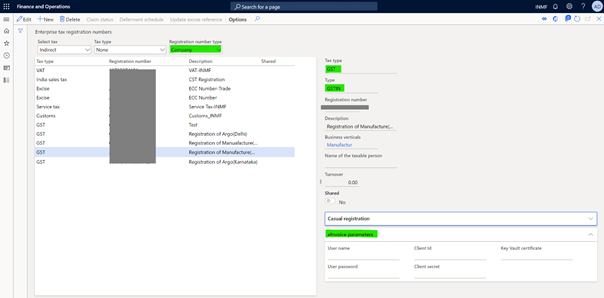
Hinweis: Die neuen eInvoice-Parameter für schnelle Registerkarten im Formular "Unternehmenssteuerregistrierungsnummern" sind nur verfügbar, wenn alle folgenden Bedingungen erfüllt sind: Steuertyp = GST, Typ = GSTIN, Registrierungsnummerntyp = Unternehmen, und der Benutzer hat volle Zugriffsrechte auf das Menüelement, das das Formular Parameter für elektronische Rechnungen (Indien) öffnet.
Wenn Sie eine Rechnung für die Registrierung bei IRP senden, versucht das System zunächst, Parameter von Unternehmenssteuerregistrierungsnummern für den Verkäufer GSTIN der elektronischen Rechnung abzurufen. Falls diese Einstellungen nicht gefunden werden, verwendet das System Parameter aus den Parametern für elektronische Rechnungen (Indien). Diese globalen Parameter werden nur verwendet, wenn GSTIN in diesen Einstellungen mit dem Verkäufer GSTIN der zu sendenden elektronischen Rechnung identisch ist. Wenn globale Einstellungen unterschiedliche GSTIN haben, bedeutet dies, dass keine Anmeldeinformationen gefunden wurden, die für die Kommunikation mit IRP verwendet werden können, und der Fehler wird angezeigt:
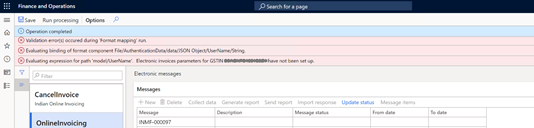
Hinweis: Das Infolog enthält GSTIN des Rechnungsverkäufers, um zu verstehen, welche GSTIN nicht eingerichtet ist und \ oder eine zusätzliche Registrierung bei IRP unter Ihrem PAN erfordert.
Elektronische Rechnungen für Lagerübertragungsaufträge
Die Lagerübertragungsaufträge können jetzt elektronische Rechnungen erstellen und zuvor registrierte Rechnungen stornieren.
Rechnung für Lagerübertragungsauftrag registrieren
Führen Sie das folgende Verfahren aus, um eine elektronische Rechnung für einen Lagerübertragungsauftrag zu registrieren:
1. Erstellen und buchen Sie die Lieferung für einen Lagerübertragungsauftrag unter Bestandsverwaltung > Ausgehende Aufträge > Transferauftrag. Prozessdetails werden im Artikel Lagerübertragungsaufträge für Indien beschrieben.
Hinweis: Wenn die GST berechnet wird und die Übertragung zwischen verschiedenen GSTINs erfolgt, wird eine elektronische Rechnung erstellt und kann für jede gebuchte Sendung versendet werden.
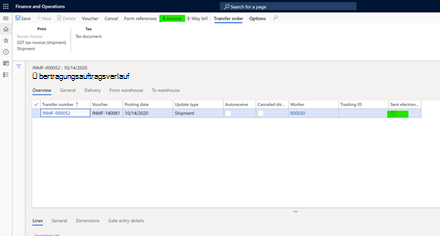
2. Klicken Sie auf die Schaltfläche Auftragsverlauf übertragen , oder wechseln Sie zu Bestandsverwaltung > Anfragen und Berichte > Aufträge > übertragen Auftragsverlauf übertragen.
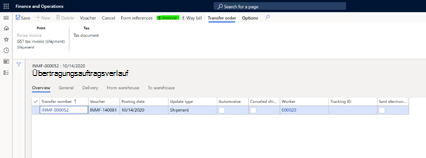
3. Verwenden Sie die Schaltfläche "E-Rechnung", um die status der elektronischen Rechnung zu überprüfen. eInvoice-standard status ist "Erstellt".
4. Um die Rechnung für den Lagerübertragungsauftrag zu registrieren, öffnen Sie Steueranfragen > und melden > Elektronische Nachrichten > Seite
5. Wählen Sie OnlineRechnungsverarbeitung aus.
6. Verwenden Sie die Funktion Verarbeitung ausführen , um elektronische Rechnungen für alle relevanten gebuchten Dokumente zu erstellen und an IRP zu senden.
7. Nach Abschluss der Verarbeitung können Sie die Schaltfläche Originaldokument verwenden, um das Formular Bestellverlauf übertragen zu öffnen.
Hinweis: Gutschriften und Lastschriften gelten nicht für Übertragungsaufträge, da manuell erstellte Lagerübertragungsaufträge nur mit positiven Mengen gebucht werden können. Wenn eine Korrektur erforderlich ist, sollte ein neuer Umlagerungsauftrag mit getauscht von – in Lagerhallen erstellt werden.
Stornieren der Rechnung für den Lagerübertragungsauftrag
Das Abbruchverfahren kann auf zwei Arten durchgeführt werden. Führen Sie das folgende Verfahren aus, um die zuvor bei IRP registrierte Rechnung manuell zu stornieren.
Wechseln Sie zu Bestandsverwaltung > Anfragen und Berichte > Aufträge > übertragen Auftragsverlauf übertragen , und wählen Sie gesendeten elektronischen Übertragungsauftrag aus, für den Sie die Rechnung stornieren möchten.
Verwenden der Schaltfläche "E-Rechnung" zum Öffnen der elektronischen Rechnung status Formulars
Verwenden Sie die Funktion Abbrechen , um eine zuvor erfolgreich registrierte Rechnung für die Stornierung auszuwählen.
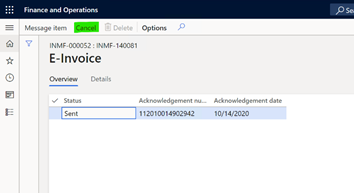
Hinweis: Der Status wird auf "Abbrechen" aktualisiert.
Es gibt eine andere Option zum Behandeln der Stornierung, wenn das Feature "Auftragsabbruch übertragen" verfügbar und in der Featureverwaltung aktiviert ist. Sobald sie aktiviert ist, besteht die Möglichkeit, eine Lieferung zu stornieren.
Wechseln Sie zu Bestandsverwaltung > Anfragen und Berichte > Aufträge > übertragen Auftragsverlauf übertragen , und wählen Sie die Lieferung für die Stornierung aus.
Schaltfläche "Abbrechen " verwenden und Absage der Sendung bestätigen
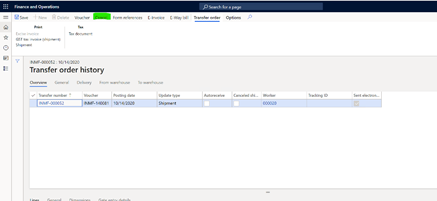
Hinweis: Im Verlauf der Übertragung von Aufträgen wird eine zusätzliche Zeile erstellt. Die ursprüngliche E-Rechnung für die Sendungsübertragung wird automatisch für die Stornierung gekennzeichnet.
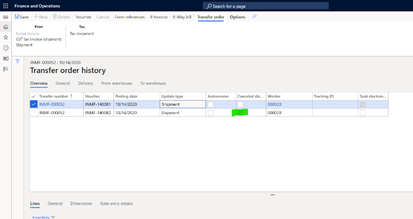
Verwenden der Schaltfläche "E-Rechnung" zum Überprüfen der status der elektronischen Rechnung
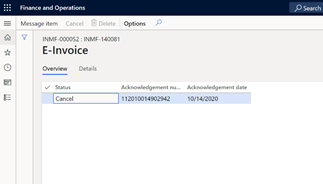
Führen Sie die folgenden Schritte aus, um die Rechnung bei IRP zu stornieren:
- Öffnen Sie Steueranfragen > und melden Elektronische > Nachrichten > Seite
- Wählen Sie CancelInvoice processing (Abbrechen) aus.
- Verwenden Sie die Funktion Verarbeitung ausführen , um alle elektronischen Rechnungen zu stornieren, die für die Stornierung ausgewählt wurden.
Weitere Verbesserungen
Bessere Rückverfolgbarkeit von elektronischen Rechnungen
Die Angaben zu Dokumenten in Kundenrechnung und Projektrechnungsjournalen sowie in der Transferauftragsverlaufserfassung weisen darauf hin, dass ein Dokument elektronisch versendet wurde. Sie können jedes der verwiesenen Formulare öffnen, um sich danach zu erkundigen und Dokumente zu filtern, die nicht elektronisch gesendet werden. Die status wird bei erfolgreicher Registrierung der Rechnung aktualisiert.
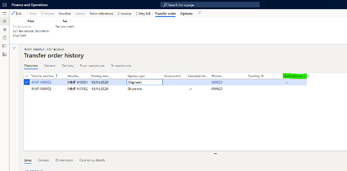
Verbesserte Verwaltung von E-Invoice-status
Abgesehen von dem bisher verfügbaren Prozess der automatischen Erstellung von E-Rechnung status "Erstellt" für die Dokumente, die mit kundenseitig aktivierter elektronischer Rechnung gebucht wurden, gibt es nun die neue Funktion Debitoren > periodische Aufgabe > E-Rechnung erstellen status mit der Sie alle Kriterien außer einem außer einem überschreiben können – das Dokument darf nicht als "elektronisch gesendet" gekennzeichnet werden, was bedeutet, dass es zuvor nicht bei IRP registriert werden konnte.
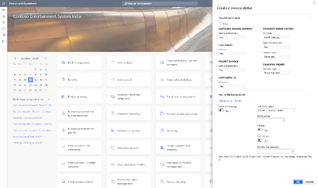
Sie können das folgende Verfahren befolgen, um elektronische Rechnungen für das Senden und Definieren der Wiederholung per Massenvorgang zu erstellen:
Wechseln Sie zu Debitoren regelmäßige > Aufgabe > E-Rechnung erstellen status
Erweitern Sie einzuschließende Datensätze , und klicken Sie auf Filter , um alle erforderlichen Kriterien anzuwenden, um nur Rechnungen zu filtern, die an IRP gesendet werden müssen.
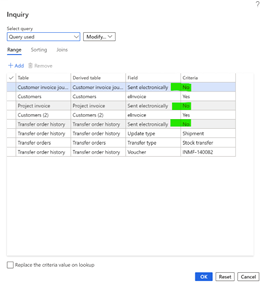
Erweitern Sie Im Hintergrund ausführen, um wiederholungs- und ausführungsfunktion in der Batchverarbeitung zu definieren.
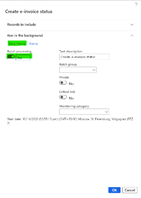
Dieses Verfahren kann für die Dokumente verwendet werden, die vor der Installation dieses Anwendungsupdates veröffentlicht wurden. In allen Fällen wird davon ausgegangen, dass das gebuchte Dokument / die Rechnung alle erforderlichen Informationen enthält. Das Vorhandensein aller obligatorischen Daten kann durch Die Überprüfung der Anfrageformulare (z. B. Rechnungsbuchzeilen / Zeilen, Steuerdokument usw.) oder das Drucken der GST-Rechnung bestätigt werden.
Aktualisiertes Formular für status E-Rechnung
Es gibt zusätzliche Funktionen im E-Invoice-Formular, die für jede anwendbare gebuchte Rechnung in kundenrechnung, projektrechnung oder transfer order history journal geöffnet werden können.
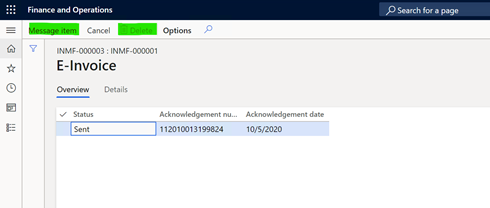
Meldungselement geöffnet: Öffnet die Seite mit elektronischen Nachrichtenelementen, um nachrichtenbasierte status, anwendbare Verarbeitung oder Anlagen für elektronische Nachrichten zu überprüfen.
Abbrechen : Zuvor war die Funktion verfügbar, um das Dokument für den Abbruch zu markieren. Nun gibt es ein Dialogfeld, in dem Sie bestätigen können, dass Sie diesen Vorgang abschließen möchten, da der Vorgang nicht wiederhergestellt werden kann.
Löschen: Wenn die E-Rechnung status für das gebuchte Dokument erstellt wurde, das nicht bei IRP registriert werden sollte, ist es möglich, die status zu löschen, um die Rechnung aus der Verarbeitung zu entfernen.
Hinweis: Die Verfügbarkeit von Funktionen hängt vom dokumenteigenen status und dessen Verarbeitungsphase ab. Die Schaltfläche "Nachrichtenelement" ist nur verfügbar, wenn eine Verarbeitung ausgeführt und Nachrichtenelemente erstellt wurden, die Schaltfläche Abbrechen ist nur für zuvor erfolgreich registrierte Rechnungen bei IRP und Löschen nur für status "Erstellt" verfügbar, bis die Rechnung erfolgreich bei IRP registriert wurde.
Problembehandlung und erneute Verarbeitung von Nachrichten mit Fehlern
Das Ausführen von "OnlineInvoicng" und "CancelInvoice"-Verarbeitung kann zu einem nicht erfolgreichen Abschluss der Aktionen führen. Diese Nachrichten werden erst dann erneut verarbeitet, wenn Fehler überprüft, ggf. korrigiert und die Nachricht als zur erneuten Verarbeitung bereit markiert wird.
Überprüfen der Fehler
- Öffnen Sie Steueranfragen > und melden Elektronische > Nachrichten > Seite
- Wählen Sie OnlineRechnungsverarbeitung aus.
- Wählen Sie in der Tabelle Nachrichten eine beliebige Nachricht aus, deren Fehler status
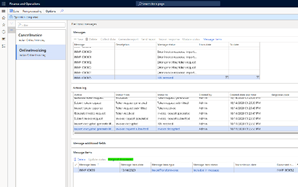
- In der Tabelle Aktionsprotokoll sehen Sie die Liste der Aktionen, die für Ihre Nachricht ausgeführt wurden. Das letzte Aktionsprotokollelement sollte über einen Antwortcode und eine Antwortbeschreibung verfügen.
Beispiel:

Diese Meldung enthält status "Fehler beim Tokenantwortimport". Dies bedeutet, dass Sie Ihre KeyVault-Anmeldeinformationen auf Client-ID und Client-Secret überprüfen sollten. Nachdem Sie Ihre Anmeldeinformationen korrigiert haben, können Sie mit der erneuten Verarbeitung der Nachricht fortfahren.
Neuverarbeitung
Wählen Sie eine Nachricht mit einem fehlerbasierten status aus, und klicken Sie im Aktionsbereich der Tabelle Nachrichten auf die Schaltfläche "status aktualisieren". Daraufhin wird das Dialogfeld update status angezeigt:
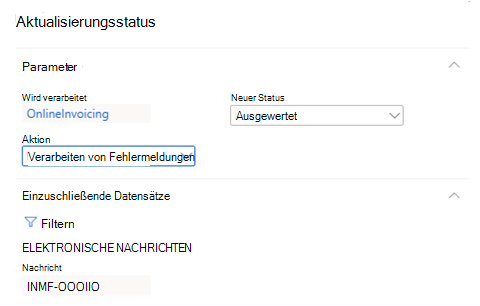
Die Standardwerte dieses Dialogfelds:
- Aktion ist auf "Fehlermeldungen verarbeiten" festgelegt.
- Neue status ist auf "Ausgewertet" festgelegt
Wenn Sie Nachrichten mit Fehlern in einem Massenvorgang verarbeiten möchten, können Sie einfach Kriterien aus dem Abschnitt Filter im Abschnitt "Einzuschließende Datensätze" entfernen.
Nachdem Sie auf OK geklickt haben, werden Ihre nachrichten status auf "Ausgewertet" festgelegt. Dies bedeutet, dass Sie die Verarbeitung erneut ausführen und überprüfen können, ob der Fehler nicht mehr vorhanden ist.
Identifikation der Lastschrift
Die elektronische Rechnungsnachricht gemäß der Spezifikation darf unabhängig vom Dokumenttyp nur positive Mengen und Beträge enthalten: Rechnung, Gutschrift und Lastschrift. Ausgestelltes Dokument wird als Gutschrift oder Lastschrift betrachtet, wenn eine Zuordnung der ursprünglichen Transaktionsreferenz in einem entsprechenden Steuerdokument für die Rechnung vorhanden ist. Ausgestelltes Dokument gilt auch ohne die erwähnte Zuordnung als Gutschrift, wenn ihr Gesamtbetrag negativ ist.
Beispiel für ein Steuerdokument für den Lastschriftschein "Freitextrechnung":
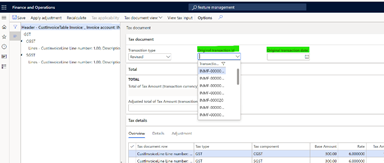
Das Dokument wird als Gutschrift (CRN) gesendet, wenn die ursprüngliche Transaktions-ID / der Datumsbezug vorhanden ist und der Gesamtbetrag der Rechnung negativ ist. Sie wird als Lastschrift (DBN) gesendet, wenn ein Verweis vorhanden ist und der Gesamtrechnungsbetrag größer als 0 ist. In allen anderen Fällen wird eine reguläre Rechnung (INV) gesendet.
Verschlüsselter QR-Code
Der QR-Code, der nach erfolgreicher Dokumentregistrierung im GST-Rechnungsbericht ausgegeben wird, stellt jetzt signierte und verschlüsselte Informationen dar, um die Offlineüberprüfung von Rechnungen mithilfe der mobilen App zu ermöglichen.
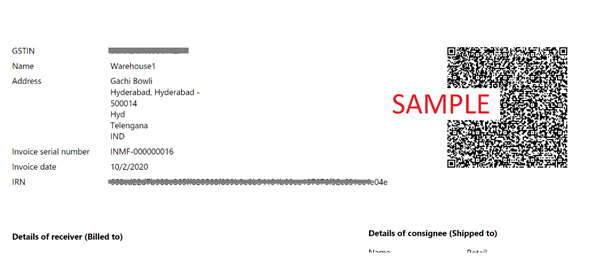
Abbildung von elektronischen Rechnungsdatenelementen
Möglicherweise haben Sie unangemessene und irreführende Fehler und Warnungen erhalten, als Sie versuchten, ein Dokument zu registrieren, das mit korrekten GSTINs, Adressen und anderen Informationen gepostet wurde. Jetzt werden alle Datenelemente im JSON-Format der elektronischen Rechnung unterschiedlich zugeordnet, um die Konsistenz mit der gedruckten GST-Rechnung zu gewährleisten, die gleichen Datenquellen wie das druckbare Formular (Berichtsdatenanbieter) verwenden. Stellen Sie sicher, dass Sie die Schritte unter Voraussetzungen ausgeführt haben, um sicherzustellen, dass neue Konfigurationen und Zuordnungen verwendet werden.
Konfigurierbare eInvoice-Steuerkomponenten
Eine ordnungsgemäße Zuordnung für eInvoice-Steuerkomponenten ist erforderlich, um die Klassifizierung konfigurierbarer GST-Komponenten in der elektronischen Rechnung anzugeben. Diese Zuordnung erfolgt in einer elektronischen Berichterstellungskonfiguration . Führen Sie das folgende Verfahren aus, um die Zuordnung der eInvoice-Steuerkomponenten zu überprüfen oder zu aktualisieren.
- Wechseln Sie zu Organisationsverwaltung > Elektronischer Berichtsarbeitsbereich
- Erstellen und Aktivieren Ihres Konfigurationsanbieters
- Öffnen Sie Berichtskonfigurationen, und suchen Sie in der Konfigurationsstruktur nach dem GST-Rechnungsformat (IN).
- Öffnen Sie Designer, und wechseln Sie zur Registerkarte Zuordnung.
- Erweitern des Konstantencontainers
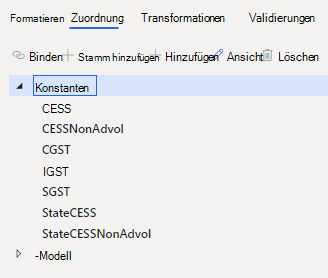
Dies ist der Satz der derzeit unterstützten Steuerkomponenten. Jede Konstante ist eine Zeichenfolge mit dem Namen einer entsprechenden Komponente. Sie können die Zeichenfolge anzeigen, die die Steuerkomponente darstellt, indem Sie jede auswählen und auf Bearbeiten – Formel bearbeiten klicken. Wenn Ihr System über Steuerkomponenten mit benutzerdefinierten Namen verfügt, leiten Sie diese Konfiguration ab, aktualisieren Sie die Konstanten, schließen Sie die Konfiguration ab, und verwenden Sie Ihre neue Konfiguration in den Einstellungen für ausführbare Klassen und im Validierungsformat unter Elektronische Rechnungsparameter.