
Zusammenfassung
Die Änderungen am "FatturaPA"-Format der italienischen elektronischen Rechnungen wurden gemäß der technischen Spezifikation Version 1.6.1 eingeführt.
Dieser Hotfix ermöglicht die neuesten "FatturaPA"-Änderungen in Microsoft Dynamics 365 Finance.
Weitere Informationen
Das Update besteht aus 2 Teilen:
Die Anwendung ändert sich:
-
- Enthalten in Microsoft Dynamics 365 Finance Monthly Update 10.0.13;
- Laden Sie für Microsoft Dynamics 365 Finance Monthly Update 10.0.12 von LCS herunter, und installieren Sie einen separaten Hotfix speziell für KB4569342.
Die Änderungen, die in den Konfigurationen der elektronischen Berichterstellung enthalten sind.
Führen Sie die folgenden Schritte aus, um die elektronische Rechnungsstellung zu aktivieren.
Einstellungen für die elektronische Berichterstellung (ER)
Importieren Sie die folgende oder eine höhere Version der ER-Konfigurationen aus der LCS-Bibliothek:
Invoice model.version.212;
Rechnungsmodellzuordnung.version.212.141;
Sales invoice (IT).version.212.82;
Projektrechnung (IT).version.212.83.
Weitere Informationen zum Importieren von Electronic Reporting-Konfigurationen finden Sie unter Herunterladen von Konfigurationen für die elektronische Berichterstellung aus Lifecycle Services.
Stellen Sie sicher, dass die Verweise auf die konfigurationen der importierten ER-Formate auf der Registerkarte Elektronische Dokumente der Debitorenparameter definiert sind.
Konfiguration der umgekehrten Gebühr
Mit den aktuellen FatturaPA-Änderungen werden die bestehenden Natura-WerteN2, N3 und N6 eingestellt und durch die folgenden detaillierten Werte ersetzt, die verschiedene Geschäftsszenarien widerspiegeln: N2.2, N3.1 - N3.3, N3.5 - N3.6 und N6.1 - N6.9.
Während N2. und N3. Gruppen werden automatisch aufgefüllt, N6. group erfordert ein zusätzliches Setup, wenn ein Reverse Charge-Szenario anwendbar ist.
Gruppendefinition für umgekehrte Gebühren
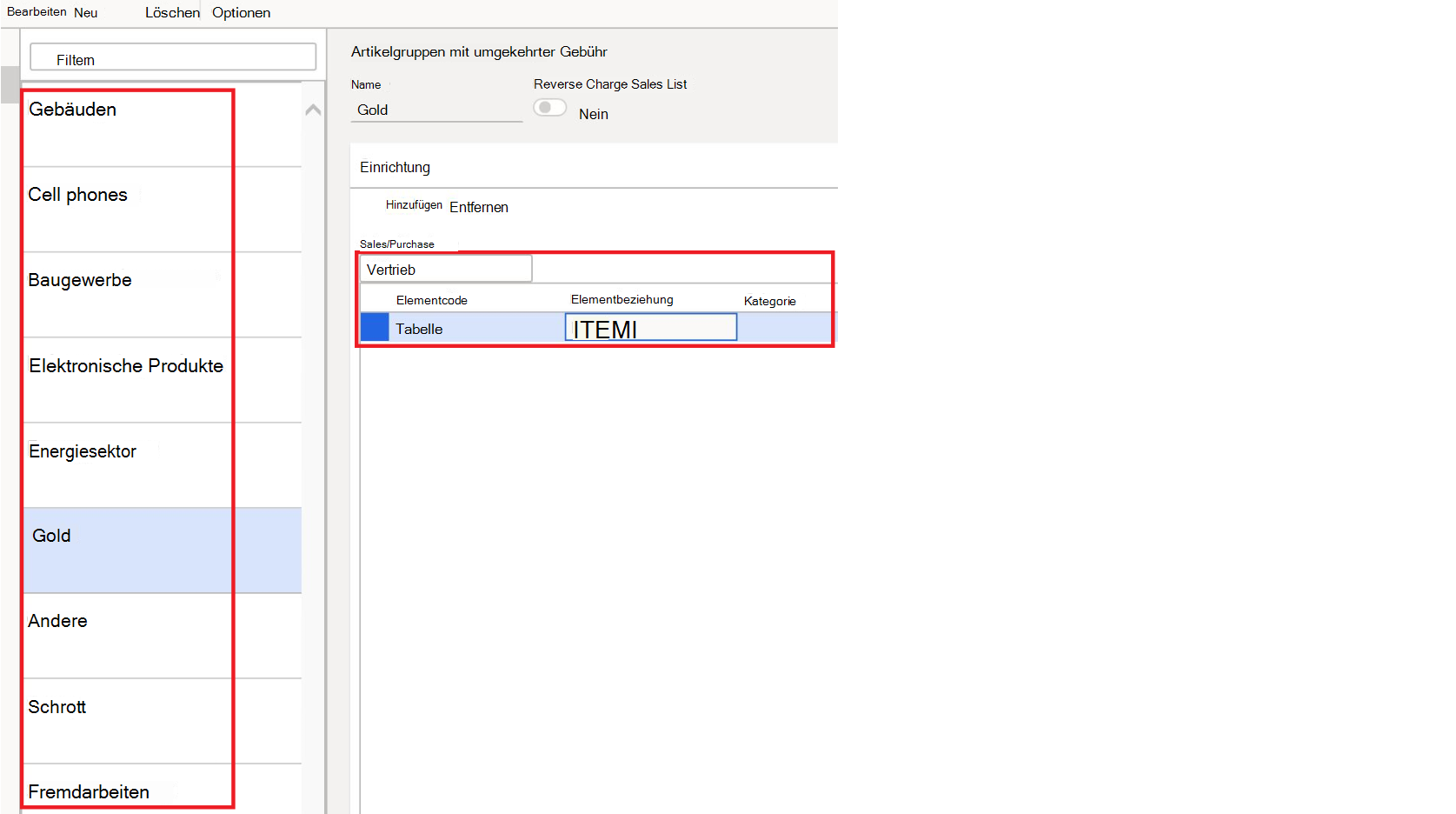
DefinierenSie unter Steuereinrichtung>>Artikelgruppen mit umgekehrter Gebühr bestimmte Gruppen für bestimmte Produkte oder Kategorien.
Einrichtung anwendungsspezifischer Parameter
Laden Sie aus lcs shared asset library data packages ( LCS>Shared asset library>data packages) FatturaPA_reverse_charge_ASP.zip-Paket mit den folgenden Dateien mit den Beispielen für anwendungsspezifische Parameter herunter, die für die Formate Sales invoice (IT) bzw. Project invoice (IT) eingerichtet wurden:
- Reverse_charge_ASP_Sales Rechnung (IT).212.82.xml;
- Reverse_charge_ASP_Project Rechnung (IT).212.83.xml.
Öffnen Sie im Arbeitsbereich für die elektronische Berichterstellung für das Format Sales invoice (IT)die Option Anwendungsspezifische Parameter>Setup:

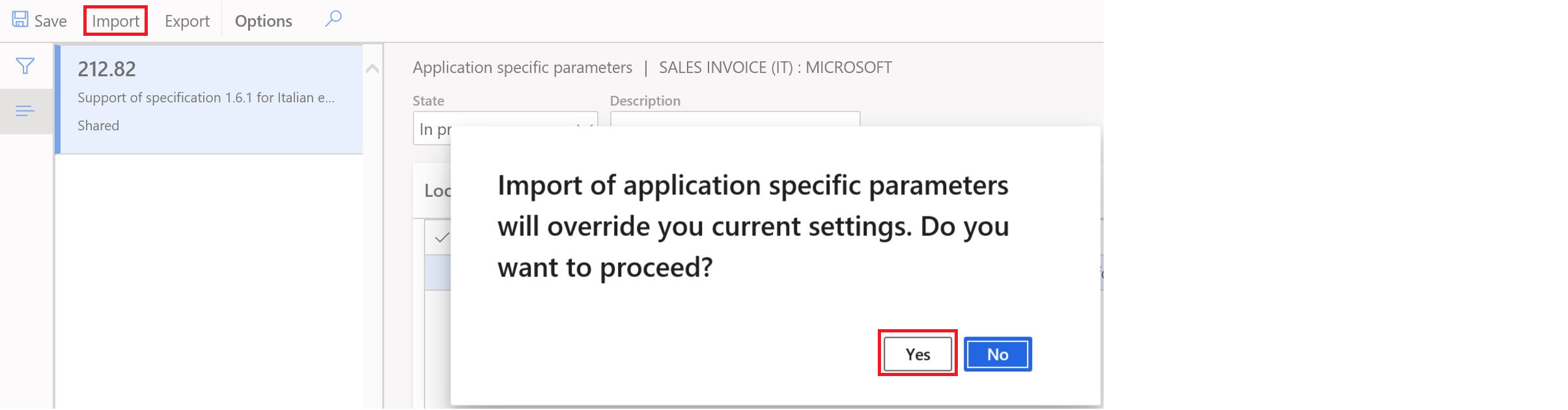
Importieren Sie anwendungsspezifische Parameter für die Sales-Rechnung aus dem heruntergeladenen Datenpaket. Überschreiben Sie die vorhandenen Einstellungen:
Nach dem Import sind anwendungsspezifische Parameter mit zwei Zeilen für Die Werte "Leer" und "Nicht leer " verfügbar:
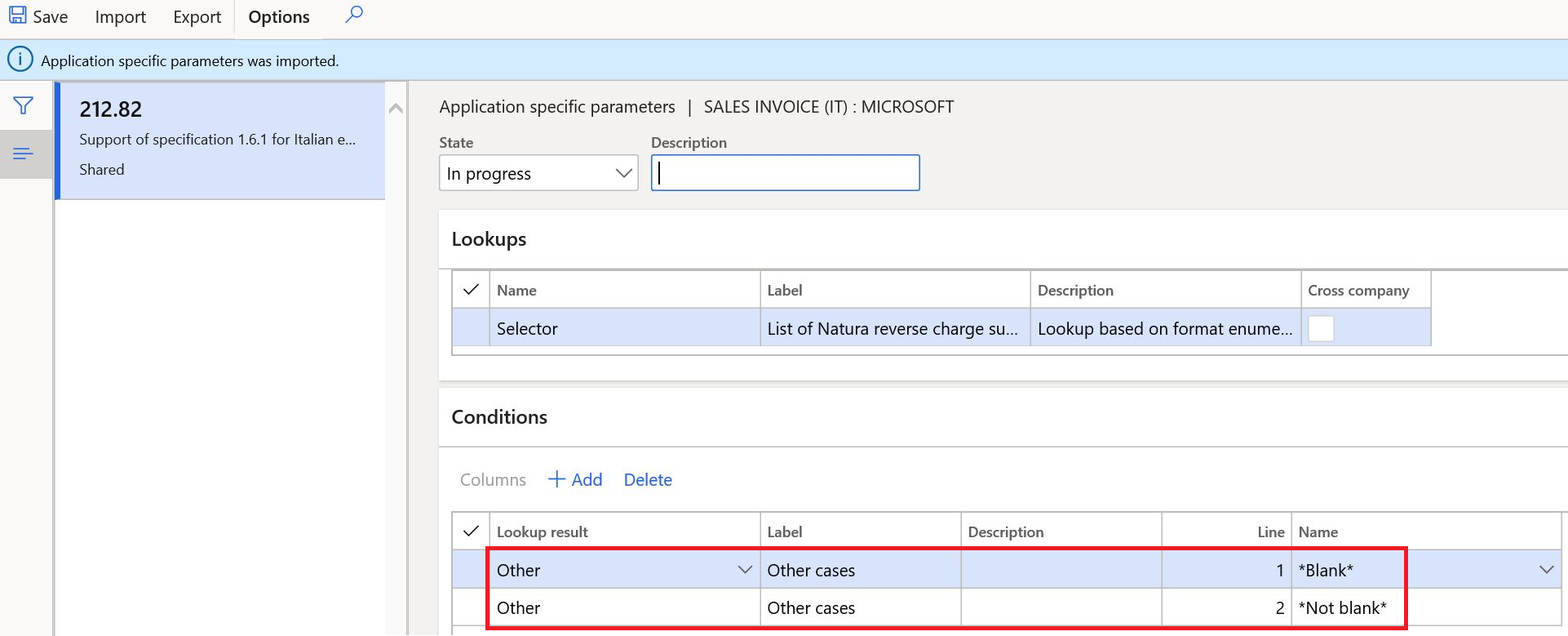
Diese Standardeinstellungen sind für alle Szenarien erforderlich, auch wenn die Umgekehrte Gebühr nicht anwendbar ist.
Fügen Sie im Abschnitt Bedingungen in derSpalte Name die anderen erforderlichen Reverse Charge-Elementgruppen hinzu, und ordnen Sie sie den zugehörigen Werten in der Ergebnisspalte nachschlagen zu.
Ändern Sie nach Abschluss des Vorgangs den Status von In Bearbeitung in Abgeschlossen.
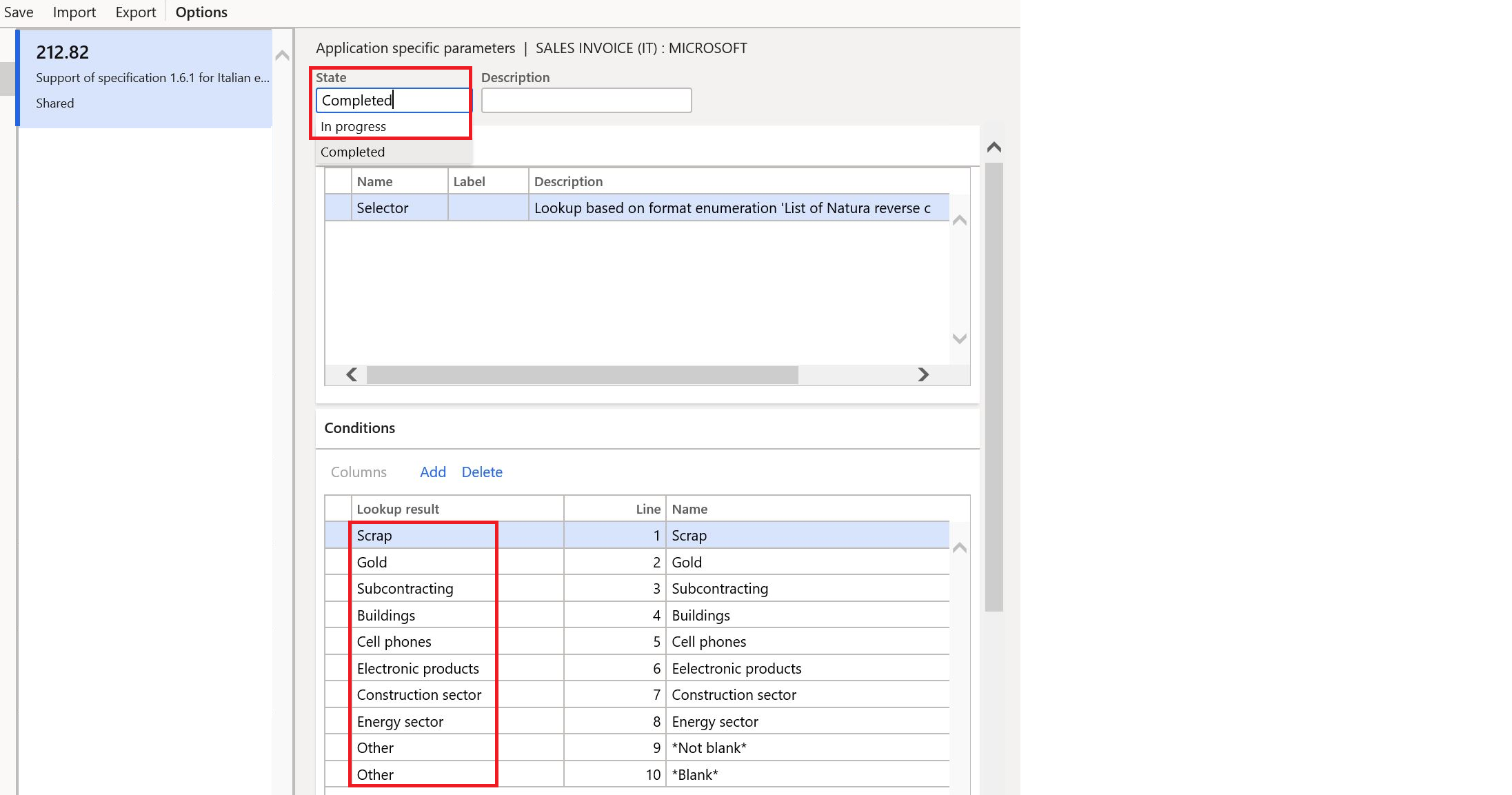
Wichtig: Zwei Zeilen für mit den Werten *Leer* und *Nicht leer* in der Spalte Name müssen im Setup anwendungsspezifischer Parameter vorhanden sein und die letzten beiden Zeilen sein.
Diese Anwendungsparameter sind für jede juristische Person spezifisch.
Wiederholen Sie die gleichen Anwendungsparameter für das Project-Rechnungsformat (IT).
Aufgrund der obigen Einstellungen werden die folgenden Ausgabewerte des Natura-Tags in der XML-Ausgabedatei einer elektronischen Rechnung generiert:
- N6.1 - Transfer von Schrott und anderen recycelten Materialien
- N6.2 - Übertragung von Gold und reinem Silber
- N6.3 - Zulieferwesen im Bausektor
- N6.4 - Verkauf von Gebäuden
- N6.5 - Verkauf von Mobiltelefonen
- N6.6 - Verkauf von elektronischen Produkten
- N6.7 - Dienstleistungen für den Bausektor und verwandte Sektoren
- N6.8 - Energiesektor
- N6.9 - andere Fälle
Weitere Informationen zu anwendungsspezifischen Parametern finden Sie in der elektronischen Berichterstellung:
-
- Konfigurieren von ER-Formaten für die Verwendung von Parametern, die pro juristische Person angegeben werden
- Einrichten der Parameter eines ER-Formats pro juristische Person
Konfiguration von Rechnungstypen
Die folgenden Arten von Rechnungsdokumenten werden unterstützt und automatisch aufgefüllt:
- TD01 – Rechnung
- TD04 - Gutschrift
- TD05 – Lastschrift
- TD20 – Selbstrechnung
Wenn ein erforderlicher Dokumenttyp nicht durch die Werte aus der Liste abgedeckt wird, kann er in den Rechnungserfassungen manuell angepasst werden.
Um die Möglichkeit der manuellen Anpassung zu aktivieren, muss das folgende Setup erfolgen.
Definition der Eigenschaft "Elektronisches Dokument"
Fügen Sie unter Debitoreneinrichtung>>Eigenschaftentypen für elektronische Dokumente einen neuen Eigenschaftstyp DocumentType (genau wie hier geschrieben) hinzu, der für das Kundenrechnungsjournal und die Projektrechnung gilt.

Registrierung des Rechnungsdokumenttyps
Öffnen Sie in Debitorenbuch>Anfragen und Berichte>Rechnungen>Rechnungsjournalelektronische Dokumenteigenschaften für eine ausgewählte Rechnung.
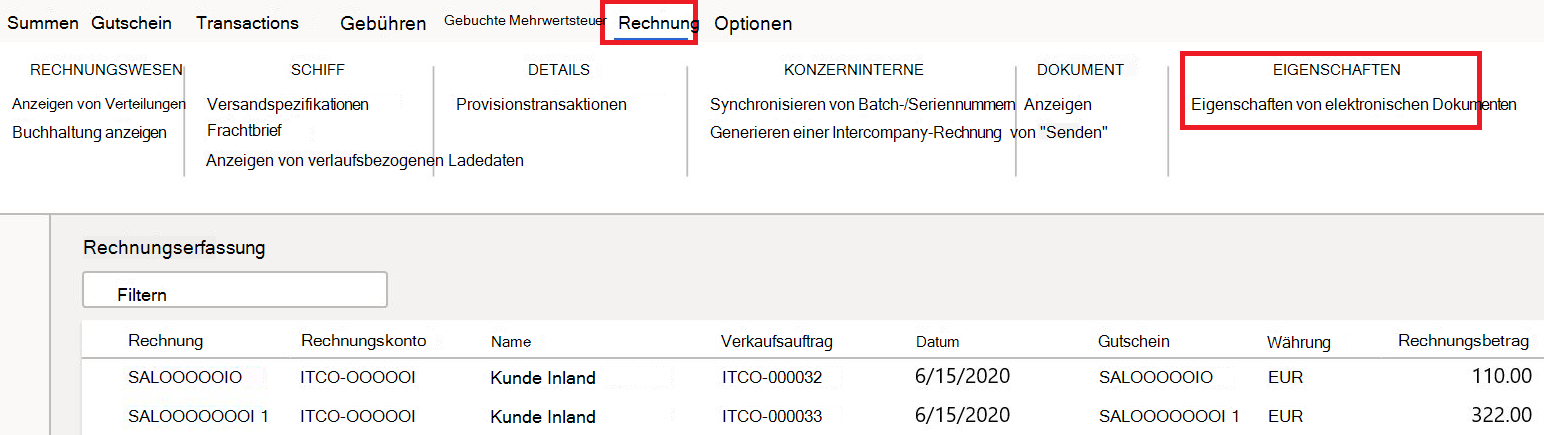
Geben Sie im nächsten Formular einen erforderlichen Rechnungstyp ein:

Ausführen der Erstellung des XML-Codes für E-Rechnungen. Dieser Rechnungstypwert überschreibt automatisch erstellte Codes.
Analog dazu können Rechnungstypen für Projektrechnungen in Projektmanagement und Buchhaltung>Project invoices>Projektrechnungen>Elektronische Dokumenteigenschaften angepasst werden.