
Symptome
Gemäß Gesetzesdekret Nr. 127/2015, Art. 1 und Dekret Gesetz 78/2010, Art. 21 Die Information zur Regelmäßigen Mehrwertsteuerzahlung (COMUNICAZIONE IVA PERIODICA CON PROSPETTO DI LIQUIDAZIONE) ist elektronisch im XML-Format zu übermitteln.
Lösung
Gemäß der neuen italienischen gesetzlichen Anforderung der periodischen MwSt.-Zahlung Kommunikationsgenerierung im XML-Format in Dynamics 365 for Operations wurde eine neue Allgemeine elektronische Berichterstattung (GER) Konfiguration implementiert, die es Benutzern in juristischen Personen mit primärer Adresse in Italien ermöglicht, automatisch eine Datei im XML-Format gemäß dem auf der offiziellen Website veröffentlichten XSD-Schema zu generieren.http://www.agenziaentrate.gov.it am 12. April 2017. GER ist ein flexibles und nützliches Tool zum Konfigurieren von Anweisungen, Berichten und Datenexporten in verschiedenen elektronischen Formaten ohne Änderung von X++-Code. Konfigurationen, die mit GER implementiert werden, können problemlos auf die Bedürfnisse von Unternehmen übernommen und bei Änderungen gesetzlicher Anforderungen unterstützt werden.
Vierteljährliche Umsatzsteuerzahlungsmitteilung für Dynamicx 365 for Operations Guidance
Einrichtung
Zum Einrichten der vierteljährlichen MwSt.-Zahlungskommunikation sollten die folgenden Schritte ausgeführt werden:
- Importieren Sie die GER-Konfiguration für die Vierteljährliche Umsatzsteuerzahlungskommunikation in GER.
- Ableiten des Vierteljährlichen MwSt-Kommunikationsformats .
- Aktualisieren Sie das Format der abgeleiteten vierteljährlichen MwSt.-Kommunikation .
- Fügen Sie die GER-Nummernsequenz hinzu.
- Aktualisieren von Eingabeparametern.
- Vollständiges abgeleitetes Vierteljährliches MwSt.-Kommunikationsformat .
- Richten Sie Hauptbuchparameter ein.
Importieren der GER-Konfiguration für die vierteljährliche Umsatzsteuerzahlungskommunikation in GER
Importieren Sie die neue Konfiguration mit dem Namen Vierteljährliche MwSt.-Kommunikation für den Bericht zur vierteljährlichen MwSt.-Zahlung in GER aus dem Repository oder direkt aus dem LCS. Aus LCS sollten Sie sowohl das aktualisierte Datenmodell Italienische Steuerberichtsmodell Version 2 als auch die vierteljährliche Mehrwertsteuerkommunikation basierend auf diesem Datenmodell importieren.
Ableitungsformat für vierteljährliche MwSt.-Kommunikation
Öffnen Sie Arbeitsbereiche>Elektronische Berichterstellung , und wählen Sie italienisches Steuerberichtsmodell>Vierteljährliche MwSt.-Kommunikation aus. Wählen Sie Konfiguration > erstellen Von Name ableiten: Vierteljährliche MwSt.-Kommunikation aus, geben Sie Name und Beschreibung für das neue Format ein, und klicken Sie auf die Schaltfläche Konfiguration erstellen .
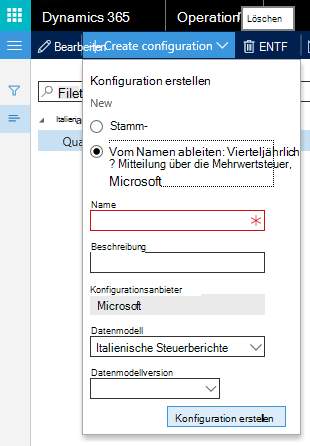
Das neue Format, das Sie erstellt haben, enthält alle Felder und Zuordnungen aus dem ursprünglichen Format. Sie können alle Änderungen entsprechend den Anforderungen Ihres Unternehmens im erstellten Format vornehmen.
Aktualisierung des Kommunikationsformats für abgeleitete vierteljährliche MwSt.-Daten
Das anfängliche Vierteljährliche MwSt-Kommunikationsformat enthält alle Tags und Zuordnungen gemäß dem offiziell veröffentlichten XSD-Schema am 12. April 2107.
Möglicherweise müssen Sie Ihr Format aktualisieren, um es den Anforderungen des Unternehmens oder neuen gesetzlichen Anforderungen anzupassen. Wählen Sie dazu ein Format aus, das Sie aus dem Vierteljährlichen MwSt.-Kommunikationsformat abgeleitet haben, und klicken Sie im Hauptmenü auf Designer.
Das Format-Designer-Fenster ist in zwei Teile unterteilt: die linke Seite – ist eine Formatstruktur (es handelt sich um ein XML-Schema); die rechte Seite – ist ein Datenmodell (Daten). Klicken Sie auf der rechten Seite auf die Schaltfläche Zuordnung , um das Datenmodell anzuzeigen.
Weitere Informationen zu ER finden Sie in den folgenden Themen:
Übersicht über die elektronische Berichterstattung
Herunterladen von Konfigurationen für die elektronische Berichterstellung aus Lifecycle Services
Lokalisierungsanforderungen – Erstellen einer GER-Konfiguration
Führen Sie zum Überprüfen oder Aktualisieren des Schemas die Strukturstruktur auf der linken Seite aus.
Um Tags mit neuen Standardwerten zu aktualisieren oder andere Parameter zu ändern, wählen Sie das Tag auf der linken Seite aus, und öffnen Sie die Registerkarte FORMAT auf der rechten Seite:
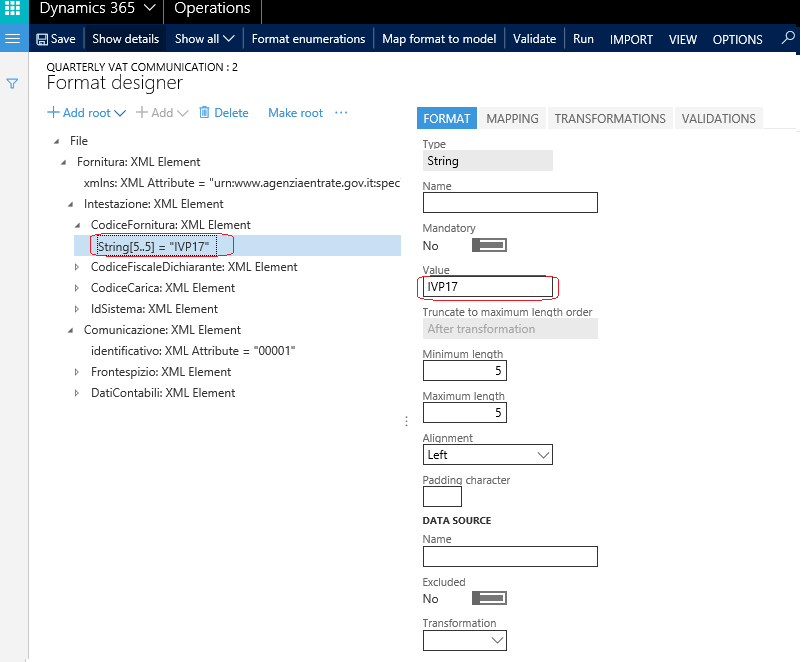
Wenn ein Tag für Ihr Unternehmen nicht gilt, können Sie es in der Formatstrukturstruktur löschen oder auf der Registerkarte MAPPING eine aktivierte Formel einrichten:
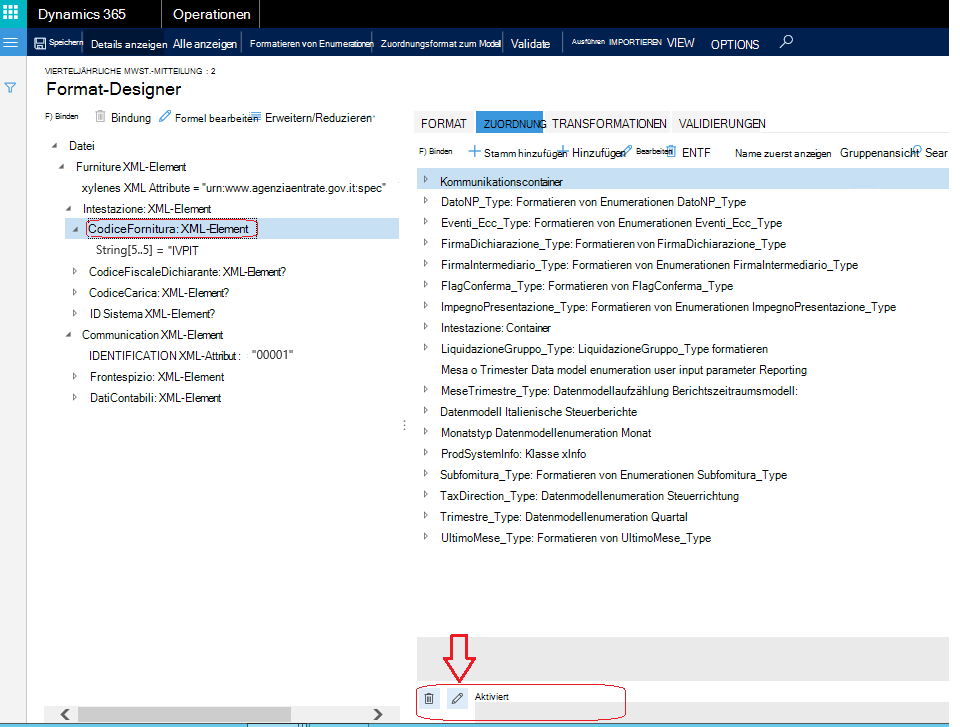
Wenn Sie den Formel-Designer öffnen, können Sie "False" im FORMULA-Fenster einrichten, um ein Tag zu deaktivieren oder eine bestimmte Formel einzurichten, um eine Bedingung einzurichten, unter der ein Tag deaktiviert oder aktiviert werden soll. (Weitere Informationen zum Format-Designer – Formel-Designer in der elektronischen Berichterstellung).
Beachten Sie: Wenn Sie ein Tag löschen, dessen Wert manuell über das Konfigurationsdialogfeld eingegeben werden soll, müssen Sie den zugehörigen Eingabeparameter ether löschen.
Werte für die Tags TotaleOperazioniAttive, TotaleOperazioniPassive, IvaEsigibile, IvaDetratta sollten aus der Steuertransaktion in der Datenbank unter Berücksichtigung der von Ihrem Unternehmen verwendeten Steuercodes und Steueranweisungen für Ihr Unternehmen erfasst werden. Öffnen Sie hierzu die Registerkarte MAPPING , suchen Sie den Knoten Model>AccountingData>MonthlyData>ActiveVATOperations , und klicken Sie auf Bearbeiten.
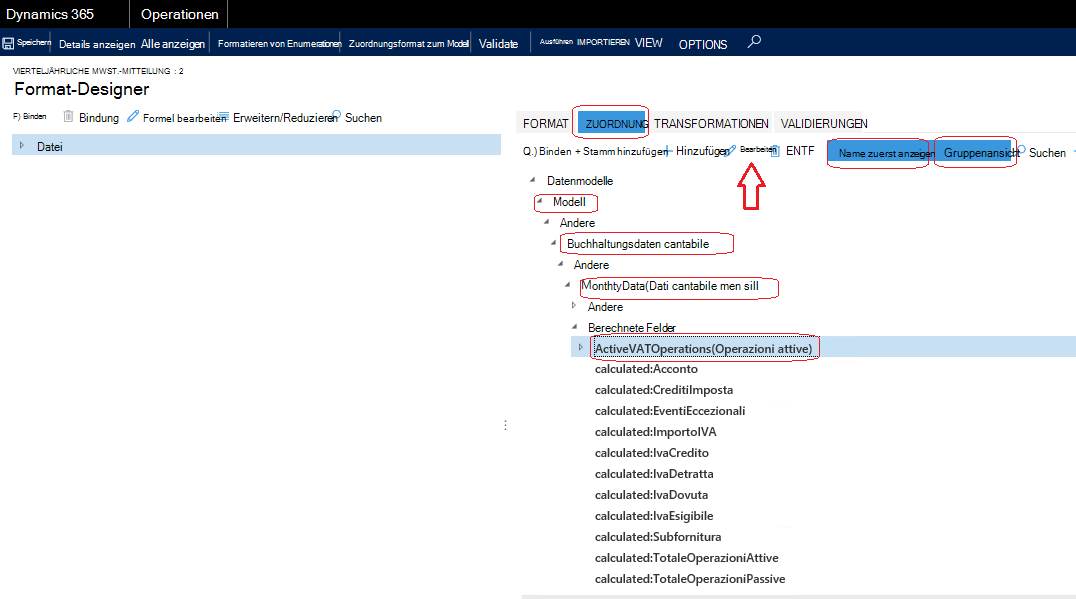
Aktualisieren Sie die Formel mit Steuercodes mit Werten, die von Ihrem Unternehmen verwendet werden, und der Steuerrichtung , die für Ihr Unternehmen gilt. Wählen Sie im TaxDirection_Type Datenquelle auf der linken Seite Werte für Steuerrichtung aus:
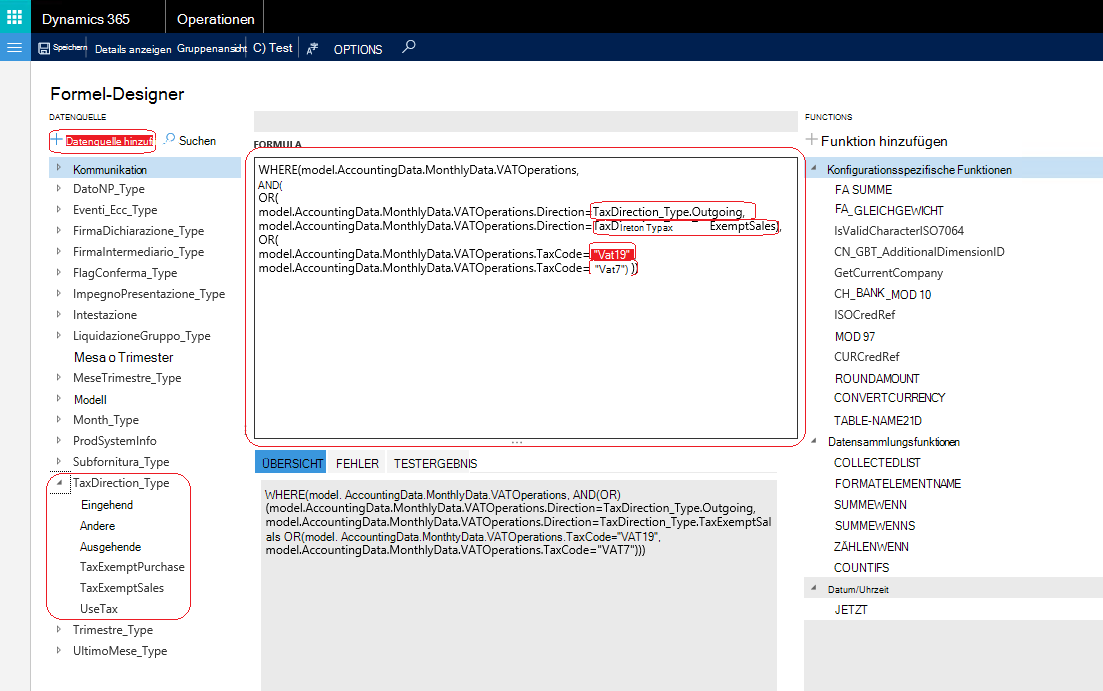
Von dieser Abfrage ausgewählte Steuertransaktionen werden berücksichtigt, um Werte für TotaleOperazioniAttive- und IvaEsigibile-Tags zu berechnen.
Um Steuertransaktionen auszuwählen, die zum Berechnen von TotaleOperazioniPassive berücksichtigt werden sollen, öffnen IvaDetratta-Tagsden Knoten Model>AccountingData>MonthlyData>PassiveVATOperations , und klicken Sie auf Bearbeiten. Aktualisieren Sie die Formel für diesen Knoten auf ähnliche Weise mit Steuercodes mit Werten, die von Ihrem Unternehmen verwendet werden, und Steueranweisungen , die für Ihr Unternehmen gelten.
Hinzufügen einer GER-Nummernsequenz
Gemäß den Anforderungen sollte der Name der Datei eine eindeutige sequenzielle Zahl im Format ##### enthalten.
Die Erstkonfiguration enthält den Standardwert "00000" für den Dateinamen. Sie müssen ein zusätzliches Setup durchführen, damit das System Ihre Dateien automatisch numerieren kann.
Erstellen Sie eine neue AX-Nummernsequenz. Es ist vorzuziehen, eine Nummernsequenzlänge auf 5 und das Format auf ##### festzulegen, da diese Zahlensequenz als Teil des Dateinamens verwendet wird.
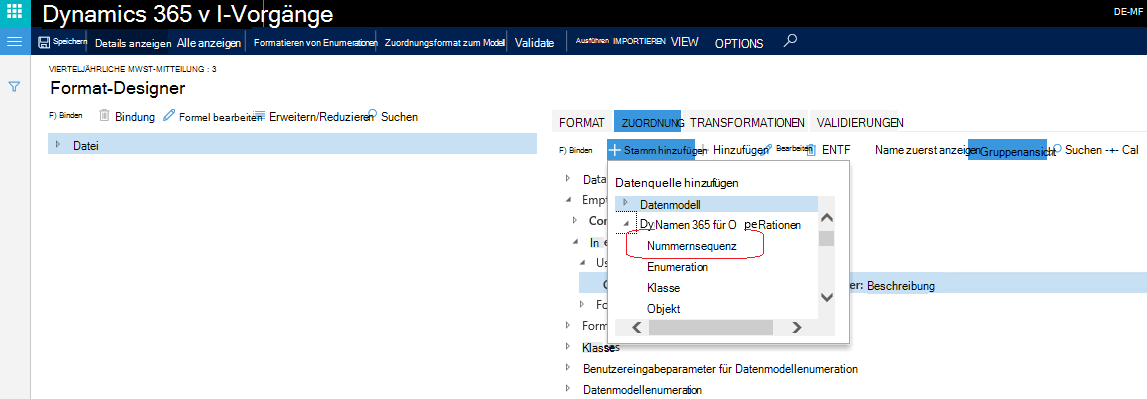
Öffnen Sie GER, und wählen Sie format Vierteljährliches MwSt-Kommunikationsformat aus, das für Ihr Unternehmen erstellt wurde, klicken Sie auf Designer, wählen Sie die Registerkarte ZUORDNUNG aus, und klicken Sie auf Stamm-Dynamics 365> für die Sequenz der Betriebsnummer> hinzufügen:
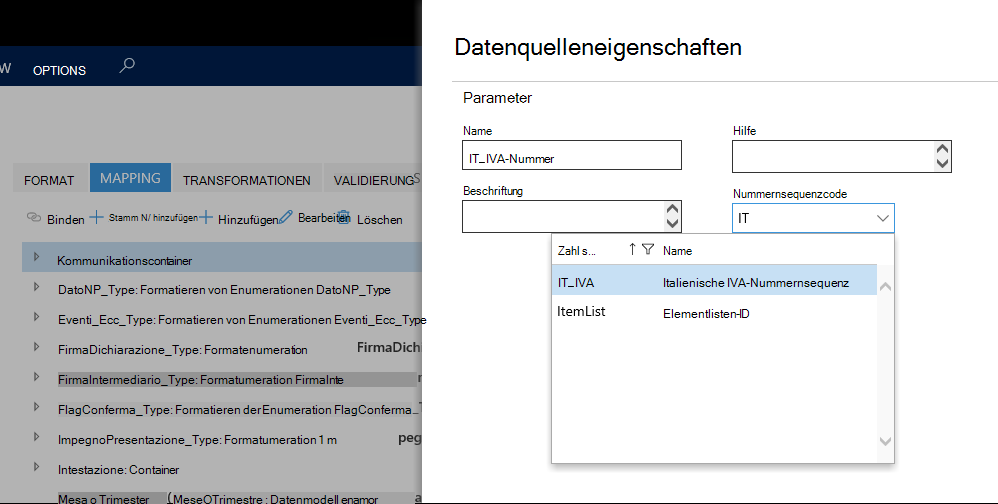
Geben Sie im geöffneten Fenster Name und Beschreibung ein, und wählen Sie die erstellte Nummernsequenz aus:
Aktualisieren Sie eine Formel für den Dateinamen. Wählen Sie dazu datei in der Formatstrukturstruktur aus, und bearbeiten Sie die Formel für den Dateinamen:
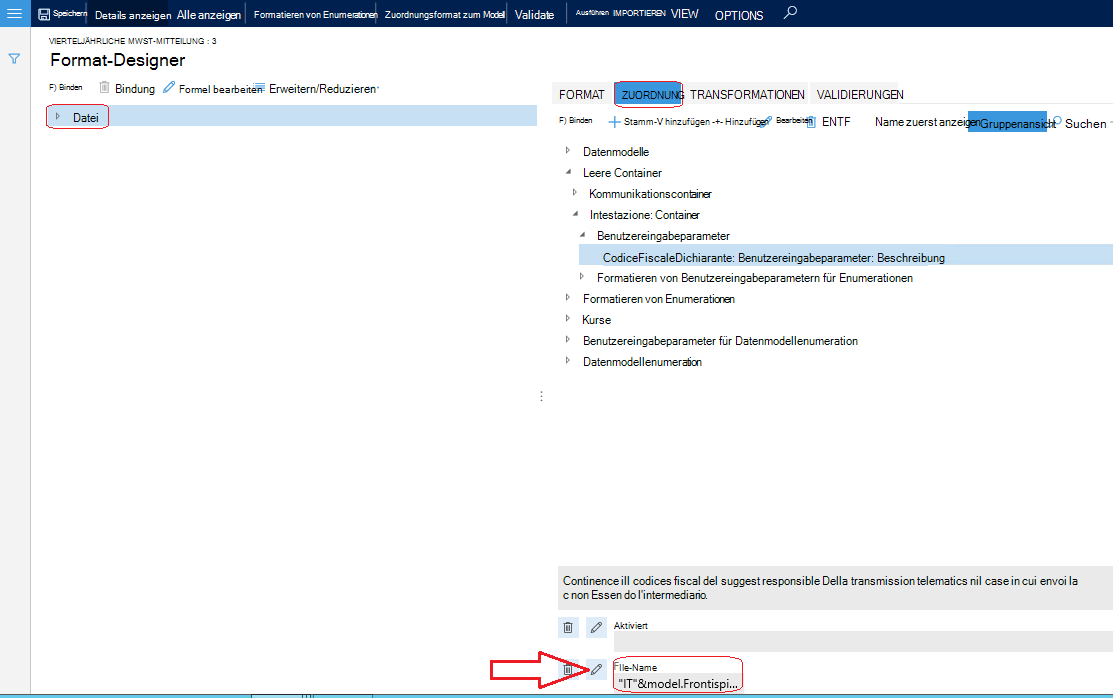
Aktualisieren Sie ["IT"&-Modell. Frontispiece.FiscalCode&"_LI_00000"] mit einer Formel, die einen Link zur neuen Zahlensequenz enthält: ["IT"&Modell. Frontispiece.FiscalCode&"_LI_"&IT_IVA_number], wobei IT_IVA_number der Name ist, den Sie der Zahlensequenz gegeben haben.
Aktualisieren von Eingabeparametern
Einige der Formattagwerte können nur manuell ausgefüllt werden. Dazu werden die entsprechenden Tags in den Berichtsdialog aufgenommen.
Um das in den Berichtsdialogfeldern enthaltene open-Format hinzuzufügen, zu löschen oder zu aktualisieren, das für Ihr Unternehmen in Designer erstellt wurde, öffnen Sie die Registerkarte MAPPING, wechseln Sie zur Gruppenansicht, und suchen Sie nach dem Knoten Leere Container.
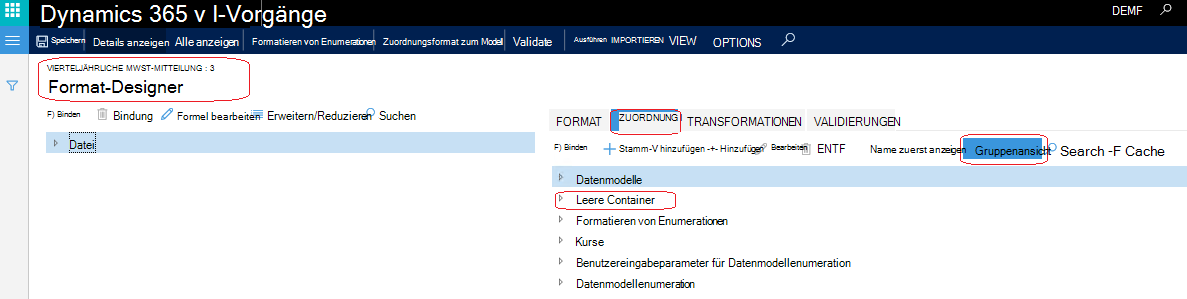
Dieser Knoten enthält alle Eingabeparameter des Berichts, gruppiert nach Blöcken des XSD-Schemas.
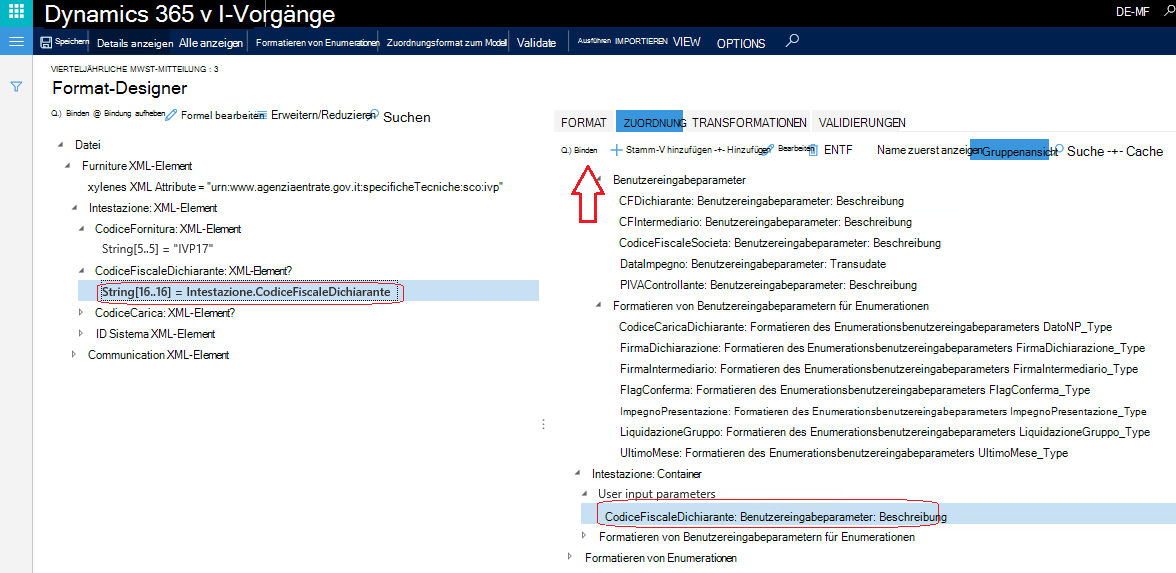
Hinweis: Wenn ein Eingabeparameter gelöscht wurde, verliert das entsprechende Feld seine Datenquelle, weshalb Sie auch die Zuordnung für das entsprechende Feld löschen oder aktualisieren müssen. Führen Sie dazu ein Rollout der Formatstrukturstruktur durch, suchen Sie das entsprechende Feld, und löschen oder aktualisieren Sie die Zuordnung.
Wenn Sie zusätzliche Eingabeparameter hinzufügen müssen, fügen Sie ihn im entsprechenden Knoten in Leere Container hinzu, fügen Sie ein Tag in der Formatstrukturstrukturstruktur hinzu, und binden Sie sie.
Vollständiges abgeleitetes Vierteljährliches MwSt-Kommunikationsformat
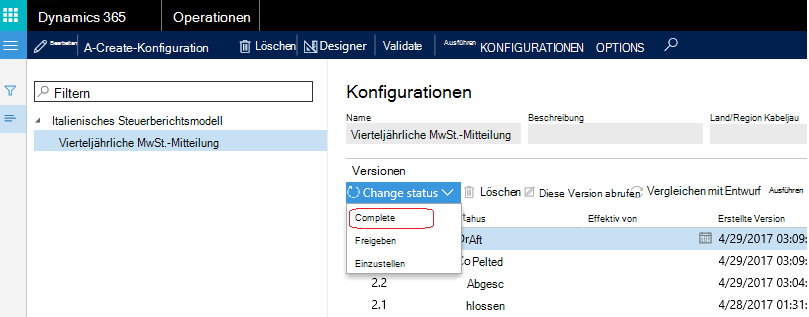
Wenn Sie die Formatierungsaktualisierung abgeschlossen haben, speichern Sie das Format, schließen Sie es, und schließen Sie es ab, und schließen Sie das Format ab, indem Sie die Schaltfläche Ändern status>Vervollständigen im Menü versionen auf der Fasttab Versionen unter Konfigurationen verwenden.
Einrichten von Hauptbuchparametern
Das neue Menüelement für den Bericht zur vierteljährlichen MwSt.-Zahlung sollte dem erstellten und aktualisierten Format für Ihr Unternehmen zugeordnet werden. Öffnen Sie hierzu Tax>Setup>Umsatzsteuer>Hauptbuchparameter , und wählen Sie die Registerkarte Mehrwertsteuer aus. Öffnen Sie die Infotabelle Vierteljährliche MwSt.-Kommunikation , und wählen Sie das GER-Format aus, das Sie für Ihr Unternehmen im Feld Formatzuordnung erstellt und abgeschlossen haben.
Generieren einer vierteljährlichen MwSt.-Zahlungskommunikation
Um eine XML-Datei für eine vierteljährliche MwSt-Zahlungskommunikation zu generieren, wählen Sie einen Bericht in der MitteilungSteuererklärungen>>Mehrwertsteuer>Vierteljährliche Mehrwertsteuer aus.
Geben Sie im Dialogfeldformular Werte für Tags ein, die für Ihr Unternehmen eingerichtet wurden.
| Feldname | Beschreibung |
|---|---|
| Anno | Geben Sie das Jahr ein, für das Sie einen Bericht generieren möchten. |
| Periodo di liquidazione | Geben Sie einen Abrechnungszeitraum ein, der verwendet wird, um die richtigen Daten für die Tags DebitoPrecedente, CreditoPeriodoPrecedente, CreditoAnnoPrecedente zu identifizieren. |
| Trimestre | Wählen Sie ein Quartal aus, für das Sie einen Bericht generieren möchten. |
| Mese o Trimestre | Wählen Sie einen von zwei Werten aus:
|
| CodiceFiscaleDichiarante | Geben Sie den Geschäftscode einer Dichiarante ein, oder lassen Sie ihn leer, wenn er nicht für Ihr Unternehmen gilt. Wenn es nicht leer ist, sollten Sie das Tag CodiceCarica ausfüllen. |
| CodiceCarica | Wenn das Tag CodiceFiscaleDichiarante nicht leer ist, geben Sie das Tag CodiceCarica mit dem entsprechenden Wert ein. |
| PIVAControllante | Lassen Sie leer, wenn sie für Ihr Unternehmen nicht gilt, oder geben Sie die Umsatzsteuer-Identifikationsnummer des Unternehmens/der Behörde ein, die im Fall der Gruppenzahlung/-abwicklung Kontrollen vornimmt (Rechtsverweis: letzte Klausel von Art. 73) |
| UltimoMese | Lassen Sie leer, wenn es für Ihr Unternehmen nicht gilt, oder geben Sie im Falle einer Unterbrechung der Gruppenzahlung den letzten Monat der Kontrolle ein (Rechtsverweis: letzte Klausel des Art. 73) |
| LiquidazioneGruppo | Leer lassen, wenn es für Ihr Unternehmen nicht gilt oder wenn die Kommunikation mit einer Gruppenzahlungsunterbrechung einen entsprechenden Wert eingibt (Rechtsverweis: letzte Klausel von Art. 73) |
| CFDichiarante | Lassen Sie leer, wenn dies für Ihr Unternehmen nicht gilt, oder geben Sie den Steuercode der deklarierenden natürlichen ein, die die Kommunikation übernimmt. |
| CodiceCaricaDichiarante | Lassen Sie leer, wenn es nicht für Ihr Unternehmen gilt, oder geben Sie den entsprechenden Wert des deklarierenden Antragstellers ein. |
| CodiceFiscaleSocieta | Lassen Sie leer, wenn dies nicht für Ihr Unternehmen gilt, oder geben Sie den Steuercode des deklarierten Unternehmens ein. In der Regel ist die gleiche wie die Umsatzsteuernummer, aber in einigen Fällen kann es anders sein. |
| FirmaDichiarazione | Wählen Sie den entsprechenden Wert aus der Liste aus. |
| CFIntermediario | Lassen Sie leer, wenn dies für Ihr Unternehmen nicht gilt, oder geben Sie einen Steuercode des für die Übertragung zuständigen Vermittlers ein. Wenn Sie dieses Tag eingeben, sollten Sie auch DataImpegno und FirmaIntermediario eingeben. |
| ImpegnoPresentazione | Wählen Sie den entsprechenden Wert aus der Liste aus:
|
| DataImpegno | Wenn CFIntermediario nicht leer ist, füllen Sie das entsprechende Datum im Format ddMMyyyy aus. |
| FirmaIntermediario | Wenn CFIntermediario nicht leer ist, füllen Sie einen Indikator für das Vorhandensein der Zwischensignatur aus. |
| FlagConferma | Wählen Sie den entsprechenden Wert aus der Liste aus. |
|
Subfornitura, EventiEccezionali, VersamentiAutoUE, CreditiImposta, InteressiDovuti, Acconto |
Wenn Sie in "Mese o Trimestre"die Option Monatsschema der Dateigenerierung ausgewählt haben, geben Sie die entsprechenden Werte für Mese1, Mese2, Mese3 ein, wobei Mese1, Mese2, Mese3 Monate des ausgewählten Quartals sind. Wenn Sie in "Mese o Trimestre"die Option Quarter regime of file generation ausgewählt haben, geben Sie die entsprechenden Werte für Trimestre ein, wobei Trimestre ein ausgewähltes Quartal ist. |
Klicken Sie im Formular auf die Schaltfläche OK , um einen Bericht zu generieren.
Hotfixinformationen
Ein Hotfix zur Behebung des Problems ist von Microsoft erhältlich. Wenn beim Herunterladen oder Installieren dieses Hotfixes ein Problem auftritt, oder wenn Sie andere Fragen zum technischen Support haben, wenden Sie sich an Ihren Partner, oder wenn Sie direkt bei Microsoft in einem Supportplan registriert sind, können Sie sich an den technischen Support für Microsoft Dynamics wenden und eine neue Supportanfrage erstellen. Rufen Sie dazu die folgende Microsoft-Website auf:
https://mbs.microsoft.com/support/newstart.aspx
Sie können sich auch telefonisch an den technischen Support für Microsoft Dynamics wenden, indem Sie diese Links für länderspezifische Telefonnummern verwenden. Besuchen Sie dazu eine der folgenden Microsoft-Websites:
Partner
https://mbs.microsoft.com/partnersource/resources/support/supportinformation/Global+Support+Contacts
Customers
In Besonderen Fällen können Gebühren, die normalerweise für Supportanrufe anfallen, storniert werden, wenn ein Technischer Supportmitarbeiter für Microsoft Dynamics und zugehörige Produkte feststellt, dass ihr Problem durch ein bestimmtes Update behoben wird. Die üblichen Supportkosten gelten für alle zusätzlichen Supportfragen und -probleme, die nicht für das jeweilige Update in Frage kommen.
Abrufen der Microsoft Dynamics AX-Updatedateien
Dieses Update steht für den manuellen Download und die Installation über den LCS zur Verfügung:
Herunterladen des Updates für Microsoft Dynamics 365 für Vorgänge
Die GER-Konfiguration steht für den manuellen Download und die Installation aus dem Repository in der elektronischen Berichterstellung oder direkt in der freigegebenen Ressourcenbibliothek von Microsoft Dynamics Lifecycle Services zur Verfügung:
Herunterladen des Datenmodells für Microsoft Dynamics 365 für Vorgänge – TaxDeclaration IT.version.2
Download format for Microsoft Dynamics 365 for Operations - Quarterly Vat Communication.version.2.1
Voraussetzungen
Sie müssen eines der folgenden Produkte installiert haben, um diesen Hotfix anwenden zu können:
- Microsoft Dynamics 365 for Operations
Neustartanforderung
Sie müssen den AOS-Dienst (Application Object Server) neu starten, nachdem Sie den Hotfix angewendet haben.