
Zusammenfassung
Gemäß der Richtlinie 2014/55/EU bewegen sich alle Länder der Europäischen Union (EU) zur elektronischen (papierlosen) Rechnungsstellung.
Diese Version ermöglicht die elektronische Rechnungsstellung in Microsoft Dynamics 365 Finance for Finland-spezifischen Format "Finvoice" Version 3.0.
Das Format realisiert alle obligatorischen und einige grundlegende optionale Elemente der Struktur. Dieses Format kann unverändert verwendet oder als Basis für weitere Anpassungen betrachtet werden.
Weitere Informationen
Das Update besteht aus 2 Teilen:
- In Microsoft Dynamics 365 Finance enthaltene Anwendungsänderungen ab monatlichem Update 10.0.13;
- Änderungen, die in konfigurationen der elektronischen Berichterstellung enthalten sind.
Führen Sie die folgenden Schritte aus, um die elektronische Rechnungsstellung zu aktivieren.
Einstellungen für die elektronische Berichterstellung (ER)
Importieren Sie die folgende oder eine höhere Version der ER-Konfigurationen aus der LCS-Bibliothek:
- Invoice model.version.219
- Rechnungsmodellzuordnung.version.219.150
- Verkaufsrechnung (FI).version.219.20
- Projektrechnung (FI).version.219.6
Weitere Informationen zum Importieren von Electronic Reporting-Konfigurationen finden Sie unter Herunterladen von Konfigurationen für die elektronische Berichterstellung aus Lifecycle Services.
Legen Sie die Verweise auf die importierten ER-Formatkonfigurationen auf der Registerkarte Elektronische Dokumente der Debitorenparameter fest:
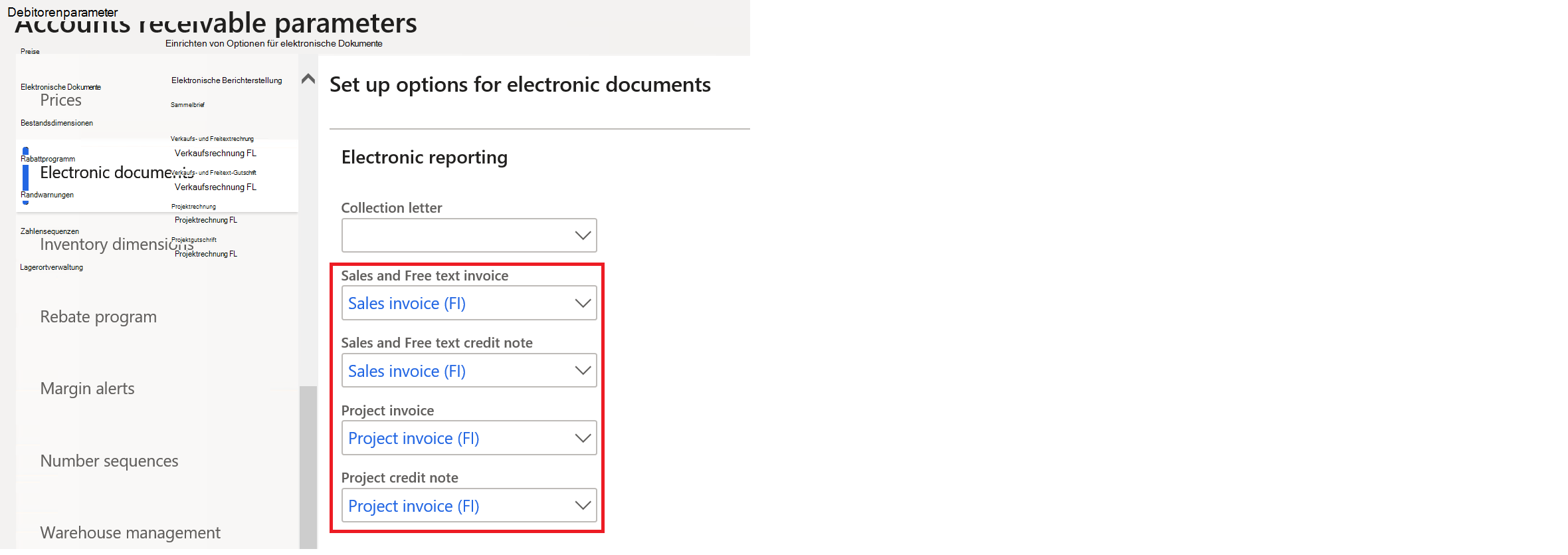
Einstellungen für Registrierungs-IDs
Erstellen Sie (falls nicht vorhanden) einen neuen Registrierungstyp mit einer bestimmten Registrierungskategorie "Unternehmens-ID (COID)":

Geben Sie Registrierungs-IDs dieses Typs für juristische Person und Kunden ein.
Diese Registrierungs-IDs werden dann als Bezeichner des Verkäufers und des Käufers verwendet.
Konfiguration der Eigenschaften für elektronische Dokumente
Geben Sie unter Debitoreneinrichtung>>Elektronische Dokumenteigenschaftstypen 2 neue Typen mit exakten Namen "Bezeichner" und "Vermittler" ein:
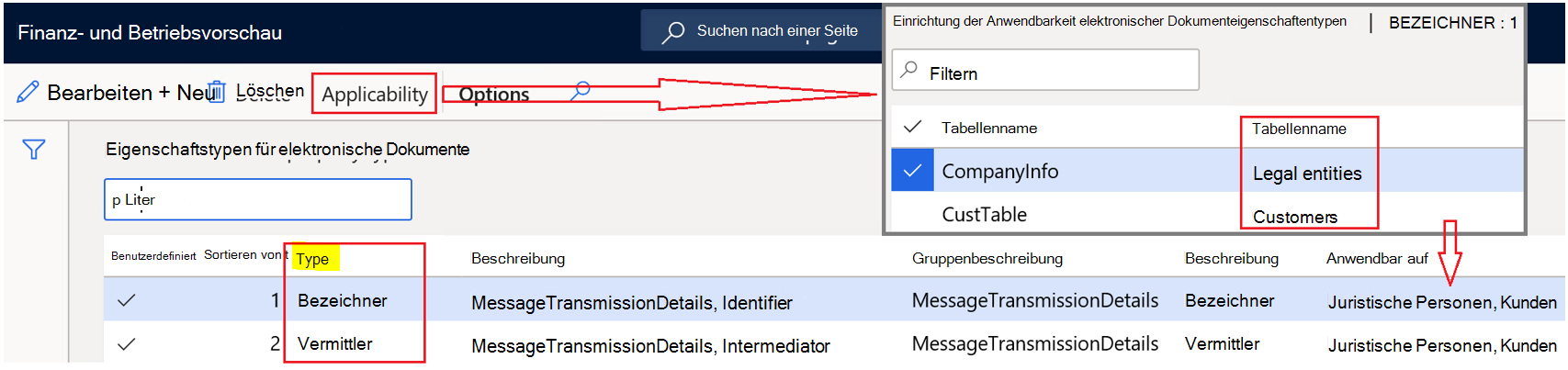
Diese Typen werden verwendet, um "MessageTransmissionDetails" für Absender und Empfänger aufzufüllen.
Geben Sie unter Organisationsverwaltung>Organisationen>Juristische Entitäten > Elektronische Dokumenteigenschaften die Werte für die oben genannten Typen für die juristische Person ein:
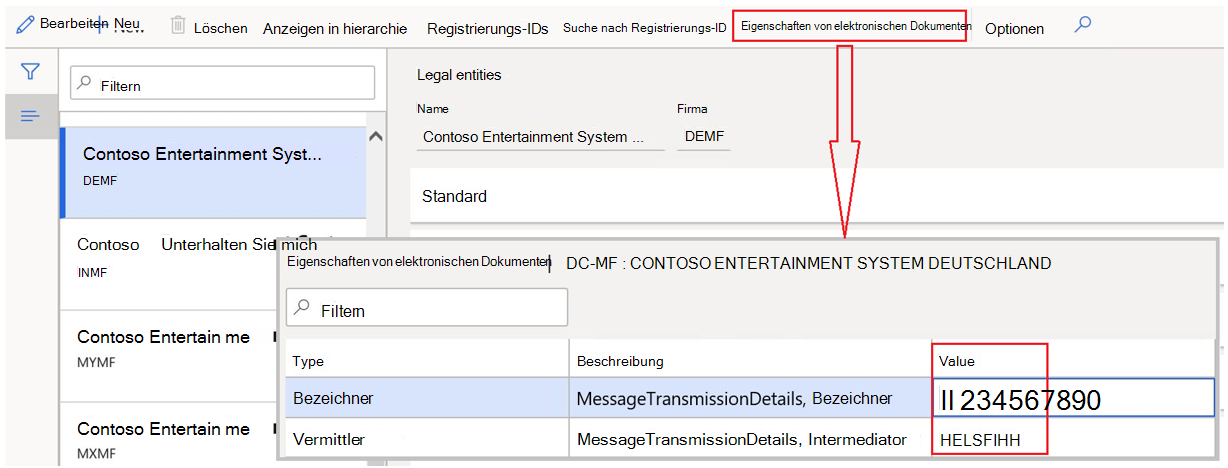
Diese Werte werden als Absenderdetails verwendet.
Geben Sie unter Debitorenbuchhaltung>Alle Kunden>Elektronische Dokumenteigenschaften die Werte für die definierten Typen für Kunden ein:
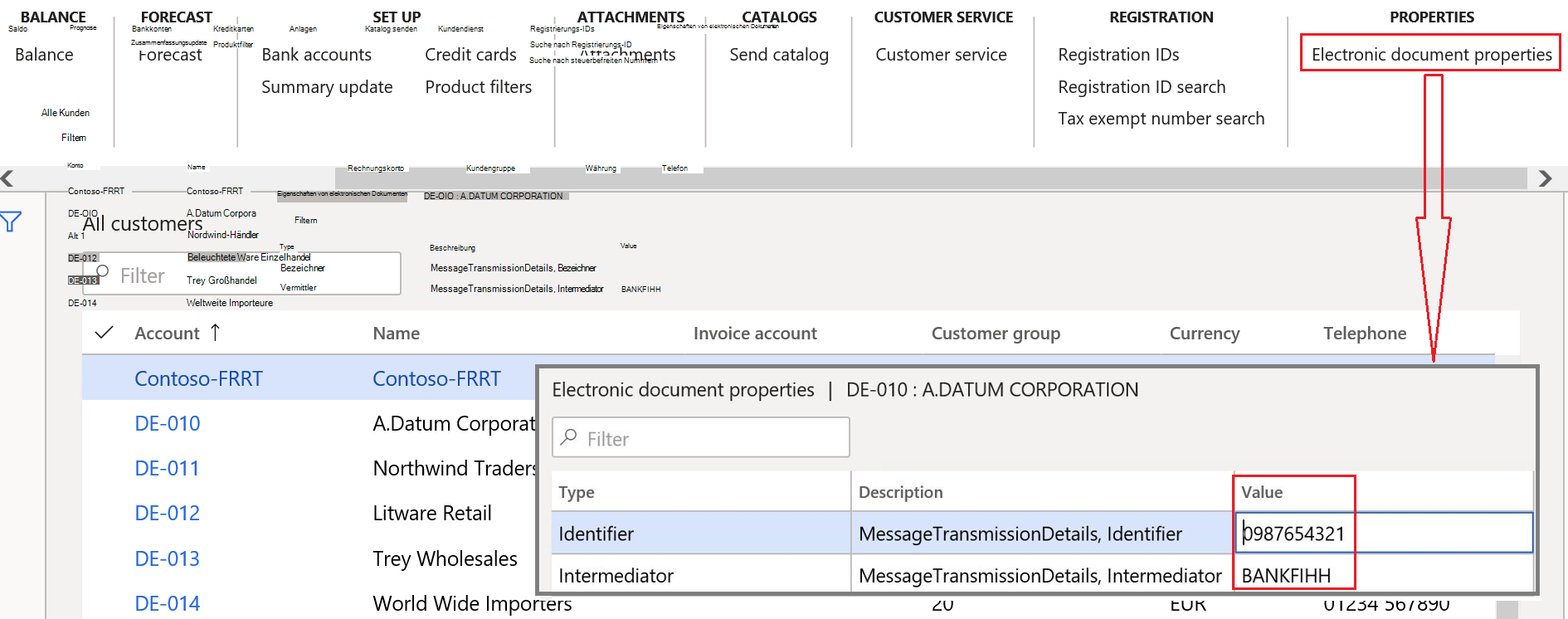
Diese Werte werden als Empfängerdetails verwendet.
Kundeneinstellungen
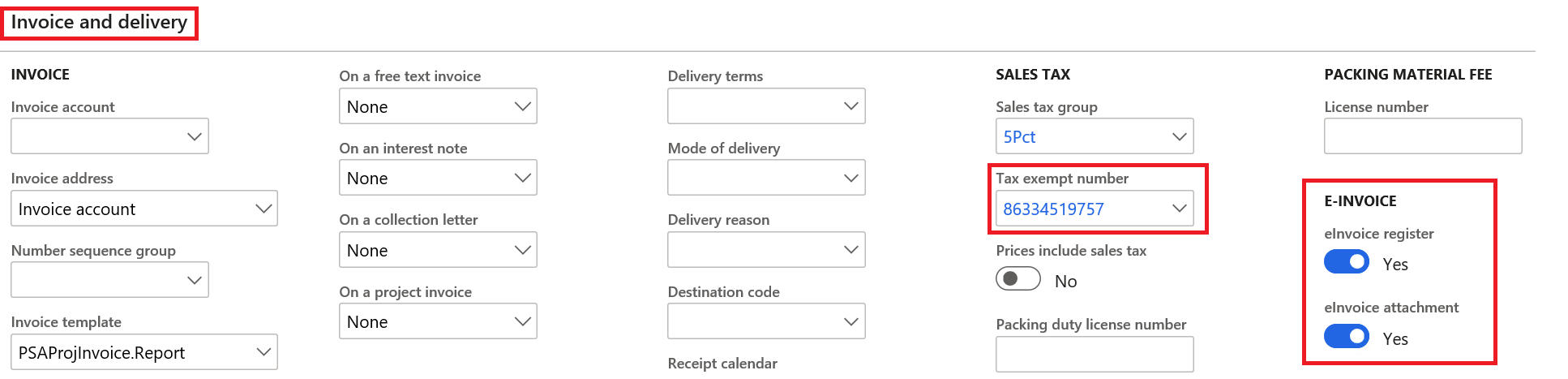
In customer master Daten die Generierung von elektronischen Rechnungen für erforderliche Kunden durch Aktivieren des eInvoice-Parameters ermöglichen.
Ein anderer Parameter eInvoice attachment steuert, ob eine PDF-Kopie einer druckbaren Rechnung als Anlage in die elektronische Rechnung aufgenommen werden soll.
Definieren Sie die Steuerbefreiungsnummer des Kunden:
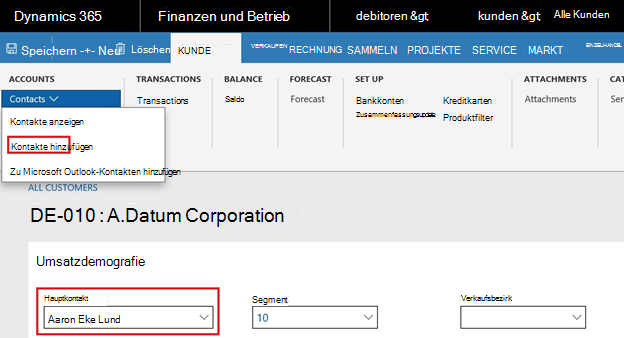
Fügen Sie den Kontakt des Kunden mit einer definierten Telefonnummer oder einer definierten E-Mail-Adresse hinzu, und wählen Sie ihn auf der Registerkarte Vertriebsdemografie als primärerKontakt aus:
Einheiten der Measurekonfiguration
In Organisationsverwaltung>Einheiten einrichten>> Einheiten > Externe Codes definieren die Werte externer Codes für alle beteiligten Einheiten.
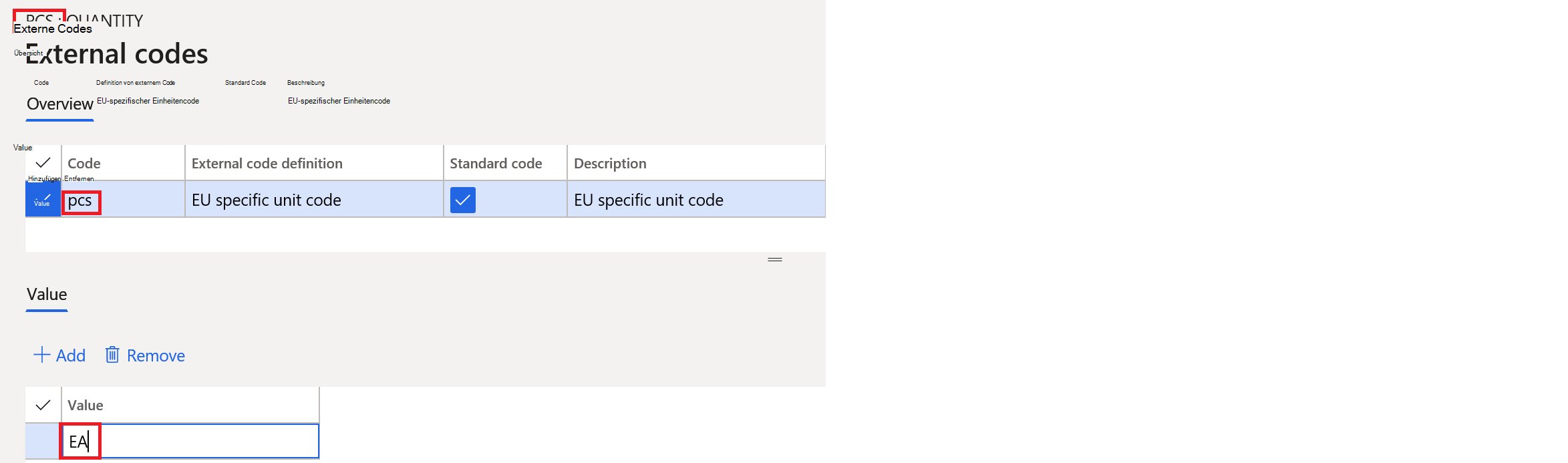
Die externen Codes werden als internationale Handelseinheiten von Measurecodes verwendet, die von der Wirtschaftskommission der Vereinten Nationen für Europa (UNECE) empfohlen werden.
Konfiguration von Steuercodes
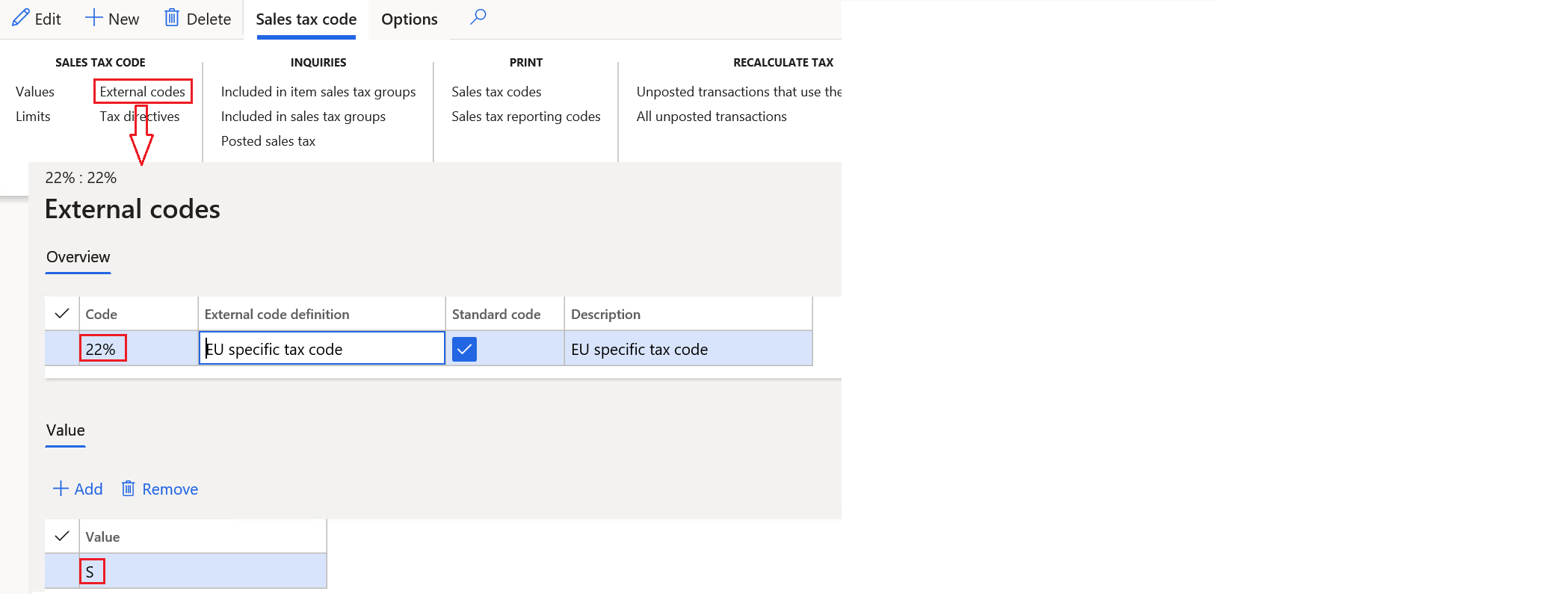
Definieren Sie unter Steuern>Indirekte Steuern>Mehrwertsteuer-Mehrwertsteuercodes> auf der Registerkarte Mehrwertsteuercode die Werte externer Codes gemäß dem UN/CEFACT-Standard für alle verwendeten Mehrwertsteuercodes.
Konfiguration der Zahlungsmethoden
Bei der Erstellung elektronischer Rechnungen müssen interne Codes, die für die Zahlungsmethoden verwendet werden, durch Zahlungsmittelcodes gemäß DEN UN/CEFACT-Standards ersetzt werden. Anwendungsspezifische Parameter müssen konfiguriert werden, um eine solche Ersetzung zu ermöglichen.
Einrichtung anwendungsspezifischer Parameter
> > Laden SieFinvoice_payment_methods_ASP.zip Paket mit den folgenden Dateien mit denBeispielen für anwendungsspezifische Parameter herunter, die für die Formate Sales invoice (FI) bzw. Project invoice (FI) eingerichtet wurden:
- Payment_methods_ASP_Sales Rechnung (FI).219.20.xml;
- Payment_methods_ASP_Project Rechnung (FI).219.6.xml.
Öffnen Sie im Arbeitsbereich Für die elektronische Berichterstellung für das Fi-Format (Sales invoice)die Option Setup für anwendungsspezifische Parameter>:

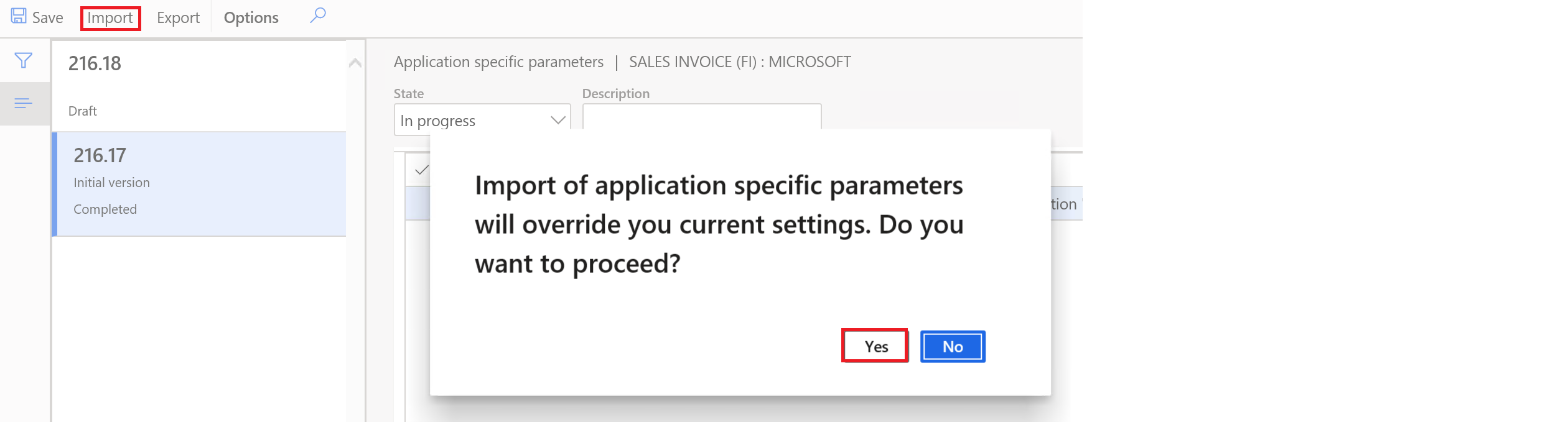
Importieren Sie anwendungsspezifische Parameter für die Sales-Rechnung aus dem heruntergeladenen Datenpaket. Überschreiben Sie die vorhandenen Einstellungen:
Fügen Sie nach dem Import im Abschnitt Im Abschnitt Bedingungen in der Spalte Name die im System verwendeten Zahlungscodes hinzu/ändern, und ordnen Sie sie den standardisierten Zahlungsmittelcodes in der Spalte Suchergebnis zu.
Ändern Sie nach Abschluss des Vorgangs den Status von In Bearbeitung in Abgeschlossen.
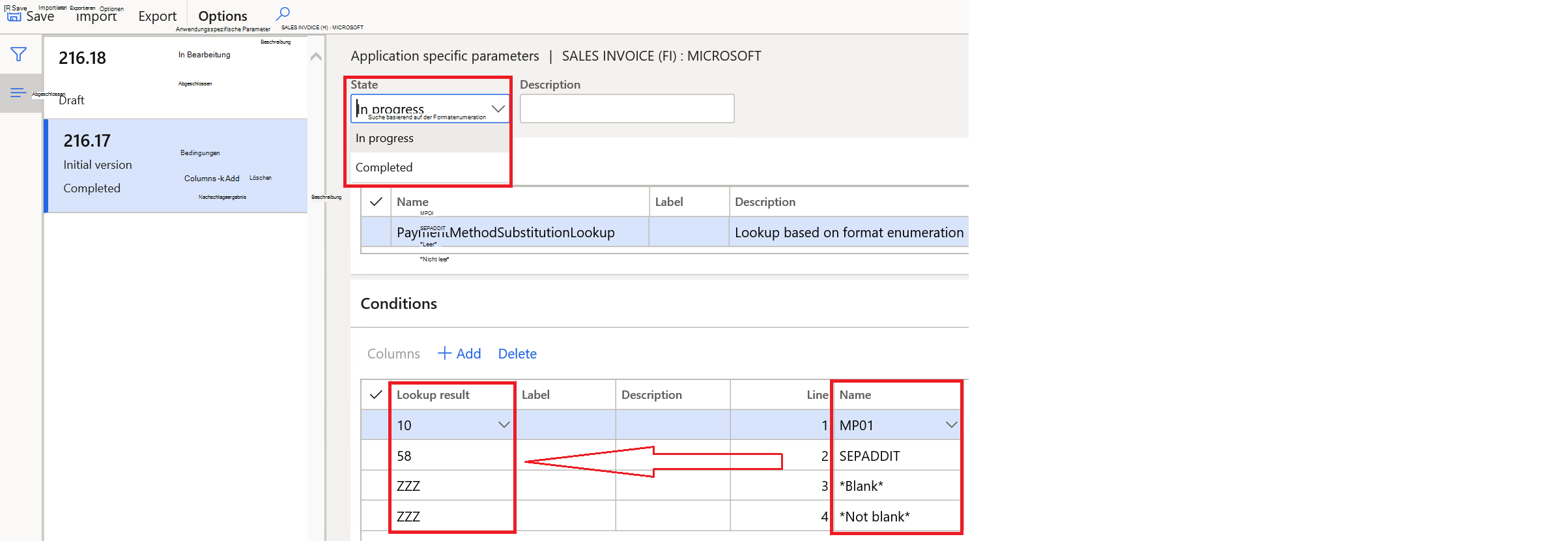
Wichtig: Zwei Zeilen für mit den Werten *Leer* und *Nicht leer* in der Spalte Name müssen im Setup anwendungsspezifischer Parameter vorhanden sein und die letzten beiden Zeilen sein.
Wiederholen Sie die gleiche Einrichtung der Anwendungsparameter für das Projektrechnungsformat (FI).
Diese Anwendungsparameter sind für jede juristische Person spezifisch.
Konfiguration von Rechnungstypen
Die folgenden Arten von Rechnungsdokumenten werden unterstützt und automatisch aufgefüllt:
- INV01 - Rechnung;
- INV02 – Gutschrift.
Wenn ein erforderlicher Rechnungstyp nicht durch die Werte aus der Liste abgedeckt wird, kann er in den Rechnungserfassungen manuell angepasst werden.
Um die Möglichkeit der manuellen Anpassung zu aktivieren, muss das folgende Setup erfolgen.
Definition der Eigenschaft "Elektronisches Dokument"
Fügen Sie unter Debitoreneinrichtung>>Eigenschaftentypen für elektronische Dokumente einen neuen Eigenschaftstyp DocumentType (genau wie hier geschrieben) hinzu, der für das Kundenrechnungsjournal und die Projektrechnung gilt.

Registrierung des Rechnungsdokumenttyps
Öffnen Sie in Debitorenbuch>Anfragen und Berichte>Rechnungen>Rechnungsjournalelektronische Dokumenteigenschaften für eine ausgewählte Rechnung.
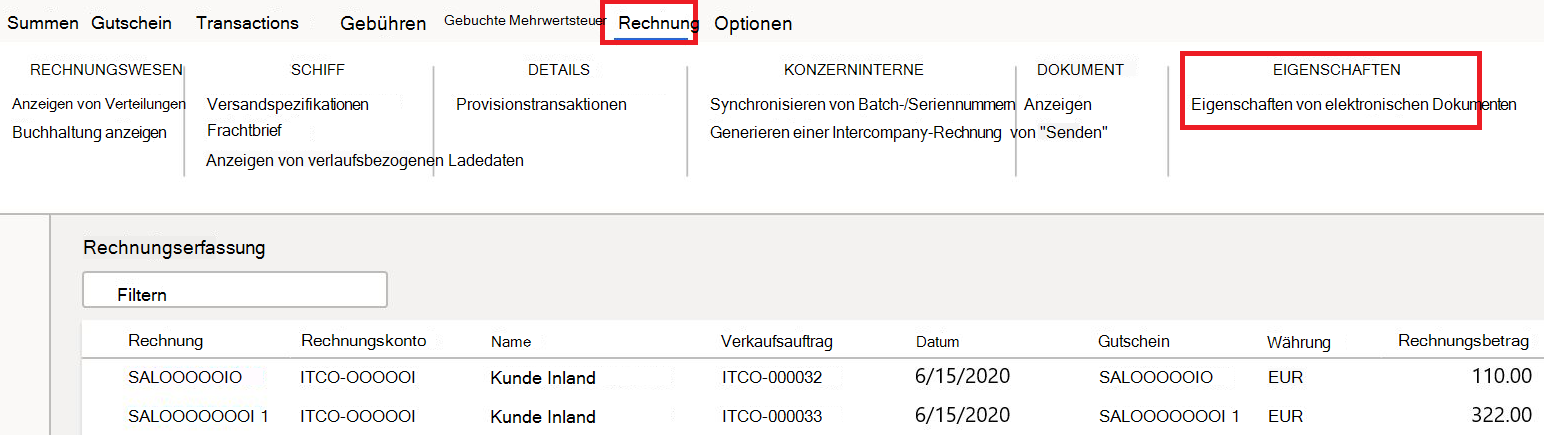
Geben Sie im nächsten Formular einen erforderlichen Rechnungstyp ein:

Dieser Rechnungstypwert überschreibt automatisch erstellte Codes.
Analog zu Project-Rechnungen können Rechnungstypen in Projektmanagement und Buchhaltung>Project invoices>Projektrechnungen>Elektronische Dokumenteigenschaften angepasst werden.
Export des Kunden von E-Rechnungen
Versand von E-Rechnungen
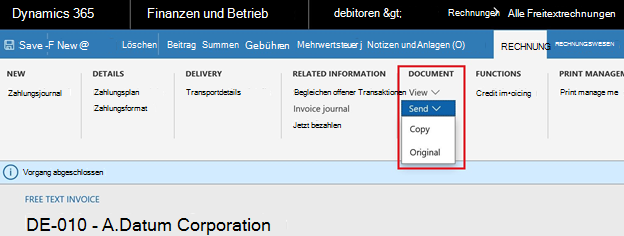
Wenn eine Rechnung gebucht wird, können Sie eine elektronische Rechnung generieren, indem Sie auf die Schaltfläche Original senden> klicken:
Inquisieren von E-Rechnungen
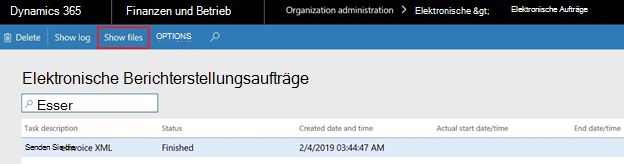
Die XML-Datei mit einer generierten elektronischen Rechnung finden Sie dann unter Elektronische Berichtsaufträge in der Organisationsverwaltung. Um die Datei anzuzeigen, klicken Sie auf die Schaltfläche Dateien anzeigen für den relevanten Auftrag:
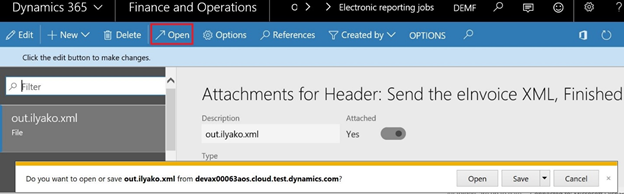
Klicken Sie dann auf die Schaltfläche Öffnen , um die Datei mit der elektronischen Rechnung herunterzuladen:
Senden an ER-Ziele
Alternativ ist es möglich, elektronische Berichtsziele für die Formate der elektronischen Rechnung einzurichten. In diesem Fall werden die XML-Ausgabedateien mit elektronischen Rechnungen direkt nach dem Buchen einer Rechnung an die definierten Ziele, z. B. SharePoint-Ordner, gesendet. Es ist erforderlich, den Parameter Rechnung drucken beim Buchen und Drucken auf dem Bildschirm zu aktivieren, wenn keine Papierkopie erforderlich ist.
Weitere Informationen zu ER-Berichtszielen finden Sie unter: Ziele der elektronischen Berichterstellung (ER).
Beschränkungen
- Derzeit ist der SHA1-Algorithmus für die Prüfsummenberechnung von Anlagen nicht implementiert. Daher wird das zugehörige XML-Element AttachmentSecureHash als leer generiert.