
In diesem Artikel wird das Update KB3115266 für Microsoft Office 2016 beschrieben, das am 5. Juli 2016 veröffentlicht wurde. Für dieses Update ist eine Voraussetzung erforderlich.
Beachten Sie, dass das Update im Microsoft Download Center für die auf Microsoft Installer (.msi) basierende Edition von Office 2016 gilt. Die Klick-und-Los-Editionen von Office 2016 wie etwa Microsoft Office 365 Home sind nicht davon betroffen. (Wie bestimmt man?)
Verbesserungen und Korrekturen
Behebt die folgenden Probleme:
Nachdem Sie große Metadateibilder in ein Dokument in Visio 2016 eingefügt haben, werden die Bilder möglicherweise verschwommen angezeigt, insbesondere nachdem Sie sie vergrößert haben. Dieses Update bietet eine Optimierung zur Verbesserung der Rasterungs- und Bildresamplingprozesse, damit Sie die Metadateien in einer geeigneten Auflösung anzeigen können.
Hinweis Weitere Informationen finden Sie im Abschnitt Registrierungsinformationen .
Bei Arbeitsmappen, die viele Formen und Grafiken in Excel 2016 enthalten, können Leistungsprobleme auftreten. Beispielsweise kann der Bildlauf langsam und die Bearbeitung kann einfrieren.
Nachdem Sie eine Präsentation als Video in PowerPoint 2016 gespeichert haben, wird das Sprechersymbol weiterhin im Video angezeigt, auch wenn die Option Während der Anzeige ausblenden aktiviert ist.
Nachdem Sie hervorgehobenen Text aus Word 2016 in eine Präsentation in PowerPoint 2016 kopiert und eingefügt haben, wird der hervorgehobene Text falsch angezeigt.
Herunterladen und Installieren des Updates
Microsoft Update
Verwenden Sie Microsoft Update , um das Update automatisch herunterzuladen und zu installieren.
Download Center
Sie können das Update auch manuell aus dem Microsoft Download Center herunterladen und installieren.
-
 von Update-KB3115266 für die 32-Bit-Version von Office 2016
 -
von Update-KB3115266 für die 64-Bit-Version von Office 2016
Wenn Sie nicht sicher sind, welche Plattform (32-Bit oder 64-Bit) Sie ausführen, lesen Sie 32-Bit- oder 64-Bit-Office? Darüber hinaus finden Sie weitere Informationen zum Herunterladen von Microsoft-Supportdateien.
Aussage zum Viren-Scan
Microsoft hat die neueste Software zur Virenerkennung verwendet, die zum Zeitpunkt der Bereitstellung verfügbar war, um diese Datei auf Viren zu scannen. Die Datei befindet sich auf Servern mit verstärkter Sicherheit. Auf diese Weise werden nicht autorisierte Änderungen an der Datei verhindert.
Informationen zum Update
RegistrierungsinformationenWichtig
Führen Sie die Schritte in diesem Abschnitt sehr vorsichtig aus. Durch eine fehlerhafte Änderung der Registrierung können schwerwiegende Probleme verursacht werden. Bevor Sie sie ändern, sichern Sie die Registrierung für die Wiederherstellung , falls Probleme auftreten.
Nachdem Sie dieses Update installiert haben, können Sie die folgenden Schritte ausführen, um die Optimierung der Metadateien zu steuern:
Beenden Sie alle Microsoft Office-Anwendungen.
Starten Sie den Registrierungs-Editor:
- Wechseln Sie Windows 10 zu Start, geben Sie regedit in das Feld Suchfenster ein, und wählen Sie dann in den Suchergebnissen regedit.exe aus.
- Wenn Sie in Windows 8 oder Windows 8.1 eine Maus verwenden, bewegen Sie sie in die obere rechte Ecke, wechseln Sie zu Suchen, geben Sie regedit in das Suchtextfeld ein, und wählen Sie dann in den Suchergebnissen regedit.exe aus.
- Wechseln Sie in Windows 7 zu Start, geben Sie regedit in das Textfeld Programme und Dateien suchen ein, und wählen Sie dann in den Suchergebnissen regedit.exe aus.
Suchen Sie den folgenden Registrierungsunterschlüssel, und wählen Sie ihn aus:
HKEY_CURRENT_USER\Software\Microsoft\Office\16.0\Visio\ApplicationZeigen Sie im Menü Bearbeiten auf Neu, und klicken Sie dann auf DWORD-Wert.
Geben Sie DisableMetafileSubRectOptimization ein, und drücken Sie dann die EINGABETASTE.
Halten Sie im Detailbereich DisableMetafileSubRectOptimization gedrückt (oder klicken Sie mit der rechten Maustaste darauf), und wählen Sie dann Ändern aus.
Geben Sie im Feld Wertdaten einen Wert ein, und wählen Sie dann OK aus.
Hinweis Wenn Sie den Standardwert 0 (0) festlegen, rastern Grafiken den kleinsten Teil einer Metadatei, den sie anzeigen muss. Wenn Sie den Wert als Wert ungleich null festlegen, ist diese Optimierung deaktiviert, und die gesamte Metadatei wird gerastert.
Beenden Sie den Registrierungs-Editor.
VoraussetzungUm dieses Update anwenden zu können, muss Microsoft Office 2016 installiert sein.
Informationen zum Neustart Sie müssen den Computer möglicherweise neu starten, nachdem Sie dieses Update installiert haben.
Weitere Informationen
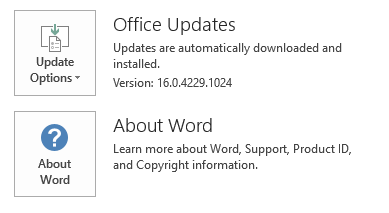
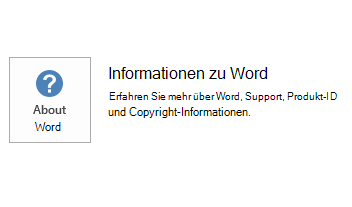
Führen Sie die folgenden Schritte aus, um zu bestimmen, ob Ihre Office-Installation Klick-und-Run- oder MSI-basiert ist:
- Starten Sie eine Office 2016-Anwendung.
- Wählen Sie im Menü Datei die Option Konto aus.
- Für Office 2016 Klick-und-Run-Installationen wird ein Updateoptionen-Element angezeigt. Bei MSI-basierten Installationen wird das Element Updateoptionen nicht angezeigt.
| Office 2016 Klick-und-Run-Installation | MSI-basiertes Office 2016 |
|---|---|
|
|
Deinstallieren dieses Updates
Windows 10
- Navigieren Sie zu Start, geben Sie in das Feld Windows durchsuchenUpdateverlauf anzeigen ein, und drücken Sie dann die EINGABETASTE.
- Suchen Sie in der Liste der Updates nach KB3115266, wählen Sie sie aus, und wählen Sie dann Deinstallieren aus.
Windows 8 und Windows 8.1
- Wischen Sie vom rechten Rand des Bildschirms nach innen, und wählen Sie dann Suchen aus. Wenn Sie mit einer Maus arbeiten, zeigen Sie stattdessen auf die rechte untere Bildschirmecke, und wählen Sie dann Suchen aus.
- Geben Sie Windows Update ein, wählen Sie Windows Update und dann Installiert Updates aus.
- Suchen Sie in der Liste der Updates nach KB3115266, wählen Sie sie aus, und wählen Sie dann Deinstallieren aus.
Windows 7
- Wechseln Sie zu Start, geben Sie Ausführen ein, und wählen Sie dann Ausführen aus.
- Geben Sie „Appwiz.cpl“ ein, und wählen Sie dann OK aus.
- Wählen Sie Installierte Updates anzeigen aus.
- Suchen Sie in der Liste der Updates nach KB3115266, wählen Sie sie aus, und wählen Sie dann Deinstallieren aus.
Referenzmaterial
Erfahren Sie mehr über die Standardterminologie, die zum Beschreiben von Microsoft-Softwareupdates verwendet wird. Das Office System TechCenter enthält die neuesten Administrativen Updates und strategischen Bereitstellungsressourcen für alle Versionen von Office.
Dateiinformationen
Die globale Version dieses Updates verfügt über die Dateiattribute (oder höhere Dateiattribute), die in der folgenden Tabelle aufgeführt sind. Datums- und Uhrzeitangaben für diese Dateien sind in der "Universal Time Coordinated" (UTC) angegeben. Wenn Sie die Dateiinformationen anzeigen, werden diese Angaben in die Ortszeit umgewandelt. Den Unterschied zwischen UTC- und Ortszeit können Sie in der Systemsteuerung unter „Datum und Uhrzeit“ mithilfe der Angaben auf der Registerkarte „Zeitzone“ ermitteln.
x86
oart-x-none.msp Datei Info
| Dateibezeichner | Dateiname | Dateiversion | Dateigröße | Datum | Zeit |
|---|---|---|---|---|---|
| Igx.dll | Igx.dll | 16.0.4405.1000 | 9,745,080 | 15-Jun-2016 | 08:33 |
| Oart.dll | Oart.dll | 16.0.4405.1000 | 12,520,144 | 15-Jun-2016 | 08:33 |
| Oartodf.dll | Oartodf.dll | 16.0.4405.1000 | 1,834,720 | 15-Jun-2016 | 08:33 |
x64
oart-x-none.msp Datei Info
| Dateibezeichner | Dateiname | Dateiversion | Dateigröße | Datum | Zeit |
|---|---|---|---|---|---|
| Igx.dll | Igx.dll | 16.0.4405.1000 | 11,261,624 | 15-Jun-2016 | 08:32 |
| Oart.dll | Oart.dll | 16.0.4405.1000 | 18,252,496 | 15-Jun-2016 | 08:32 |
| Oartodf.dll | Oartodf.dll | 16.0.4405.1000 | 3,311,328 | 15-Jun-2016 | 08:32 |