
Symptome
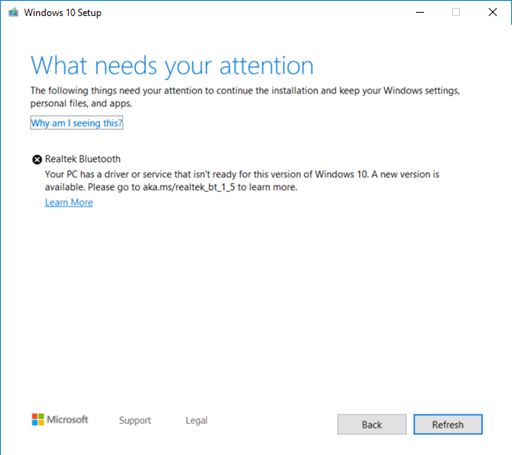
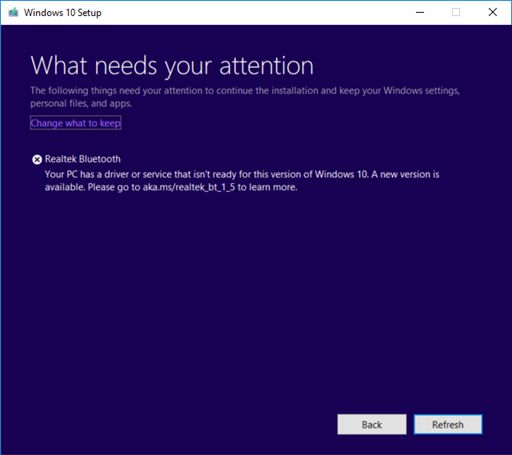
Wenn Sie versuchen, auf das Windows 10 November 2019 Update (Windows 10 Version 1909), das Windows 10 Mai 2019 Feature Update (Windows 10, Version 1903) oder die Windows 10 October 2018 Update ( Windows 10, Version 1809) tritt möglicherweise eine Updatekompatibilitätssperre auf und sie erhalten die Meldung "Realtek Bluetooth: Ihr PC verfügt über einen Treiber oder Dienst, der für diese Version von Windows 10 nicht bereit ist. Eine neue Version ist verfügbar.“
Windows 10, Version 1909, und Windows 10, Version 1903:
Windows 10, Version 1809:
Ursache
Microsoft hat Kompatibilitätsprobleme mit einigen Treiberversionen für Bluetooth-Geräte von Realtek festgestellt. Sie müssen ein Update auf die Treiberversion 1.5.1012 oder höher durchführen, um diese Sicherheitslücke zu schließen. Alle älteren Treiberversionen sind von diesem Problem betroffen.
Um einen problemlosen Updatevorgang sicherzustellen, haben wir Geräte mit betroffenen Treiberversionen für Realtek Bluetooth-Geräte von der Installation von Windows 10, Version 1909, oder Windows 10, Version 1903, bis zur Aktualisierung des Treibers eine Kompatibilitätssperre eingestellt.
Nächste Schritte
Sie sollten zuerst versuchen, manuell nach Updates zu suchen. Anweisungen hierzu finden Sie unter Aktualisieren von Windows 10. Wenn Ihnen Realtek Bluetooth-Treiber angeboten werden und sie erfolgreich installiert werden, dann sollten Sie jetzt in der Lage sein, auf Windows 10, Version 1909, oder Windows 10, Version 1903, zu aktualisieren. Wählen Sie erneut Nach Updates suchen aus. Das Update sollte nun wie erwartet angeboten und installiert werden.
Wenn Ihnen keine Realtek Bluetooth-Treiber angeboten werden, müssen Sie die Treiber manuell aktualisieren. Gehen Sie dazu wie folgt vor:
- Laden Sie beide Realtek Bluetooth-Funktreiber in Ihren bevorzugten Ordner herunter: Treiber 1, Treiber 2. Hinweis Es wird empfohlen, sie in Ihren Ordner Dokumente herunterzuladen.
- Öffnen Sie den Datei-Explorer. Wenn in der Taskleiste kein Datei-Explorer-Symbol angezeigt wird, wählen Sie das Suchfeld aus, geben Sie Datei-Explorer ein, und wählen Sie den Datei-Explorer aus.
- Wechseln Sie in Explorer in den Ordner Dokumente oder in den Ordner, in den Sie die Treiber heruntergeladen haben.
- Suchen Sie die Datei 068de0d6-6ac2-473a-8cbd-bd449cd5c97c_942eec5828662eecc6b98cc2706658bf2433717c.cab, und doppelklicken oder doppeltippen Sie darauf.
- Drücken Sie strg+a auf der Tastatur. Nun sollten alle Dateien ausgewählt werden.
- Klicken Sie mit der rechten Maustaste oder drücken Sie lange auf eine der Dateien, und wählen Sie Extrahieren aus.
- Wählen Sie die Schaltfläche Neuer Ordner aus, und benennen Sie ihn in Realtek Bluetooth um.
- Wählen Sie die Schaltfläche Extrahieren aus.
- Wählen Sie Explorer die Schaltfläche
 aus, um zu dem Speicherort zu gelangen, in den Sie die Treiber heruntergeladen haben.
 - Suchen Sie die Datei f2748416-7753-49c6-9185-56f4986f490b_e98e0d664b7e874011b8e3752046ca61f3475295.cab, und doppelklicken oder doppeltippen Sie darauf.
- Drücken Sie strg+a auf der Tastatur. Nun sollten alle Dateien ausgewählt werden.
- Klicken Sie mit der rechten Maustaste oder drücken Sie lange auf eine der Dateien, und wählen Sie Extrahieren aus.
- Wenn Sie sich im Ordner Realtek Bluetooth befinden, wählen Sie die Schaltfläche Neuer Ordner aus, und geben Sie Realtek Bluetooth 2 ein.
- Wählen Sie die Schaltfläche Extrahieren aus.
- Geben Sie in das Suchfeld auf der Taskleiste Geräte-Manager ein, und wählen Sie dann Geräte-Manager aus.
- Suchen und erweitern Sie den Eintrag Bluetooth.
- Suchen Sie das Realtek-Gerät, und klicken Sie mit der rechten Maustaste oder drücken Sie lange darauf.
- Wählen Sie im Kontextmenü die Option Treiber aktualisieren aus.
- Wählen Sie die Schaltfläche Computer nach Treibersoftware durchsuchen aus.
- Der Ordner "Dokumente " sollte standardmäßig verwendet werden. Wenn Sie hier die Treiber gespeichert haben, wählen Sie einfach die Schaltfläche Weiter aus. Wenn Sie die Treiber nicht in Ihrem Ordner Dokumente gespeichert haben, wählen Sie die Schaltfläche Durchsuchen aus, suchen Sie den Ordner, in den Sie die Treiber heruntergeladen haben, und wählen Sie OK aus.
- Nun sollten die aktualisierten Treiber gesucht und installiert werden. Warten Sie, bis der Vorgang abgeschlossen ist, und wählen Sie dann Schließen aus.
Nachdem Sie Ihre Realtek Bluetooth-Gerätetreiber aktualisiert haben, sollte der Schutz aufgehoben werden und Sie sollten in der Lage sein, die neuere Version von Windows 10 zu installieren.