Symptome
Wenn Arbeitsordner Dateien in Windows 10 synchronisieren, wird folgende Fehlermeldung angezeigt:
Hinweis
Der Cloudvorgang ist ungültig.
(0x8007017C)
Dieser Fehler tritt auf, wenn die folgenden Bedingungen erfüllt sind:
- Das Update vom 8. Dezember 2020 – KB4592449 (Betriebssystembuilds 18362.1256 und 18363.1256) ist installiert.
- Das Feature für den bedarfsgesteuerten Dateizugriff ist aktiviert.
Dieses Problem tritt in der Regel auf, wenn Arbeitsordner auf einem neuen Gerät eingerichtet oder auf mehreren Geräten konfiguriert werden.
Ursache
Das Update vom 8. Dezember 2020 – KB4592449 (Betriebssystembuilds 18362.1256 und 18363.1256) enthält eine API-Änderung (Application Programming Interface), die dazu führt, dass Arbeitsordner Dateien nicht vom Server auf das Gerät synchronisieren können.
Lösung
Installieren Sie zur Behebung des Problems eines der folgenden Updates:
- Windows 10, Version 1809: 16. Februar 2021 – KB4601383 (Betriebssystembuild 17763.1790) Vorschau
- Windows 10, Version 1909:16. Februar 2021 – KB4601380 (Betriebssystembuild 18363.1411) Vorschau
- Windows 10, Version 2004 oder 20H2: 24. Februar 2021 – KB4601382 (Betriebssystembuilds 19041.844 und 19042.844) Vorschau
Problemumgehung
Um dieses Problem zu umgehen, deaktivieren Sie das Feature für den On-Demand-Dateizugriff mithilfe einer der folgenden Methoden.
Methode 1: Deaktivieren des Features für Dateizugriff bei Bedarf mithilfe des Arbeitsordner-Systemsteuerungsapplets
Hier erfahren Sie, wie Sie dies tun:
- Öffnen Sie die Systemsteuerung.
- Wählen Sie System- und Sicherheitsarbeitsordner> aus.
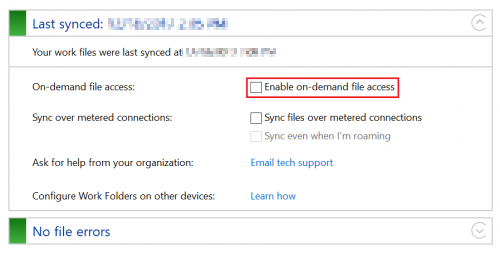
- Deaktivieren Sie das Kontrollkästchen "Dateizugriff bei Bedarf aktivieren ".
Hinweis
- Stellen Sie sicher, dass genügend Speicherplatz auf dem Gerät vorhanden ist. Alle Dateien des Benutzers werden vom Arbeitsordnerserver auf das Gerät heruntergeladen, wenn das Feature deaktiviert ist.
- Wenn das Problem auf einem neuen Gerät auftritt, können Sie das Feature wieder aktivieren, nachdem die Synchronisierung vom Server mit dem Gerät abgeschlossen ist.
Methode 2: Deaktivieren des Features für den On-Demand-Dateizugriff mithilfe der Gruppenrichtlinieneinstellung
Hier erfahren Sie, wie Sie dies tun:
- Öffnen Sie die Gruppenrichtlinie-Verwaltungskonsole.
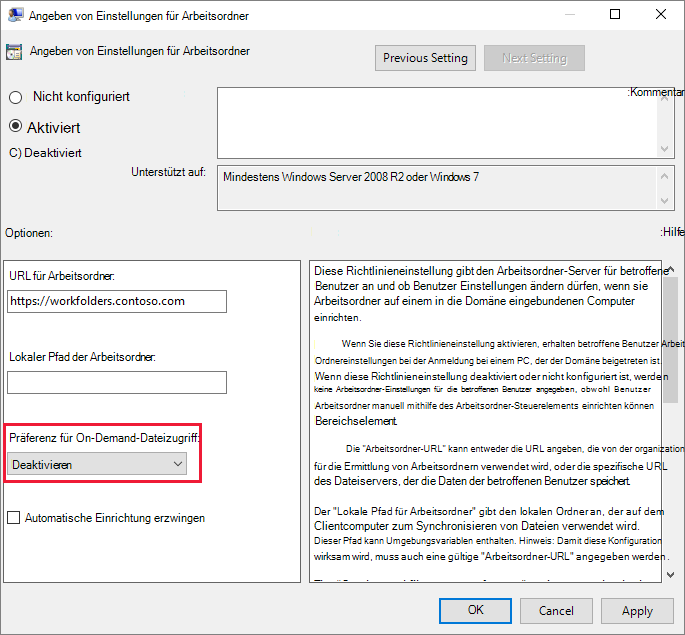
- Wählen Sie dieAdministrative Vorlagen>für die Benutzerkonfiguration>aus, Windows-Komponenten>Arbeitsordner>und geben Sie die Arbeitsordnereinstellungen an.
- Ändern Sie die Einstellung für den On-Demand-Dateizugriff in "Deaktiviert".