
Ursprüngliches Veröffentlichungsdatum: Dienstag, 6. Oktober 2026
KB-ID: 5130994
Symptome
Wenn Sie zu einer RDS-Website (Remotedesktop Services) für Remotedesktopdienste (RDS) Web Access navigieren, kann die Seite möglicherweise nicht geladen werden, und es wird eine Fehlermeldung angezeigt, die der folgenden ähnelt:
Unable to display RD Web Access
An unexpected error has occurred that is preventing this page from being displayed correctly.
Dieses Problem kann in Microsoft Edge oder Google Chrome auftreten, wenn die Unterstützung von XSLT (Extensible Stylesheet Language Transformations) über eine Browserrichtlinie deaktiviert ist. Branchenweit wenden sich Browser von XSLT zugunsten sichererer Alternativen ab. Die hier beschriebenen Symptome sind keine zu lösenden Probleme, sondern notwendige Auswirkungen dieser globalen Härtungsbemühungen.
Ursache
RD Web Access verwendet die clientseitige XSLT-Verarbeitung, um die Webschnittstelle zu rendern. Da diese Funktionalität vom XSLT-Prozessor des Browsers abhängt, verhindert das Deaktivieren von XSLT über die Browserrichtlinie, dass Web Access für Remotedesktop entwurfsbedingt ordnungsgemäß gerendert wird.
Lösung
Installieren Sie das Windows-Sicherheitsupdate vom November 2026 (oder ein späteres Update), um dieses Problem zu beheben. Wenn Sie Anpassungen angewendet haben, folgen Sie bitte auch hier zusätzlichen Anleitungen: RD Web Access-Anpassungen.
Wenn Sie eine der drei Problemumgehungen in diesem Artikel bereitgestellt haben, empfehlen wir Ihnen weiterhin, das Windows-Sicherheitsupdate vom November 2026 zu installieren. Wenn Sie XSLT als Problemumgehung erneut aktiviert haben, sollten Sie es erneut deaktivieren.
Problemumgehung
Verwenden Sie eine der folgenden Problemumgehungen, um dieses Problem vorübergehend zu umgehen, bis Sie die Windows-Sicherheitsupdates vom November 2026 oder höher installieren können.
Problemumgehung 1: Erneutes Aktivieren von XSLT in Microsoft Edge oder Chrome
Durch Aktivieren von XSLT wird die für RD-Webzugriff erforderliche Browserfunktionalität wiederhergestellt. Aktivieren Sie die XSLT-Verarbeitung auf dem Clientgerät vorübergehend wieder, indem Sie den XSLTEnabled-Richtlinienwert auf 1 konfigurieren. Oder aktivieren Sie die XSLT-Verarbeitung mithilfe von Gruppenrichtlinien erneut. Führen Sie einen der folgenden Schritte aus, um die Aktivierung über die Registrierung erneut durchzuführen.
Führen Sie für Microsoft Edge den folgenden Befehl in einem Eingabeaufforderungsfenster mit erhöhten Rechten aus:
reg add "HKLM\SOFTWARE\Policies\Microsoft\Edge" /v XSLTEnabled /t REG_DWORD /d 1 /fFühren Sie in Chrome den folgenden Befehl in einem Eingabeaufforderungsfenster mit erhöhten Rechten aus:
reg add "HKLM\SOFTWARE\Policies\Google\Chrome" /v XSLTEnabled /t REG_DWORD /d 1 /f
Nach dem Aktualisieren der Richtlinie:
Starten Sie Microsoft Edge oder Chrome je nach Bedarf neu.
Wechseln Sie zur RD Web Access-Website.
Stellen Sie sicher, dass die Seite ordnungsgemäß geladen wird.
Problemumgehung 2: Verwenden des HTML5-Webclients zum Abrufen der RDP-Dateien
Weitere Informationen zum Einrichten des Webclients finden Sie unter Einrichten des Remotedesktop-Webclients für Ihre Benutzer.
Navigieren Sie zum HTML5-Webclient. Navigieren Sie beispielsweise zu https://rdweb_server_FQDN/RDWeb/webclient/index.html.
Melden Sie sich bei der HTML5-Website an. Sobald Sie angemeldet sind, sollten Sie Ihre RDP-Dateien sehen.
Sie können entweder direkt im Browser eine Remotedesktopsitzung starten oder die RDP-Datei herunterladen.
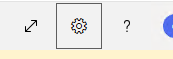
Um die RDP-Datei herunterzuladen, wählen Sie in der oberen rechten Ecke Einstellungen aus.
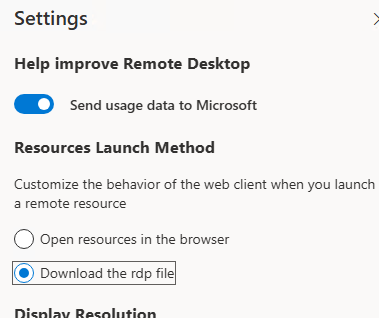
Wählen Sie unter "Einstellungen" die Option "RDP-Datei herunterladen " und dann "OK" aus.
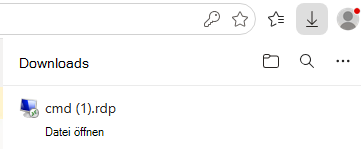
Die RDP-Datei sollte in Ihren Ordner "Downloads" heruntergeladen werden.
Problemumgehung 3: Verwenden von Microsoft Edge im Internet Explorer-Modus
Weitere Informationen zum Internet Explorer-Modus finden Sie unter Internet Explorer-Modus in Microsoft Edge.
- Öffnen Sie Microsoft Edge.
- Wählen Sie Einstellungen und mehr (...)>Einstellungen>Standardbrowser.
- Legen Sie unter "Internet Explorer-Kompatibilität" die Option "Neuladen von Websites im Internet Explorer-Modus (IE-Modus) zulassen" auf "Zulassen" fest.
- Wählen Sie neben den Seiten für den Internet Explorer-Modusdie Option "Hinzufügen" aus, und fügen Sie dann die RD-Web-URL hinzu.
- Starten Sie Microsoft Edge neu, wenn Sie dazu aufgefordert werden.
- Öffnen Sie das RD-Webportal.
Wichtig
Wenn Sie das RD-Webportal zum ersten Mal im Internet Explorer-Modus öffnen, zeigt Microsoft Edge möglicherweise eine Berechtigungsanforderung an, um ActiveX-Funktionen zuzulassen. Wählen Sie Zulassen aus. Mit dieser Berechtigung kann das RD-Webportal die Anmeldeinformationen des angemeldeten Benutzers für einmaliges Anmelden (Single Sign-On, SSO) verwenden.
Weitere Informationen
RD Web Access verwendet XSLT, um XML-basierten Inhalt in die Webschnittstelle zu transformieren, die in unterstützten Browsern angezeigt wird. Durch Deaktivieren der XSLT-Unterstützung über die Browserrichtlinie wird diese Transformation verhindert, was dazu führt, dass die RD-Webzugriffsseite nicht gerendert werden kann.