
Um eine großartige Livekonferenz zu erstellen, schlagen wir diese bewährten Methoden vor.
Planen und Erstellen Ihres Ereignisses
- Wie immer macht Übung den Meister. Führen Sie mehrere Ereignisse aus und schauen Sie sich die Erfahrung der Teilnehmer live und auf Abruf an. Lernen Sie das System gut kennen, damit die Produzenten keine Probleme während des Live-Ereignisses beheben müssen.
- Es sollten immer mehr als eine Person an einer Teambesprechung teilnehmen, idealerweise drei Personen (von denen sich eine Person nicht in dem Raum befindet, in dem die Präsentation stattfindet). Damit kann sichergestellt werden, dass Sie die Kontrolle über die Besprechung nicht verlieren, wenn am lokalen Standort oder im Besprechungsraum ein Netzwerkausfall auftritt.
- Erstellen Sie eine benutzerdefinierte URL (zum Beispiel bit.ly oder eine lokale Lösung) als Teilnahmelink. Im Katastrophenfall oder wenn ein Produzent einen Fehler macht, können Sie problemlos eine neue Besprechung erstellen und Ihre benutzerdefinierte URL so aktualisieren, dass sie darauf verweist. Auf diese Weise müssen Sie nicht jeden Teilnehmerkalender mit einem neuen Link aktualisieren.
- Starten Sie die Besprechung für das Ereignisteam ungefähr 30 Minuten im Voraus. Halten Sie eine aktive Folie als Einführungsfolie bereit, auf der zu erkennen ist, dass die Besprechung in Kürze beginnt. Starten Sie die Livekonferenz ungefähr 10 Minuten früher, um sicherzustellen, dass die End-to-End-Kommunikation einwandfrei funktioniert. Behalten Sie die Stummschaltung aller Audioquellen bis zur Liveschaltung mit Ihrem Referenten zur Startzeit der Besprechung bei.
- Planen Sie die Kommunikation für Ihre Ereignisteam – Echtzeitkommunikation ist ein entscheidender Faktor für Liveereignisse.
Benannte Rollen und Zuständigkeiten – Wissen Sie, wer für jeden Schritt des Vorgangs verantwortlich ist, von Kameraleuten, Referenten, Q&A-Moderatoren und Ihrem Gesamtproduzenten oder Regisseur. - Erfahren Sie mehr in unserem Erste Schritte Guide oder sehen Sie sich unser Einführungsvideo an.
Audio
- Ignorieren Sie Audio nicht – hierbei handelt es sich um den wichtigsten Teil einer tollen Besprechung. Die Teilnehmer hören mit dem Browser im Hintergrund zu, niemand sitzt da und schaut sich jeden Frame genau an. Aber jeder hört zu und nimmt alle Störungen wahr.
- Stellen Sie sicher, dass die Referenten über ein gutes Mikrofon (ein Ansteckmikrofon, kein Handmikrofon) verfügen. Unter Zeitdruck ist der Umgang mit Mikrofonen häufig nicht sachgemäß. Stellen Sie vor dem Ereignis ebenfalls sicher, dass das Audiosystem im Raum getestet wurde, sodass während des Onlineereignisses kein Rauschen oder akustisches Feedback auftritt.
- Audio kann der Übertragung mit jedem Audioaufnahmegerät hinzugefügt werden, das ausgeglichene Audiodaten (XLR-Anschluss) oder sogar einen Kopfhörer-1/8-Zoll-Stecker verwendet, mit dem Sie die Audiodaten codieren und über USB für den Skype for Business Client übertragen können. Alternativ können Sie ein High-End-AV-System verwenden und den HDMI- oder SDI-Ausgang dieses Systems mithilfe eines einfachen Videoaufnahmegeräts wie einer HDMI-USB-Box an Skype for Business anschließen.
- Skype-Besprechung Broadcast verfügt über einen Registrierungsschlüssel, mit dem die Audioqualität der Übertragung verbessert wird, wenn ein Publikum im Raum vorhanden ist. Es unterdrückt effektiv die Geräuschunterdrückung, da Applaus, Lachen usw. des Publikums oft als Lärm aufgegriffen wird. Einstellung: HKEY_CURRENT_USER\SOFTWARE\Microsoft\RTC\DeviceSettings wird "AudioUsageMode"=dword:00000002 den Broadcast-Audiomodus aktiviert.
Video:
- Um ein qualitativ hochwertiges 720p-Video zu erstellen, sollte der Client, der das Ereignis erzeugt, die anforderungen für Skype for Business Clientvideos erfüllen.
- Sorgen Sie für eine optimale Beleuchtung, die meisten Kameras reagieren negativ auf zu viel Licht. Die Lichtverhältnisse können der entscheidende Auslöser dafür sein, ob eine Produktion als qualitativ hochwertig oder amateurhaft wahrgenommen wird.
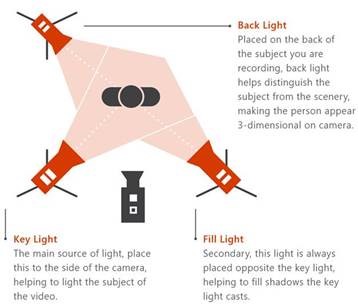
- Verwenden Sie drei Lichtquellen für die Beleuchtung Ihres Themas, um eine optimale Tiefenwirkung zu erzeugen: eine Hauptbeleuchtung, eine Nebenbeleuchtung und eine Hintergrundbeleuchtung.
- Sie können ein Aufnahmegerät verwenden, um HDMI-Eingänge als Kamera in Ihrer Besprechung zu verwenden. Sie können diese verwenden, um eine Prosumerkamera mit besseren Optik- und Zoomfunktionen und einen HDMI-Ausgang als Skype for Business Kamera zu verwenden.
- Diese HDMI-Aufzeichnungsgeräte können auch zum Streamen eines Desktops in eine Livekonferenz verwendet werden, um Videos und Demos zu zeigen. Hierfür kann jeder PC oder Mac mit einem HDMI-Ausgang verwendet werden.