
Wenn Sie von Ihrem Skype for Business Administrator eine Autorisierung erhalten haben, können Sie schnell mit dem Erstellen eigener persistenter Chatrooms beginnen. Hier erfahren Sie, wie Sie Chatrooms erstellen, verwalten und deaktivieren.
Erstellen eines neuen Chatrooms
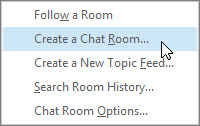
Wählen Sie im Skype for Business Hauptfenster auf der Registerkarte Chat Räumedie Option Raum hinzufügen
 >Chat Raum erstellen aus.
Hinweis
Wenn diese Optionen nicht angezeigt werden, hat Ihr Skype for Business Administrator Ihnen keine Berechtigung zum Erstellen und Verwalten von Chatrooms erteilt.
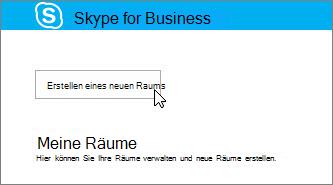
Wählen Sie auf der Seite Meine Chatrooms, die jetzt angezeigt wird, die Option Neuen Chatroom erstellen aus.
Benennen Ihres neuen Chatrooms
Wenn Sie einen Chatroom erstellen, geben Sie ihm einen eindeutigen und aussagekräftigen Namen.
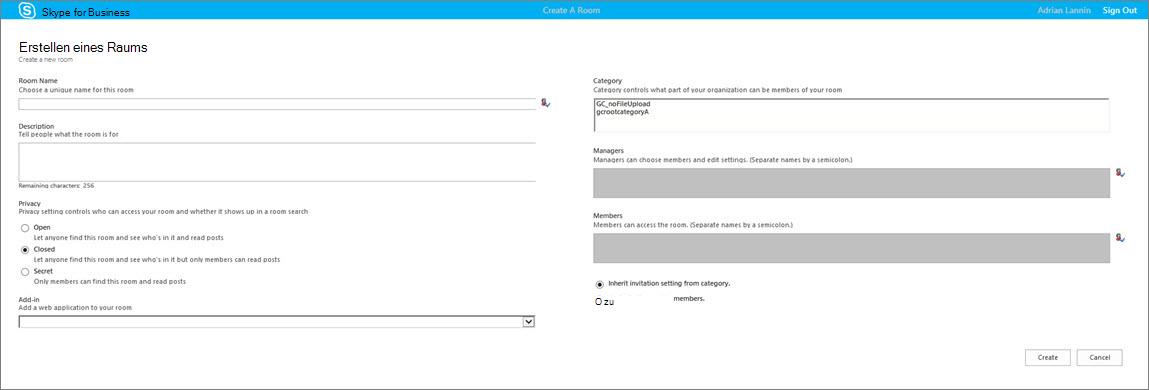
Geben Sie auf der Seite Chatroom erstellen im Abschnitt Name des Chatrooms einen Namen ein.
Hinweis
Der Name des Chatrooms kann bis zu 256 alphabetische, numerische oder Sonderzeichen enthalten, einschließlich Leerzeichen, in beliebiger Kombination.
Klicken Sie auf Namen überprüfen, um sicherzustellen, dass der Name noch nicht verwendet wird, und wählen Sie ggf. einen anderen Namen aus.
Hinweis
Wenn Sie sich später entscheiden, den Namen des Chatrooms zu ändern, wird Ihnen und den Mitgliedern und Followern des Chatrooms von diesem Zeitpunkt an der neue Name angezeigt. Es ist eine gute Idee, einen geeigneten Namen zu finden, um zu beginnen und dann dabei zu bleiben. Das Ändern eines Raumnamens kann für Benutzer verwirrend sein, die Benachrichtigungen eingerichtet oder Ihren Raum als Favoriten hinzugefügt haben.
Schreiben einer Beschreibung für den Chatroom
Fügen Sie beim Erstellen Ihres Chatrooms eine Erläuterung zum Zweck Ihres Chatrooms hinzu. Halten Sie die Beschreibung kurz, und schreiben Sie sie mit dem Ziel, andere bei der Entscheidung zu unterstützen, ob sie die Mitgliedschaft beantragen und Benachrichtigungen einrichten sollen, mit denen sie Diskussionen dauerhaft auf Registerkarten nachverfolgen können. Sie können die Beschreibung jederzeit ändern.
- Schreiben Sie auf der Seite Chatroom erstellen im Abschnitt Beschreibung eine Erläuterung zum Zweck des Chatrooms (maximal 256 Zeichen).
Festlegen einer Datenschutzeinstellung
Es gibt drei Datenschutzeinstellungen. Jeder Skype for Business Chatroom hat einen.
Wählen Sie auf der Seite Chatroom erstellen im Abschnitt Datenschutz eine Datenschutzeinstellung aus (Offen, Geschlossen oder Geheim), um zu steuern, wer einen Chatroom finden und daran teilnehmen kann.
Einstellung Beschreibung Offen Jeder kann diesen Chatroom (über die Suche) finden, ihn öffnen, Beiträge lesen und Beiträge schreiben („posten“). Für offene Chatrooms gibt es keine „Mitgliedschaft“ im eigentlichen Sinn. Geschlossen Personen, die keine Mitglieder sind, können den Chatroom finden und sehen, wer Mitglied ist, jedoch können nur Mitglieder den Chatroom öffnen, Beiträge lesen und Beiträge veröffentlichen. (Dies ist die Standardeinstellung.)
Zur Teilnahme an einem geschlossenen Chatroom muss der Benutzer einen Verantwortlichen des Chatrooms bitten, ihn der Mitgliederliste hinzuzufügen. Die Chatroomverantwortlichen werden anhand der Chatroomkarte identifiziert.Geheim Nichtmitglieder können diesen Raum oder seinen Raum nicht finden, Karte, erfahren, wer Mitglied im Raum ist, oder lesen oder posten.
Sie können die Datenschutzeinstellung für einen von Ihnen verwalteten Chatroom jederzeit ändern.
Hinzufügen von webbasierten Anwendungen zum Chatroom
Je nachdem, wie Sich Ihre organization entschieden hat, Skype for Business beständigen Chat zu verwenden, haben Sie möglicherweise Zugriff auf nützliche webbasierte Anwendungen, die den Raum zu einem produktiveren Ort für Ihre Mitglieder machen können. Wenn für Ihren Chatroom webbasierte Anwendungen verfügbar sind, sehen Sie eine Add-In-Überschrift im Fenster Chatroom erstellen.
- Wählen Sie aus der Dropdownliste auf der Seite Chatroom erstellen im Abschnitt Add-In die webbasierte Anwendung aus, die Sie verwenden möchten.
Auswählen von Kategorien für Ihren Chatroom
Eine Skype for Business Chatroom -Kategorie ist eine Sammlung von Raummerkmalen, die der Einfachheit halber auf mehrere Räume angewendet werden können. Ein Immobilienunternehmen kann es z. B. sinnvoll finden, eine Kategorie von Räumen speziell für das Vertriebsteam, eine andere Kategorie für die Rechtsabteilung und eine weitere für das Führungsteam einzurichten. Die einzelnen Chatroomkategorien können zudem unterschiedliche Richtlinien zur Datensatzaufbewahrung sowie verschiedene Datenschutzeinstellungen aufweisen. Alle Chatrooms, die Teil der gleichen Chatroomkategorie sind, übernehmen diese Merkmale durch Vererbung.
Das Konzept der Chatroomkategorien wirkt sich auf die Mitgliedschaft bei Chatrooms ebenso aus wie auf Einstellungen. Wenn der permanente Chat zum ersten Mal installiert wird, erstellt Ihr Skype for Business Administrator eine Liste der potenziellen Chatroomteilnehmer. Sobald diese Liste eingerichtet wurde, kann der Administrator je nach den Bedürfnissen der Organisation in einer Chatroomkategorie Unterkategorien erstellen. Der Umfang einer bestimmten Kategorie identifiziert alle Benutzer und Gruppen, die Mitglied eines Chatrooms in der betreffenden Kategorie sein können. Wenn der Administrator beispielsweise den Umfang einer Chatroomkategorie auf „contoso.com“ festlegt, kann jede Gruppe oder jeder Benutzer von Contoso als Mitglied von Chatrooms in dieser Unterkategorie hinzugefügt werden. Wenn der Umfang auf „Vertrieb“ festgelegt wird, können nur Gruppen und Benutzer, die sich auf der Verteilerliste „Vertrieb“ befinden, als Mitglied hinzugefügt werden.
- Wählen Sie auf der Seite Chatroom erstellen im Abschnitt Kategorie die Kategorie aus, deren Einstellungen und Mitgliederpool Sie verwenden möchten. Es sind nur die Kategorien aufgeführt, die für Sie als Verantwortlicher des Chatrooms verfügbar sind.
Wichtig
Der Skype for Business Administrator kann die meisten Einstellungen einer bestimmten Raumkategorie sperren, sodass Sie und andere Chatroom-Manager die Einstellungen nicht ändern können. Der Administrator kann darüber hinaus den Pool der Benutzer einschränken, aus dem Sie und andere Chatroomverantwortliche Mitglieder auswählen können. Wenn Sie auf Einschränkungen stoßen (d. h., Sie können eine Raumeinstellung nicht ändern oder einen bestimmten Benutzer nicht als Mitglied Ihres Raums hinzufügen), wenden Sie sich an den Skype for Business Administrator, um zu überprüfen, ob Einschränkungen gelten.
Hinzufügen oder Entfernen von Chatroomverantwortlichen
Als Verantwortlicher eines Chatrooms, den Sie erstellt haben, können Sie andere Personen als Verantwortliche hinzufügen, um ihnen Verwaltungsaufgaben für den Chatroom zu übertragen. Verantwortliche müssen im Pool der möglichen Mitglieder für die Chatroomkategorie, der Ihr Chatroom angehört, enthalten sein.
Die neuen Verantwortlichen werden nicht automatisch zu Mitgliedern des Chatrooms. Sie müssen sie als Mitglieder hinzufügen.
Geben Sie auf der Seite Chatroom erstellen im Abschnitt Verantwortliche die Namen der Verantwortlichen ein. Trennen Sie die Namen durch Semikolons, z. B. "Scott Oveson; Molly Dempsey".
Hinweis
Verantwortliche, wie z. B. Chatroomverantwortliche, können Chatroommitglieder hinzufügen und bestimmte Chatroomeinstellungen bearbeiten.
Wählen Sie Namen überprüfen aus, um zu bestätigen, dass Skype for Business die Personen identifizieren können, die Sie als Manager hinzugefügt haben.
Hinzufügen oder Entfernen von Chatroommitgliedern
Räume mit einer offenen Datenschutzeinstellung erfordern oder lassen keine Mitgliedschaft zu, aber geschlossene oder geheime Räume tun dies. Als Raummanager können Sie steuern, wer den von Ihnen erstellten geschlossenen oder geheimen Räumen beitreten kann. Sie sind automatisch Mitglied eines geschlossenen oder geheimen Raums, den Sie erstellen.
Sie können passende Mitglieder hinzufügen. Allerdings müssen alle Benutzer, die Sie hinzufügen, im Pool der möglichen Mitglieder für die Chatroomkategorie, der Ihr Chatroom angehört, enthalten sein. Sie können außerdem Mitglieder aus dem Chatroom entfernen.
- Geben Sie auf der Seite Chatroom erstellen im Abschnitt Verantwortliche die Namen der Personen ein, die Sie zur Mitgliedschaft im Chatroom einladen möchten. Trennen Sie die Namen durch Semikolons.
- Wählen Sie Namen überprüfen aus, um zu bestätigen, dass Skype for Business die Personen identifizieren können, die Sie als Mitglieder hinzugefügt haben.
Abschließende Schritte und Bestätigen der Chatroomeinstellungen
- Wählen Sie Einladungseinstellung von Kategorie erben aus, um die entsprechende Einstellung der Kategorie zu akzeptieren, mit der Ihr Raum identifiziert ist. Benachrichtigungen werden in der Liste Neu jedes Mitglieds (genau wie eine Kontaktbenachrichtigung) auf der Registerkarte Chat Räume im Skype for Business Hauptfenster angezeigt.
- Wählen Sie Senden von Einladungen an Mitglieder unterdrücken aus, um sicherzustellen, dass Kontakte, die zu Mitgliedern des Chatrooms gemacht wurden, nicht darüber benachrichtigt werden.
- Nachdem Sie die geeigneten Optionen ausgewählt haben, klicken Sie auf Erstellen.
Verwalten eines Chatrooms
Personen, die Chatrooms verwalten
Sie können einen Skype for Business Chatroom unter den folgenden Bedingungen verwalten:
- Sie haben einen Chatroom erstellt, wodurch Sie standardmäßig zum Verantwortlichen für diesen Chatroom werden.
- Ihnen wurden vom Skype for Business Administrator Berechtigungen für Raummanager erteilt.
- Sie wurden von der Person, die den Chatroom erstellt hat, als Chatroomverantwortlicher ernannt.
- Sie verfügen über Chatroomadministratorberechtigungen, mit denen Sie jeden Chatroom in den Skype for Business Umgebungen verwalten können, die Sie steuern.
Wenn Sie der Verantwortliche für einen Chatroom sind, wird Ihr Name im Feld Verantwortliche auf der Chatroomkarte des betreffenden Chatrooms angezeigt.
Als Chatroomverantwortlicher steuern Sie die meisten Einstellungen der von Ihnen verwalteten Chatrooms. Über das Erstellen eigener beständiger Chatrooms hinaus können Sie deren Datenschutzstufen ändern, zusätzliche Zuständigkeiten für Chatroomverantwortliche zuweisen und Mitglieder hinzufügen oder entfernen.
Sie können auch die Namen und Beschreibungen der Räume ändern, die Sie verwalten. Wenn Ihr Administrator weitere webbasierte Anwendungen zur Verfügung gestellt hat, können Sie diese der Raumumgebung hinzufügen. Schließlich können Sie einen Raum deaktivieren, um Mitglieder zu sperren.
Hier finden Sie eine Liste der Aktionen, die Sie als Chatroomverantwortlicher ausführen bzw. nicht ausführen können.
| Aktion | Kann ein Chatroomverantwortlicher diese Aktion ausführen? |
|---|---|
| Erstellen eines Chatrooms | Ja |
| Benennen oder Umbenennen eines Chatrooms | Ja |
| Erstellen oder Überarbeiten der Beschreibung eines Chatrooms | Ja |
| Festlegen oder Ändern der Datenschutzeinstellung eines Chatrooms | Ja |
| Hinzufügen oder Entfernen von Mitgliedern zu/aus einem Chatroom | Ja |
| Unterdrücken des Sendens von Benachrichtigungen („Einladungen“) an neue Mitglieder | Ja |
| Hinzufügen oder Entfernen von Verantwortlichen für einen Chatroom | Ja |
| Hinzufügen oder Entfernen eines Add-Ins (webbasierte Anwendung) | Ja |
| Zuweisen einer Chatroomkategorie zu einem Chatroom (wenn der Administrator mehrere Kategorien zur Verfügung gestellt hat) | Ja |
| Deaktivieren eines Chatrooms | Ja |
| Erneutes Aktivieren eines deaktivierten Chatrooms | Nein |
| Löschen eines Chatrooms | Nein |
| Wiederherstellen eines gelöschten Chatrooms | Nein |
| Löschen eines Chatroombeitrags | Nein |
| Löschen des Verlaufs eines Chatrooms | Nein |
Sie führen die Aufgaben zur Chatroomverwaltung auf der Seite Einen Chatroom bearbeiten aus.
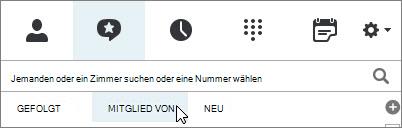
Wählen Sie im Skype for Business Hauptfenster auf der Registerkarte Chat Räumedie Option Mitglied von aus, um eine Liste der Räume anzuzeigen, auf die Sie zugreifen können.
Zeigen Sie auf das Chat Raum
 in der Auflistung für den Raum, dessen Einstellungen Sie ändern möchten.
Wählen Sie Raum öffnen
 >"Raum öffnen
 (unten rechts im Chatroomfenster) >Diesen Raum verwalten aus.
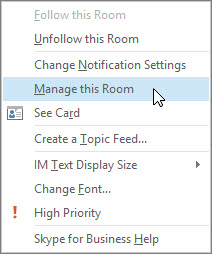
Ändern Sie auf der Seite Chatroom bearbeiten bei Bedarf die Einstellungen des Chatrooms, und wählen Sie dann Commit für Änderungen ausführen.
Deaktivieren eines Chatrooms
Es kann vorkommen, dass Sie einen von Ihnen verwalteten Chatroom deaktivieren müssen. Nachdem Sie einen Chatroom deaktiviert haben, können die Benutzer ihn nicht mehr finden oder ihm beitreten und alle aktuellen Mitglieder des Chatrooms (das schließt Sie als Chatroomverantwortliche(n) ein) werden entfernt.
Das Deaktivieren eines Chatrooms kann aus mehreren Gründen erforderlich sein. Möglicherweise hat der Chatroom seinen Zweck erfüllt oder ihm wurde von einem Chatroom mit höherer Aktivität, dessen Schwerpunkt sich mit Ihrem Chatroom überschneidet, der Rang abgelaufen.
Wählen Sie auf der Seite Chatroom bearbeiten die Option Deaktivieren aus.
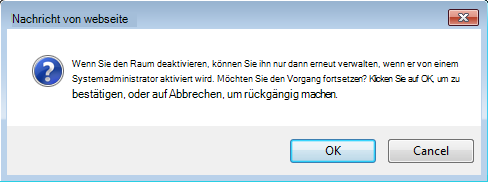
Führen Sie eine der folgenden Aktionen aus:
- Klicken Sie auf OK, um fortzufahren.
- Klicken Sie auf Abbrechen, um die Aktion abzubrechen.
Verwenden von Themenfeeds zum Überwachen der Aktivitäten in Skype for Business-Chatrooms