Fügen Sie mobile, private oder zusätzliche Rufnummern zu Ihrer Kopie der Visitenkarte eines Kontakts hinzu, zusammen mit anderen Informationen, wie z. B. seinem Geburtstag. Sie können auch Ihre eigenen Skype for Business Kontakten Karte bearbeiten und weitere Informationen hinzufügen.
Bearbeiten Ihrer Kopie der Kontaktinformationen einer Person
Diese Informationen werden in Outlook gespeichert. Sie können sogar den Namen der Person ändern, um ihn in Kontaktlisten als Alias oder personalisierten Namen anzuzeigen.
Klicken Sie mit der rechten Maustaste auf die Visitenkarte der Person, klicken Sie auf die Registerkarte Kontakt und dann auf Hinzufügen.
Hinweis
Wenn Sie über mehr als ein Profil für diesen Kontakt verfügen, wird ein Dialogfeld geöffnet, in dem Sie gefragt werden, welches Profil Sie ändern möchten und ob Sie das geänderte Profil nach der Überarbeitung als Standard speichern möchten. Treffen Sie Ihre Auswahl, und klicken Sie dann auf OK.
Geben Sie in der Replikatversion des Karte, der geöffnet wird, einen alternativen Namen für den Kontakt in das Feld Name ein, um den Namen des Kontakts so zu ändern, wie er in Der Skype for Business angezeigt wird.
Klicken Sie auf das Pluszeichen (+) neben den Überschriften Email, Telefon, Adresse und/oder Geburtstag, und geben Sie dann die Informationen ein, die Sie in einem dieser Felder hinzufügen möchten. (Sie können die unter der Überschrift Arbeit aufgeführten Informationen nicht ändern oder hinzufügen.)
Klicken Sie auf Speichern.
Ihre Änderungen sollten innerhalb weniger Minuten in Skype for Business und Outlook angezeigt werden.
Internationales Telefonnummernformat
Wenn Sie internationale Telefonnummern hinzufügen, geben Sie das + -Zeichen und dann den Ländercode gefolgt von der lokalen Nummer ein. Wenn Sie möchten, können Sie zur Lesbarkeit Klammern und Bindestriche hinzufügen, aber Skype for Business speichert die Nummer im internationalen Wählformat.
Sehen Sie sich die folgenden Beispiele an, oder suchen Sie nach Ihrem eigenen Ländercode.
| Land/Region des Empfängers | Landeskennzahl | Lokale Rufnummer | Internationale Rufnummer für Lync |
|---|---|---|---|
| China | 86 | (12) 3456789 | +86123456789 |
| Frankreich | 33 | 01 02 03 04 05 | +330102030405 |
| Vereinigtes Königreich | 44 | 12345 678 910 | +4412345678910 |
| Vereinigte Staaten | 1 | (555) 555-0155 | +15555550155 |
| Venezuela | 58 | 58 (3456) 789, 10, 11 | +5834567891011 |
Tipp
Sie können eine Durchwahl oder einen Zugriffscode angeben, die/der angezeigt, aber nicht gewählt wird:
- Geben Sie die Nummer im internationalen Format an, beginnend mit einem Pluszeichen.
- Fügen Sie am Ende der Telefonnummer ein Leerzeichen ein, geben Sie ein X (für die Durchwahl) oder ein anderes Sonderzeichen ein und geben Sie dann die Durchwahlnummer ein.
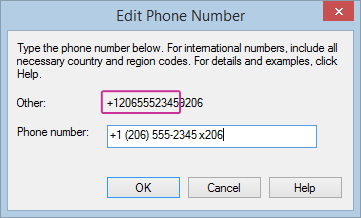
- Skype for Business wählt nur die Hauptnummer.
- Sobald der Anruf verbunden ist, verwenden Sie die Skype for Business-Taste, um die Durchwahlnummer oder den Zugriffscode einzugeben.