
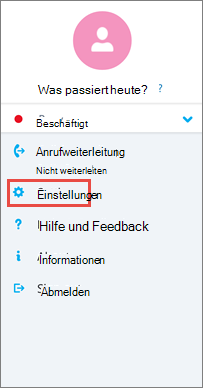
Verwenden Sie Optionen auf Ihrem Android-Gerät, um Anrufe und Besprechungen, Kontaktoptionen und andere allgemeine Einstellungen einzurichten. Je nachdem, wie Ihr organization Skype for Business eingerichtet hat, sind einige dieser Optionen möglicherweise deaktiviert. Um auf Ihre Einstellungen zuzugreifen, tippen Sie auf Ihr Bild und tippen Sie dann auf Einstellungen.
Anrufe und Besprechungen
Geben Sie die Mobilrufnummer Ihres Android-Handys mit Landes-/Regionscode ein. Auf diese Weise können Sie Arbeitsanrufe tätigen und erhalten sowie an Besprechungen von Skype for Business teilnehmen. Wenn Skype for Business Wi-Fi oder das Datenverbindungsnetzwerk nicht zum Tätigen eines Audio- oder Videoanrufs verwenden können, werden Sie unter dieser Nummer zurückrufen, um Sie mit dem Audioteil des Skype for Business Anrufs zu verbinden.
Wenn Sie sich zum ersten Mal bei Skype for Business für Android anmelden, werden Sie beim Konfigurieren Ihrer Telefonnummer geführt. Zum Aktualisieren Ihrer Telefonnummer tippen Sie auf dem Bildschirm Einstellungen unter Anrufe und Besprechungen auf Neue Nummer und geben Sie dann Ihre Mobilrufnummer einschließlich der Landes/Regionsvorwahl und der Vorwahlnummer ein.
Sprachanrufeinstellungen
Normalerweise zeigen Skype for Business für Android während einer Besprechung keine Besprechungsinhalte oder Teilnehmervideofeeds an, es sei denn, Sie haben eine Wi-Fi Verbindung. Wenn Sie diese Optionen auswählen und nicht mit WLAN verbunden sind, versucht Skype for Business, Ihre Datenverbindung zu verwenden, um Bildschirmfreigabe und Video anzuzeigen. Um Ihre Einstellungen zu ändern, tippen Sie auf dem Bildschirm Einstellungen auf Spracheinstellungen, und tippen Sie dann auf eine der folgenden Optionen:
- Immer VoIP Sie werden per VoIP mit dem Audiosignal verbunden, entweder über WLAN (wenn eine WLAN-Verbindung besteht) oder unter Verwendung Ihres mobilen Datentarifs (wenn keine WLAN-Verbindung besteht).
- Nur VoIP über Wi-Fi Sie werden per VoIP über WLAN mit Audio verbunden und verwenden nicht Ihren Mobilfunkdatentarif. Wenn Wi-Fi nicht verfügbar ist, rufen Skype for Business Sie unter der von Ihnen angegebenen Telefonnummer an.
- Mobilfunk Skype for Business ruft Sie auf Ihrem mobilen Gerät an, und Sie müssen den Skype for Business Anruf annehmen, um an der Besprechung teilnehmen zu können. Anrufe werden mit Ihren Handy-Minuten verrechnet.
Für Videoanrufe WLAN vorschreiben
Normalerweise zeigen Skype for Business für Android während einer Besprechung keine Besprechungsinhalte oder Teilnehmervideofeeds an, es sei denn, Sie haben eine Wi-Fi Verbindung. Wenn Sie diese Optionen deaktivieren und nicht mit dem WLAN verbunden sind, versucht Skype for Business, Ihre Datenverbindung zum Anzeigen von Bildschirmfreigaben und Videos zu verwenden. Um Ihre Wi-Fi Einstellungen zu ändern, schieben Sie auf dem Bildschirm Einstellungen die Option Wi-Fi für Videoanrufe erforderlich ein- oder ausschalten.
Wichtig
Wenn Sie diese Option deaktivieren, kann dies zu erhöhten Datengebühren, Schwierigkeiten bei der Anzeige freigegebener Inhalte oder Videos oder zu beidem führen.
Exchange
Standardmäßig ist die Option Exchange-Anmeldeinformationen aktiviert, sodass alle Besprechungs- und Voicemailinformationen auf Skype for Business angezeigt werden.
Mit der Exchange-Einstellung können Sie Anmeldeinformationen eingeben, wenn Ihre Exchange-Anmeldeinformationen von Ihren Skype for Business-Einstellungen getrennt sind. Wenn sie gleich sind, belassen Sie die Einstellung bei EIN. Sie benötigen Exchange-Anmeldeinformationen zum Anzeigen von Besprechungen und Voicemail.
HTTP-Proxy
Sie benötigen HTTP-Proxy-Einstellungen, wenn Ihr Unternehmensnetzwerk über einen Proxy verfügt, für den Anmeldeinformationen eingerichtet werden müssen. Sie müssen Domäne, Benutzername und das Passwort eingeben, damit Sie sich beim Firmen-WLAN anmelden und die Anwendung nutzen können.
Kontakte synchronisieren
Sie können Skype for Business Kontakte zum Telefonbuch Ihres Android-Geräts hinzufügen. Aktivieren Sie dazu auf dem Bildschirm Einstellungen unter Kontakte synchronisieren das Kontrollkästchen.
Statusleistensymbol
Aktivieren oder deaktivieren Sie das Kontrollkästchen, um das Status leistensymbol für Skype for Business zu aktivieren oder zu deaktivieren.
Sound
Sie können Sound und Vibrieren für Skype for Business deaktivieren oder die Soundeinstellungen Ihres Geräts verwenden. Tippen Sie auf dem Bildschirm Einstellungen auf Sound, und wählen Sie dann entweder Die Einstellung "Mein Smartphone verwenden " oder "Aus" aus aus.
Vibration
Sie können das Vibrieren für Skype for Business deaktivieren oder die Soundeinstellungen Ihres Geräts verwenden. Tippen Sie auf dem Bildschirm Einstellungen auf Sound, und wählen Sie dann entweder Die Einstellung "Mein Smartphone verwenden " oder "Aus" aus aus.
Barrierefreiheit
Der TTY-Modus (Schreibtelefon) wird verwendet, um Text über eine Telefonleitung zu senden. Ein TTY-Gerät muss mit Ihrem mobilen Gerät verbunden sein, um das geänderte Audio zu interpretieren. Andernfalls kann es zu einer schlechten Audioqualität kommen. Die Verwendung des TTY-Modus in einer Telefonkonferenz kann auch Zu Problemen mit der Audioqualität führen.
Der TTY-Modus ist standardmäßig deaktiviert. Um diese Einstellung zu ändern, schieben Sie auf dem Bildschirm Einstellungen den Schalter Barrierefreiheit ein.
Protokollierung
Protokolle werden von Systemadministratoren verwendet, um Daten zu sammeln, zu analysieren und zu speichern. Ein Systemadministrator fordert Sie möglicherweise auf, die Protokollierungsoptionen für die Problembehandlung zu aktivieren. Wenn Sie nicht gefragt werden, müssen Sie sich nicht um diese Option kümmern. Um die Protokollierung zu aktivieren, schieben Sie zu Ein.
Wenn Sie Fehlerprotokolle an Ihr technisches Supportteam senden möchten, tippen Sie auf Protokolldateien senden und geben Sie dann die E-Mail-Adresse des Supportteams ein.
Hochladen von Anmeldeprotokollen
Wenn Sie eine Fehlermeldung bei der Anmeldung erhalten, können Sie die Anmeldeprotokolle an Microsoft senden. Tippen Sie auf Hochladen von Anmeldeprotokollen und anschließend auf eine der folgenden Optionen:
- Immer: Lädt das Anmeldeprotokoll bei einem Fehler hoch.
- Nie Laden Sie niemals Anmeldeprotokolle hoch.
- Fragen: Den Benutzer bei jedem Anmeldefehler zum Hochladen der Protokolle auffordern.
Info
Tippen Sie auf Info, um Versionsinformationen, Nutzungsbedingungen, die Datenschutzerklärung und Hinweise von Drittanbietern anzuzeigen.