
Im Fenster "Mein Bild"-Optionen in Skype for Business können Sie Ihre Anmeldeeinstellungen ändern, um den Anmeldevorgang zu beschleunigen, Anwesenheits- und Kalenderbesprechungsinformationen angeben, die anderen in Skype for Business angezeigt werden sollen, und Skype for Business mitteilen, wie sie mit anderen Office-Programmen interagieren sollen.
Wichtig
Wenn die Schaltfläche Bild bearbeiten oder entfernen im Optionsfenster „Mein Bild“ ausgeblendet (nicht verfügbar) ist, hat Ihr Unternehmen die Option deaktiviert, mit der Benutzer ihre Bildeinstellungen ändern können. Wenden Sie sich an den technischen Support an Ihrem Arbeitsplatz, wenn Sie Fragen zu dieser Richtlinie haben.
So greifen Sie auf das Fenster mit den Optionen für „Mein Bild“ zu:
- Klicken Sie im Skype for Business Hauptfenster auf die Schaltfläche Optionen
 , und wählen Sie Mein Bild aus, oder klicken Sie auf den Pfeil neben der Schaltfläche Optionen
 und wählen Sie Extras>aus.Optionen.
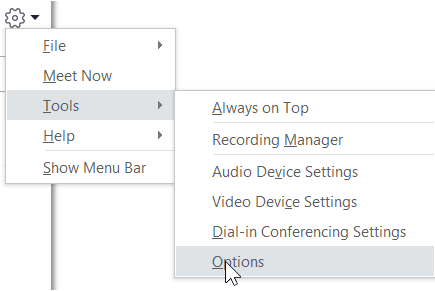
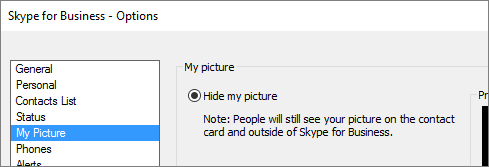
- Klicken Sie auf der Seite Optionen auf Mein Bild.
Hinweis
Wenn Sie Menüleiste anzeigen ausgewählt haben, können Sie das Menü "Optionen" im hauptfenster Skype for Business öffnen, indem Sie auf Extras>Optionen und dann auf Mein Bild klicken.
Mein Bild ausblenden
Je nachdem, wie Skype for Business eingerichtet wurde, können Sie Ihr Bild möglicherweise vor anderen Skype for Business Benutzern ausblenden. Ihre Kontakte sehen dann statt Ihres Bilds einen leeren Umriss des Kopfs einer Person.
- Wenn Sie Ihr Bild vor anderen Skype for Business Benutzern ausblenden möchten, klicken Sie auf Mein Bild ausblenden, und klicken Sie dann auf OK.
Hinweis
Wenn Ihr Bild nicht in Microsoft Office-Programmen angezeigt werden soll, einschließlich Skype for Business:
- Klicken Sie auf Optionen >Mein Bild >bearbeiten oder Bild entfernen.
- Klicken Sie im SharePoint-Fenster auf das X.
- Klicken Sie auf Speichern und dann auf OK.
Mein Bild anzeigen
Wenn Ihr organization Skype for Business so eingerichtet hat, dass die Bilder von Personen mit ihren anderen Kontaktinformationen angezeigt werden, wird ihr Unternehmensverzeichnisbild automatisch angezeigt. Wenn Ihnen das Bild gefällt, müssen Sie die Einstellungen in diesem Fenster nicht ändern.
Mein Bild ändern
Wenn die Schaltfläche Bild bearbeiten oder entfernen abgeblendet dargestellt wird, hat sich Ihr Unternehmen entschieden, Benutzer die eigenen Bilder nicht ändern zu lassen. Wenn Sie das Bild jedoch ändern können, gehen Sie wie folgt vor:
Verwenden eines Bilds von Ihrem Computer oder einem externen Laufwerk
Klicken Sie auf Bild bearbeiten oder entfernen.
Je nach Einrichtung des Systems wird entweder ein Microsoft Exchange- oder ein Microsoft SharePoint-Fenster geöffnet.
Wenn ein Exchange-Fenster geöffnet wird, gehen Sie folgendermaßen vor:- Klicken Sie auf Bearbeiten>Foto>durchsuchen bearbeiten.
- Klicken Sie im Fenster Foto ändern auf Speichern. Wenn Sie gefragt werden, ob Sie das Fenster schließen möchten, klicken Sie auf Ja.
- Navigieren Sie zu dem Speicherort Ihres Ersatzbilds (dies kann auf Ihrem Computer oder auf einem externen Laufwerk oder Netzlaufwerk sein). Ihr Ersatzbild kann eine beliebige Größe oder einen beliebigen Typ aufweisen, einschließlich HD (High Definition).
- Doppelklicken Sie auf die Datei.
Wenn ein SharePoint-Fenster geöffnet wird, gehen Sie folgendermaßen vor:
- Klicken Sie auf Durchsuchen und navigieren Sie dann zu Ihrem Ersatzbild, das hochgeladen werden soll.
- Doppelklicken Sie auf das Bild oder den Dateinamen, und klicken Sie dann auf Ändern.
- Klicken Sie auf Speichern.
Hinweis
Nach der Änderung Ihres Bilds kann es ein bisschen dauern, bis das neue Bild angezeigt wird.
Verwenden eines Bilds von einer öffentlichen Website
Hinweis
Das Foto ist nur dann für Ihre Kontakte sichtbar, wenn sie ebenfalls Zugriff auf die Website haben, auf der das Foto hochgeladen wurde.
Wenn Ihr organization diese Option aktiviert hat, können Sie ein Foto von jeder öffentlichen Website wie Yammer, OneDrive, Facebook, LinkedIn usw. als Skype for Business Foto verwenden. Wenn diese Option verfügbar ist, enthält das Optionsfenster für „Mein Bild“ eine Schaltfläche mit der Beschriftung Ein Bild von einer Website anzeigen:
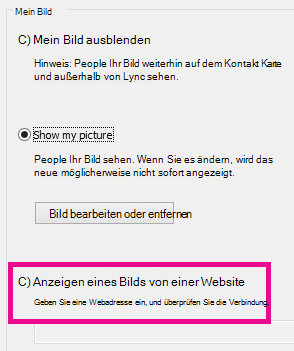
Um diese Option zu verwenden, wählen Sie Ein Bild von einer Website anzeigen aus, geben Sie die URL für das zu verwendende Foto ein und klicken Sie auf Mit Bild verbinden.